ノートパソコンのキーボードが突然反応しなくなると、パスワードを入力できずログインできない、文字が打てない、一部のキーだけ使えないなど、仕事や日常の作業に大きな支障が出ます。Windows 11の設定変更やドライバーの不具合が原因の場合もあれば、キーボード本体の故障や水濡れによる内部損傷が起きているケースもあります。
2026年10月時点で、まず確認したいのは、パソコン全体がフリーズしているのか、内蔵キーボードだけが反応しないのかという点です。再起動、フィルターキーの設定解除、キーボードドライバーの再インストール、外付けキーボードでの動作確認を順番に行えば、修理が必要な状態かどうかを判断しやすくなります。メーカー公式サポートの案内も踏まえ、原因の見分け方から修理費用の目安まで解説します。
【最初に確認】ノートパソコンのキーボードが反応しないときの対処法
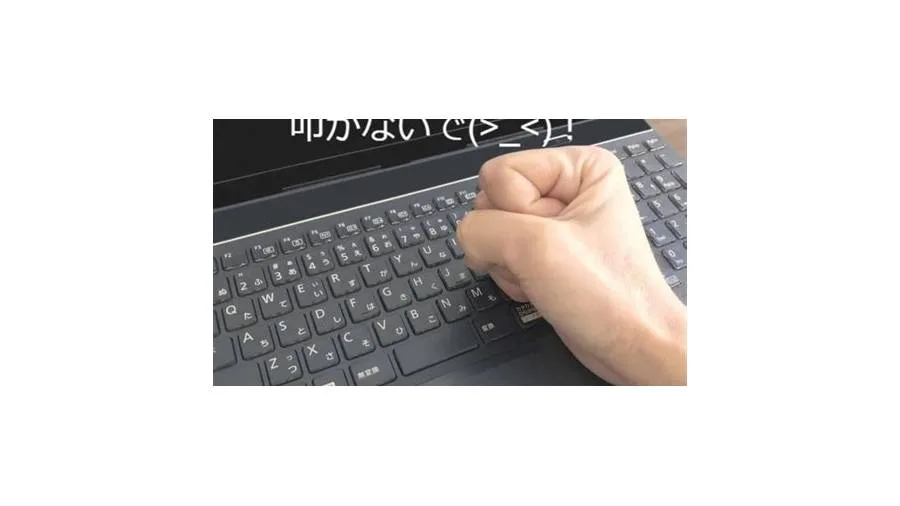
キーボードが使えなくなった直後は、原因を特定しようとして設定を次々に変更するより、簡単でリスクの低い操作から試すのが基本です。パソコン本体が動いているか、特定のキーだけが反応しないのかを確認しましょう。
1. パソコンがフリーズしていないか確認するマウスやタッチパッドが動くか、画面の時計やアニメーションが更新されているか、ほかのアプリが操作できるかを確認します。画面全体が固まっている場合は、キーボードの故障ではなく、Windowsやアプリの停止が原因可能性があります。
マウスが使える場合は、開いているファイルを保存し、次の手順で通常の再起動を試します。
- 「スタート」メニューを開く。
- 「電源」を選択する。
- 「再起動」をクリックする。
Microsoftサポートでも、Windows 11の基本的な再起動方法として、スタートメニューの電源メニューから再起動する手順が案内されています。
2. 強制再起動が必要な場合画面もマウスも反応せず、通常の再起動ができない場合は、電源ボタンを長押しして強制的に電源を切る方法があります。一般的には数秒から10秒程度の長押しで電源が切れる機種がありますが、必要な操作や時間は製品によって異なります。
- 保存できる作業があれば、先に保存する。
- 電源ボタンを長押しし、電源が切れたことを確認する。
- 数秒待ってから、電源ボタンを押して起動する。
- キーボードの反応が戻ったか確認する。
注意:強制終了すると、保存していないデータが失われる可能性があります。Windows Updateの適用中やBIOSの更新中は、処理を中断すると別の問題を招くおそれがあるため、むやみに電源を切らないでください。
3. 周辺機器を取り外すUSBハブ、ドッキングステーション、外付けキーボードなどを接続している場合は、いったん取り外し、必要最小限の構成で起動します。周辺機器や接続先の問題が影響していないかを確認するためです。
ただし、飲み物をこぼした直後や、内部に液体が入った可能性がある場合は、再起動を試さず、電源を切って電源アダプターを取り外してください。水濡れへの対応は後述します。
【原因を切り分ける】キーボードが反応しない主な理由
ノートパソコンのキーボードが反応しない原因は、大きく分けてWindowsの設定、ソフトウェア、キーボード本体の故障の3種類です。症状が発生したタイミングや、反応しないキーの範囲によって、疑うべき原因が変わります。
設定やソフトウェアに原因があるケース- フィルターキーが有効:短いキー入力や連続入力が無視され、反応が遅いように感じる。
- キーボードドライバーの不具合:ドライバーの破損や互換性の問題によって入力できなくなる。
- Windows Update後の不具合:更新後にドライバーやシステムの動作が変わり、入力に問題が生じる。
- 一時的なシステム停止:Windowsやアプリのフリーズによって入力を受け付けなくなる。
- 機種固有の設定:Fnキーとの組み合わせや専用ユーティリティーによる機能制限が関係する。
ASUS日本の公式サポートは、2026年1月13日更新のキーボード不具合に関する案内で、BIOSやドライバーの更新、ドライバーの再インストール、フィルターキーの無効化などを対処法として紹介しています。
キーボード本体に原因があるケース- キーの物理的な破損:キーが沈んだまま戻らない、押した感触がおかしい。
- 内部ケーブルの接触不良:キーボードと本体をつなぐ部品に問題が生じている。
- 水濡れ・液体の侵入:飲み物などが内部に入り、接点や基板が損傷している。
- 経年劣化:特定のキーが繰り返し反応しなくなる。
- 基板の故障:キーボード単体ではなく、入力を処理する本体側の部品に異常がある。
特に、落下や圧迫、水濡れの直後に症状が現れた場合は、設定変更だけで解決するとは限りません。異常が起きたきっかけを確認することが、無駄な作業や修理費用を抑える第一歩です。
一部のキーだけ反応しない場合は?ノートパソコンのキーボードの一部だけ反応しない場合は、特定キーの故障、内部の接触不良、異物の付着、入力設定などが考えられます。文字キーは使えるのにテンキーだけ入力できない場合は、Num Lockや機種固有の入力設定も確認してください。
また、入力した文字が画面に表示されるまで時間がかかる場合や、キーを押しても反応が鈍い場合は、フィルターキーが関係している可能性があります。一方、複数の隣接するキーが突然使えなくなったり、特定の列や範囲で同じ症状が続いたりする場合は、キーボードの物理的な損傷も疑われます。
【Windows 11】キーボードの無効化を解除する方法と設定の確認
Windows 11でキーボードが入力できないときは、アクセシビリティ設定を確認しましょう。とくにフィルターキーは、入力を受け付ける条件を変更する機能です。意図せず有効になっていると、キーを押しても反応しない、反応が遅いといった症状につながります。
フィルターキーの設定を解除する- 「スタート」メニューから「設定」を開く。
- 「アクセシビリティ」を選択する。
- 「キーボード」を開く。
- 「フィルターキー」をオフにする。
- メモ帳などを開き、文字入力を確認する。
フィルターキーは、短い入力や繰り返された入力を無視するなど、キー入力の感度を調整するための機能です。設定をオフにしても症状が改善しない場合は、別の原因を調べます。
なお、右Shiftキーを8秒間押す操作には、フィルターキーを切り替えるショートカットがあります。意図せず設定が変わった可能性もあるため、ショートカットを操作するより、設定画面で現在の状態を直接確認する方法が確実です。
スクリーンキーボードで一時的に入力する内蔵キーボードが使えなくても、マウスやタッチパッドが動くなら、Windowsのスクリーンキーボードで文字を入力できる場合があります。
- 「設定」を開く。
- 「アクセシビリティ」から「キーボード」を選択する。
- 「スクリーンキーボード」をオンにする。
- 画面に表示されたキーをクリックして入力する。
Microsoftサポートによると、スクリーンキーボードはサインイン画面からも起動できます。ログインできない場合は、サインイン画面の右下にある「アクセシビリティ」から「スクリーンキーボード」を選択してください。
スクリーンキーボードで入力できるからといって、内蔵キーボードの故障が確定するわけではありません。ただし、マウス操作は正常なのに内蔵キーボードだけが使えない場合、入力機能を確保しながら原因を調べられます。
キーボードの無効化を解除できない場合ノートパソコンには、Fnキーとファンクションキーの組み合わせで機能を切り替える機種があります。ただし、キーボードを無効化する操作や解除方法はメーカーやモデルによって異なり、すべての機種に共通する解除キーはありません。
キーボードのロックを示すアイコンや、機種の取扱説明書、メーカー公式サポートの案内を確認しましょう。BIOSや専用ユーティリティーに設定項目がある機種もありますが、内容が不明なまま設定を変更するのは避けてください。
【ドライバー・Windows Update】キーボードの不具合を直す手順
フィルターキーを解除しても入力できない場合は、キーボードドライバーの更新や再インストールを試します。Windows Updateの直後に不具合が起きた場合は、更新履歴やドライバーの状態も確認しましょう。
キーボードドライバーを更新する- スタートボタンを右クリックする。
- 「デバイスマネージャー」を開く。
- 「キーボード」の項目を展開する。
- 対象のキーボードデバイスを右クリックする。
- 「ドライバーの更新」を選択する。
- 画面の指示に従って更新を確認する。
Windowsでは、Windows Updateを通じて多くのデバイスドライバーが配信されます。Microsoftサポートも、デバイスマネージャーからの更新に加え、Windows Updateを利用したドライバーの確認を案内しています。
更新されたドライバーが見つからない場合は、メーカー公式サポートで型番に合ったドライバーや関連ソフトウェアが提供されていないか確認してください。別の機種向けのドライバーを誤ってインストールすると、別の不具合を招く可能性があります。
ドライバーを再インストールするドライバーの更新で直らない場合は、再インストールが選択肢になります。内蔵キーボードが反応しない場合、操作のために外付けキーボードやマウスを用意しておくと便利です。
- 必要なファイルを保存する。
- デバイスマネージャーを開く。
- 「キーボード」を展開する。
- 対象デバイスを右クリックして「デバイスのアンインストール」を選択する。
- 画面の指示に従い、パソコンを再起動する。
- 再起動後、キーボードが動作するか確認する。
Microsoftの案内では、デバイスのドライバーをアンインストールした後、再起動することでWindowsが再インストールを試みます。デバイスマネージャーに複数のキーボード項目が表示される場合もありますが、関係が不明なデバイスを一度に削除するのではなく、対象を確認しながら進めてください。
Windows Update後に反応しなくなった場合更新プログラムの適用前は正常だったのに、その直後からキーボードが使えなくなった場合は、更新プログラムやドライバーの互換性が関係している可能性があります。ただし、時間的に重なっただけで、更新プログラムが必ず原因とは限りません。
まずはデバイスマネージャーで対象ドライバーの「プロパティ」を開き、「ドライバー」タブに「ドライバーを元に戻す」が表示されているか確認します。直近のドライバー更新が原因と考えられる場合は、以前のドライバーに戻すことで改善することがあります。
それでも改善しない場合、最近の更新プログラムのアンインストールが選択肢になります。Windows 11では、「設定」から「Windows Update」「更新の履歴」「更新プログラムのアンインストール」と進み、対象の更新プログラムを確認します。
ただし、一部の更新プログラムはアンインストールできず、セキュリティ更新を削除すると保護が弱まる可能性もあります。原因を特定しないまま更新プログラムを削除するのではなく、先にドライバーや設定を確認し、必要に応じてメーカーやMicrosoftのサポートを利用してください。
【外付けキーボード・BIOS】本体故障かどうかを見分ける方法
設定変更やドライバーの再インストールで解決しない場合は、外付けキーボードと起動時の入力動作を確認します。Windowsの中だけで発生している問題なのか、内蔵キーボードや本体側の故障なのかを切り分けるためです。
外付けキーボードで動作確認するUSB接続の外付けキーボードをパソコンに直接接続し、文字が入力できるか試してください。無線タイプの場合は、電池残量、電源スイッチ、USBレシーバー、Bluetoothの接続状態も確認します。
外付けキーボードが正常に使える場合、Windows全体の入力機能は動作している可能性があります。内蔵キーボードの故障や、そのデバイスに関係するドライバー・接続部分の問題が疑われます。ただし、外付けキーボードが動作することだけで、内蔵キーボードの物理故障が確定するわけではありません。
BIOSや起動時のメニューで入力できるか確認するパソコンの起動時にBIOSやUEFIの設定画面、またはメーカーの起動メニューを開き、内蔵キーボードが反応するか確認する方法もあります。起動時の画面では、Windowsの設定や通常のアプリが読み込まれる前に入力を試せるため、切り分けの手がかりになります。
BIOS画面を開くキーは機種によって異なり、F2、Delete、Escなどが使われる場合があります。メーカーの起動手順を確認し、指示されたキーを使ってください。起動メニューが開かない場合も、キー操作や起動タイミングの違いが原因の可能性があるため、それだけで故障と断定しないことが大切です。
症状別の判断基準次の表を参考に、症状と確認結果を組み合わせて原因を絞り込みましょう。
| 確認結果・症状 | 考えられる原因 | 次に試すこと |
|---|---|---|
| 再起動後に直った | 一時的なシステム停止 | 再発するか観察し、必要なら更新履歴を確認する |
| フィルターキーをオフにすると直った | アクセシビリティ設定 | ほかのキーボード設定も確認する |
| 外付けキーボードは正常で、内蔵側だけ反応しない | 内蔵キーボード、接続部分、専用ドライバーなどの問題 | BIOSやメーカー診断で確認し、改善しなければ修理を相談する |
| BIOSや起動メニューでも内蔵キーボードが反応しない | キーボード本体や接続部などのハードウェア故障の可能性 | メーカーの診断手順を確認し、修理を検討する |
| 一部のキーだけ反応しない | キーの破損、接点の問題、設定など | 入力設定を確認し、特定の範囲で続くなら点検を依頼する |
| 水濡れ後に反応しなくなった | 液体による接点や基板の損傷 | 電源を切り、再通電せず修理窓口へ相談する |
HPの公式サポートでは、HPノートブック向けのキーボード診断機能を紹介しており、起動時のメニューを開けない場合には内蔵キーボードの修理や交換が必要な可能性があると説明しています。診断機能の有無や起動手順はメーカーごとに異なるため、必ず自分の機種に対応する方法を確認してください。
判断のポイント:Windows上では反応しないものの起動時の画面では入力できる場合、Windowsやドライバーなどの問題が疑われます。反対に、起動時の入力もできず、メーカーの診断でも異常が見つかる場合は、ハードウェア故障の可能性が高まります。
【水濡れ・修理費用】修理が必要な症状と料金の目安
設定やソフトウェアの問題であれば自分で改善できる場合がありますが、液体の侵入や物理的な破損がある場合は、無理に操作を続けないことが重要です。また、修理費用はキーボードだけの交換で済むか、基板などにも損傷があるかによって大きく変わります。
ノートパソコンに水や飲み物をこぼした場合キーボードに水、お茶、コーヒーなどをこぼした場合は、次の手順で対応します。
- 安全に操作できる場合は、すぐに電源を切る。
- ACアダプターなどの外部電源を取り外す。
- 外付け機器を取り外す。ただし、液体に触れた機器や端子を無理に操作しない。
- 本体を無理に分解せず、メーカーの修理窓口へ相談する。
電源が切れたように見えても、内部に液体が残っている可能性があります。乾かそうとして再び電源を入れたり、充電したりすると、損傷が広がるおそれがあります。ドライヤーの熱風を当てることや、米に埋めて乾燥させる方法も避けてください。
HPの公式サポートは、液体をこぼして損傷したキーボードについて、ソフトウェアの損傷を防ぐため直ちに交換するよう案内しています。水濡れはキーボードだけでなく、内部の接続部や基板にも影響することがあるため、症状が軽くても点検を受けるのが安全です。
キーボードの故障を見分けるサイン次のような症状がある場合は、ハードウェア故障を疑い、修理の相談を検討してください。
- 特定のキーを押しても反応しない状態が続く。
- キーが沈み込んだまま戻らない、または押した感触が明らかに違う。
- 一度の入力で複数の文字が入力される。
- 水濡れや落下の後から入力できなくなった。
- 再起動や設定確認をしても改善しない。
- メーカーのハードウェア診断でキーボードの異常が検出された。
ただし、これらの症状だけで故障箇所を断定することはできません。特に、複数のキーが同時に使えなくなった場合は、キーボードユニット以外の部品が原因となっている可能性もあります。
ノートパソコンのキーボード修理費用はいくら?修理料金はメーカー、機種、部品の供給状況、保証の適用範囲、故障箇所によって異なります。参考例として、dynabookの公式修理概算料金表では、2026年6月1日時点のスタンダードノートPCについて、液体こぼしや破損以外のキーボード入力不良に対し、キーボードユニット交換が税込4万5,300円からと案内されています。
一方、同社のモバイルノートPCや2in1・5in1シリーズでは、キーボードユニット交換の概算料金が機種区分によって異なります。修理料金表にはメインボード交換などの項目もあり、キーボード以外の故障が確認された場合は、総額が高くなる可能性があります。
この金額はdynabookの特定区分に関する公式料金の一例であり、すべてのメーカーや機種に当てはまる相場ではありません。液体こぼしや破損については別途問い合わせが必要な場合があり、診断料や引き取り費用などが追加されることもあります。
修理を依頼する前に、次の点を確認すると判断しやすくなります。
- 保証期間:メーカー保証や延長保証が利用できるか。
- 故障箇所:キーボードユニットだけなのか、基板などにも異常があるのか。
- 見積もりの総額:部品代、作業費、送料、診断料が含まれているか。
- パソコンの使用年数:修理後も必要な性能やサポートを確保できるか。
高額な修理では、新しいパソコンへの買い替え費用と比較することも大切です。特に、メインボードまで損傷している場合や、ほかの部品にも劣化が見られる場合は、修理と買い替えの両方について見積もりや費用を比較してから判断しましょう。
【プロの結論】修理か自力解決かを判断するための基準
キーボードが反応しないとき、最も避けたいのは、原因が分からないまま設定や部品を変更し続けることです。問題の切り分けは、費用や時間を抑えるだけでなく、故障を悪化させないためにも役立ちます。
自分で対処しやすいケース- 再起動で症状が改善する。
- フィルターキーなどの設定変更で入力できるようになる。
- ドライバーの更新や再インストールで改善する。
- Windows Update後に症状が出ており、ドライバーの復元などで改善する。
こうした場合は、修理を急ぐ前に、設定やソフトウェアの問題を解消できるか確認する価値があります。ただし、同じ症状が繰り返されるなら、原因が完全に解消していない可能性もあるため、更新履歴やメーカーの診断情報を確認してください。
修理を優先したいケース- 水や飲み物をこぼした。
- 落下や強い圧迫の後からキーボードが反応しなくなった。
- キーが物理的に破損している。
- 起動時の入力でも反応せず、メーカーの診断で異常が見つかった。
- 設定やドライバーを確認しても、内蔵キーボードだけが使えない状態が続く。
これらの場合は、無理な分解や自己修理を避け、メーカーまたは信頼できる修理業者へ相談するのが適切です。保証期間内であれば、分解する前に保証条件を確認してください。
応急処置として外付けキーボードを使う急いで仕事や学業を続けたい場合は、外付けキーボードを利用する方法があります。USB接続なら、対応する製品を接続して動作を確認できます。Bluetooth接続の場合は、ペアリングや接続設定が必要です。
ただし、外付けキーボードが使える状態は、内蔵キーボードの修理が不要であることを意味しません。パスワードの入力や作業を一時的に継続する手段として活用し、内蔵キーボードの原因は別途確認しましょう。
【ノートパソコンキーボード反応しない】に関するよくある質問(FAQ)
Q1:ノートパソコンのキーボードが突然反応しなくなったら、最初に何をすればよいですか?
A1:最初に、画面やマウスが動いているかを確認します。水濡れがないことを確認したうえで、保存できる作業を保存し、周辺機器を外して通常の再起動を試してください。その後、フィルターキーの設定や外付けキーボードでの動作を確認します。
Q2:Windows 11でキーボードの無効化を解除するにはどうすればよいですか?
A2:「設定」から「アクセシビリティ」「キーボード」と進み、フィルターキーがオンになっていないか確認します。Fnキーとの組み合わせによる機種固有の設定が関係する場合もあります。解除方法が分からない場合は、メーカーの取扱説明書を確認してください。
Q3:一部のキーだけ反応しない場合も修理が必要ですか?
A3:必ずしも修理が必要とは限りません。フィルターキーやNum Lockなどの設定、入力方法の問題を先に確認しましょう。ただし、特定のキーが継続して反応しない、キーが沈んだまま戻らない、液体をこぼした後に症状が出た場合は、故障の可能性があるため点検を検討してください。
Q4:外付けキーボードが使えるなら、内蔵キーボードの故障は確定ですか?
A4:確定ではありません。内蔵キーボードの故障や接続不良のほか、専用ドライバーなどの問題も考えられます。BIOSや起動メニューでの入力、メーカーの診断機能なども組み合わせて判断してください。
Q5:ノートパソコンのキーボード修理にはいくらかかりますか?
A5:機種や故障箇所によって異なります。dynabookの公式料金表では、2026年6月1日時点のスタンダードノートPCのキーボードユニット交換が税込4万5,300円からと案内されています。液体こぼしや基板の損傷などは別途見積もりとなる場合があるため、メーカーに型番と症状を伝えて確認してください。
Q6:キーボードに水をこぼした後、乾けばそのまま使えますか?
A6:乾いたように見えても、内部に液体が残っていたり、接点や基板が損傷していたりする可能性があります。電源を切り、ACアダプターを取り外して、再通電や自己分解を避けながら修理窓口へ相談してください。
ノートパソコンのキーボードが反応しない原因は、Windows 11の設定、フィルターキー、ドライバーの不具合、Windows Updateとの相性、キーボード本体の故障などさまざまです。最初から故障と決めつけず、症状に応じて確認していくことが解決への近道です。
まずは通常の再起動と周辺機器の取り外しを試し、フィルターキーの解除、ドライバーの更新・再インストールへ進みましょう。それでも改善しなければ、外付けキーボードやBIOS・起動時の入力で動作を比較し、ハードウェアの問題が疑われるか判断します。
水濡れや物理的な破損がある場合は、再起動や自己修理を優先せず、電源を切って修理窓口へ相談してください。修理を検討する際は、保証条件と見積もりの総額を確認し、買い替え費用とも比較することが大切です。原因を一つずつ切り分ければ、不要な修理を避けながら、適切な対応を選びやすくなります。