スマホでアプリをダウンロードできないとき、原因は通信環境の不安定さやストレージ不足だけとは限りません。App Storeでダウンロードが止まる、Google Playで「保留中」と表示される、インストールが終わらない、エラーが繰り返されるなど、症状によって確認すべき要点は異なります。
2026年10月時点で確認できるAppleサポートとGoogle Playヘルプの案内を踏まえると、まずは通信環境、端末の空き容量、OSの対応状況を確認し、その後にストアの設定やキャッシュ、アカウントの問題を切り分けるのが効率的です。この記事では、iPhoneとAndroidそれぞれの具体的な対処法から、再起動や更新を試しても改善しない場合の判断基準まで解説します。
【原因を特定】アプリをダウンロードできない主な理由は6つ
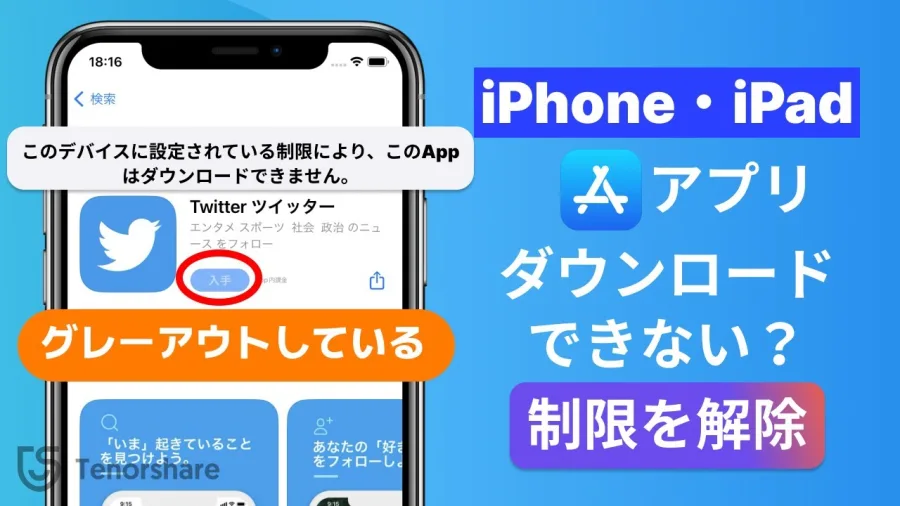
アプリのダウンロードが失敗すると、ストアの不具合を疑いがちです。しかし、実際には端末、通信回線、アカウント、アプリ自体など、複数の要因が考えられます。やみくもに設定を変更するより、どこに問題があるのかを最初に切り分けることが大切です。
1.Wi-Fiやモバイル通信が不安定
Webサイトを開けても、アプリのダウンロードに必要な通信が安定しているとは限りません。回線が頻繁に切り替わる、公共Wi-Fiで認証が必要、通信制限がかかっているといった状況では、ダウンロードが途中で止まることがあります。
2.スマホのストレージ不足
アプリ本体の容量だけでなく、展開や更新に必要な一時的な空き領域が不足している場合も、インストールに失敗します。写真や動画、オフライン保存した音楽、メッセージの添付ファイルなどが容量を圧迫していないか確認しましょう。
3.OSバージョンがアプリに対応していない
アプリには、動作に必要なiOSやAndroidのバージョンが設定されていることがあります。古いスマホでは、ストアにアプリが表示されてもインストールできなかったり、対応端末として認識されなかったりする場合があります。
4.App Store・Google Play側の処理や設定に問題がある
ストアアプリの一時的な不具合、ダウンロード処理の停滞、キャッシュの問題なども原因になります。Google Playでは、ほかのアプリのダウンロードや更新が先に進んでいるため、新しいアプリが「保留中」になるケースも考えられます。
5.アカウントや購入情報に問題がある
iPhoneではApple Accountのサインイン状態や支払い方法、購入時の確認画面などが影響することがあります。AndroidではGoogleアカウントの状態やGoogle Playの設定を確認する必要があります。無料アプリでも、有効な支払い方法の登録を求められる場合がある点には注意が必要です。
6.アプリの配信条件や開発元側の問題
配信地域、年齢制限、保護者による使用制限、端末との互換性、アプリの公開状態なども見落としやすいポイントです。ほかのアプリは正常にダウンロードできるのに、特定のアプリだけ失敗するなら、スマホ全体の故障と決めつけず、そのアプリ固有の条件を確認しましょう。
原因を見分けるうえで重要なのは、複数のアプリで同じ問題が起きるのか、それとも特定のアプリだけなのかという違いです。この一点だけでも、次に調べるべき場所を絞り込めます。
【まず試す】通信環境・空き容量・再起動を順番に確認
iPhoneでもAndroidでも、最初に確認する項目は共通しています。ストアの設定を大きく変更する前に、次の手順を上から順番に試してください。
手順1:インターネット接続を確認する
ブラウザで複数のWebサイトを開き、正常に表示されるか確認します。Wi-Fiを利用している場合は、一度オフにしてモバイルデータ通信で試す、または別のWi-Fiに接続してみましょう。通信方法を切り替えることで改善するなら、元のネットワークに原因がある可能性が高まります。
VPNや通信を制御するアプリを利用している場合は、それらの設定が影響していないかも確認します。ただし、会社や学校の端末では管理者が通信を制限している場合があるため、許可なく設定を変更しないでください。
手順2:端末本体の空き容量を確認する
iPhoneでは「設定」から「一般」→「iPhoneストレージ」、Androidでは「設定」→「ストレージ」を開きます。端末やOSによって項目名は異なりますが、写真、動画、アプリなどがどれだけ容量を使用しているか確認できます。
Google Playヘルプでは、空き容量が1GB未満の場合を、容量不足の可能性を疑う目安の一つとして案内しています。ただし、1GBあれば必ずインストールできるという意味ではありません。アプリのサイズや一時ファイルの量によって必要な空き容量は変わります。
不要な動画やダウンロード済みファイルを整理し、必要に応じて使っていないアプリを取り除きましょう。アプリを削除すると保存データも消える場合があるため、バックアップや同期の状態を確認してから実行してください。
手順3:スマホを再起動する
通信やストレージに問題が見当たらない場合は、スマホを再起動します。ストアアプリの処理が一時的に停滞している場合などに、再起動によって改善することがあります。
手順4:端末の日付と時刻を確認する
日付やタイムゾーンが実際の時刻とずれている場合、サービスとの通信や認証に影響することがあります。Androidでは「設定」の「システム」や「日付と時刻」から自動設定を確認してください。iPhoneでも「設定」→「一般」→「日付と時刻」を確認できます。
これらを試した後、ストアを開き直してダウンロードを再実行します。改善しない場合は、次の比較表で症状に合った対処法を選びましょう。
| 症状・状況 | 優先して確認する項目 | 次に試す対処法 |
|---|---|---|
| ダウンロードが始まらない | 通信環境、空き容量 | 回線を切り替え、端末を再起動する |
| アプリが「待機中」のまま | ほかのダウンロード、ストアの処理 | 優先順位を変更し、ストアを開き直す |
| Google Playで「保留中」と表示される | 通信、更新処理、キャッシュ | ほかの処理を確認し、必要ならキャッシュを削除する |
| ダウンロードが途中で止まる | 通信の安定性、空き容量 | 安定したWi-Fiに切り替え、容量を確保する |
| 特定のアプリだけ入らない | OSの対応状況、配信条件 | ストアの商品ページで互換性を確認する |
| 複数のアプリが一斉に失敗する | 端末設定、アカウント、ストアの障害 | 公式のシステム状況やサポート情報を確認する |
この表で大まかな原因を絞り込めたら、利用している端末に合わせて具体的な操作を進めてください。
【iPhone】App Storeでダウンロードできないときの対処法
iPhoneでアプリをダウンロードできない場合は、App Storeの処理だけでなく、Apple Account、支払い方法、コンテンツ制限なども確認します。Appleサポートが2026年3月31日公開の案内で示している対処法にも、支払い方法の確認、ダウンロードの優先、端末の再起動などが含まれています。
1.ダウンロードを優先する
ホーム画面でダウンロード中のアプリアイコンを長押しし、メニューに「ダウンロードを優先」が表示されていれば選択します。複数のアプリを同時にダウンロードしているときは、先に入れたいアプリを優先できる場合があります。
2.Apple Accountと支払い方法を確認する
App Storeで「確認が必要です」「前回の購入で、お支払いに問題がありました」といったメッセージが表示されていないか確認してください。未払いの購入代金や支払い方法の問題があると、無料アプリのダウンロードにも影響する場合があります。
無料アプリに「入手」と表示されていても、アカウントに関する確認が不要とは限りません。画面に表示された案内に従い、支払い情報やサインイン状態を確認しましょう。
3.スクリーンタイムなどの制限を確認する
App Storeが見当たらない、入手ボタンが表示されない、インストール操作ができない場合は、コンテンツとプライバシーの制限を確認します。「設定」から「スクリーンタイム」を開き、コンテンツや購入に関する制限でアプリのインストールが許可されているか調べてください。
保護者による管理が設定されている場合は、管理者の許可が必要になることがあります。必要な制限を無断で解除するのではなく、設定した人に確認しましょう。
4.iPhoneを再起動して、もう一度ダウンロードする
App Storeをいったん閉じ、iPhoneを再起動してから再試行します。ダウンロードが止まったままなら、アプリアイコンを長押しして、操作できる項目があるか確認してください。
5.Appleのシステム状況を確認する
複数のアプリがダウンロードできず、通信や端末設定にも問題がない場合は、Appleのシステム状況でApp Storeの障害やサービスの中断が発生していないか確認します。障害が原因なら、端末側で何度も設定を変更するより、復旧を待ってから試すほうが合理的です。
なお、アプリを削除して再インストールする方法は、最後の選択肢として考えましょう。アプリ内に保存されているデータが失われる場合があるため、必要な情報のバックアップを先に確認してください。
【Android】Google Playで「保留中」「待機中」になる原因と解決策
Androidでアプリをダウンロードできないときは、Google Playの表示を手がかりにすると原因を絞り込みやすくなります。「保留中」のまま進まない場合と、ダウンロードが始まってもインストールできない場合では、確認する項目が異なります。
1.「保留中」のダウンロードを確認する
Google Playストアを開き、プロフィールアイコンから「アプリとデバイスの管理」などの項目を確認します。ほかのアプリの更新やインストールが進行している場合は、処理が順番待ちになっていないか確認してください。
急いで入れたいアプリがある場合は、不要なダウンロードや更新を一時停止またはキャンセルし、対象のアプリを再度インストールします。画面の項目名や操作方法は、Androidのバージョンやメーカーによって異なる場合があります。
2.Google Playのキャッシュを削除する
Google Playのキャッシュに問題がある場合は、キャッシュの削除が有効なことがあります。Google Playヘルプでも、複数のアプリをダウンロードできない場合の対処法として案内されています。
基本的な操作は次のとおりです。
- スマホの「設定」を開く。
- 「アプリ」または「アプリ管理」からGoogle Playストアを選ぶ。
- 「ストレージとキャッシュ」などの項目を開く。
- 「キャッシュを削除」をタップする。
- Google Playストアを開き直し、ダウンロードを試す。
機種によってメニュー名は異なります。最初は「キャッシュを削除」だけを試し、改善するか確認してください。
3.改善しない場合はストアのデータを確認する
キャッシュを削除しても解決しない場合、Google Playストアの保存データを消去する方法もあります。ただし、キャッシュの削除とは異なり、保護者による使用制限やパスワード保護など、一部の設定がリセットされることがあります。
そのため、データの消去は最初から実行するのではなく、通信、空き容量、再起動、キャッシュ削除を試した後に検討しましょう。操作前に、再設定が必要になる可能性を理解しておくことが大切です。
4.Androidのシステムアップデートを確認する
「設定」から「システム」や「ソフトウェアアップデート」を開き、端末に適用できる更新がないか確認します。Google Playヘルプでも、ダウンロードに問題がある場合の基本的な確認項目としてシステム更新が挙げられています。
更新が提供されている場合でも、バッテリー残量や通信環境、空き容量を確認してから実施してください。端末によっては、メーカーのサポート対象期間が終了しており、新しいAndroidに更新できないこともあります。
5.特定のアプリだけ保留・失敗する場合は互換性を確認する
Google Playでアプリのページを開き、利用中の端末が対応しているか確認します。対応していない場合、キャッシュ削除や再起動を繰り返してもインストールできないことがあります。
また、Google Play開発者サービスやGoogleアカウントに関連する問題が疑われる場合は、基本的な対処を終えてから公式ヘルプを確認してください。アカウントの削除と再追加は端末上の一部情報に影響するため、重要な情報をバックアップしてから検討する必要があります。
【特定のアプリだけ入らない】OSの対応状況・配信地域・制限を確認
ほかのアプリは正常にダウンロードできるのに、特定のアプリだけ入らない。この場合は、スマホ全体の設定よりも、アプリの配信条件や互換性を優先して調べるのが近道です。
OSバージョンが古い場合
アプリの開発元が新しいOSを必要条件にしている場合、古いiPhoneやAndroid端末ではインストールできないことがあります。設定画面で現在のOSバージョンを確認し、アプリのストアページに記載された必要条件と比較してください。
端末に適用できるOSアップデートがあれば、バックアップや空き容量を確認したうえで更新を検討します。ただし、端末が古く、対応する更新が提供されていない場合は、設定変更だけで解決できない可能性があります。
アプリの配信地域が異なる場合
アプリによっては、利用できる国や地域が限定されています。海外のアプリを探している場合や、アカウントの国・地域設定を変更した場合は、配信条件を確認してください。国や地域の設定を安易に変更すると、決済やサブスクリプションなどに影響することがあります。
年齢制限や保護者による使用制限がある場合
年齢確認が必要なアプリや、保護者による使用制限の対象になっているアプリでは、通常のダウンロード操作だけでは進められないことがあります。エラー表示やストアの商品ページに記載された条件を確認し、必要な手続きを行いましょう。
アプリの公開状況や開発元側に問題がある場合
アプリが一時的に配信停止になっていたり、開発元側で問題が発生していたりする可能性もあります。公式のお知らせやサポート情報を確認し、ほかのユーザーにも同じ問題が起きているか判断する材料を集めてください。
特に注意したいのは、「ストアに表示されているから、必ずインストールできる」とは限らないことです。アプリの掲載情報、端末の互換性、配信地域などの条件が満たされているかを確認することが、無駄な操作を減らすポイントです。
【再起動や更新でも直らない】確認すべきポイントと相談先
通信環境を変更し、ストレージを確保し、端末を再起動してもアプリをダウンロードできない場合は、問題が端末、アカウント、ストア、アプリのどこにあるのかを改めて切り分けます。
複数のアプリがダウンロードできない場合
最初に、別のネットワークでも同じ問題が起きるか確認します。そのうえで、ストアの公式システム状況、アカウントのサインイン状態、OSの更新状況を調べましょう。複数のアプリが同時に失敗するなら、特定アプリの互換性だけが原因とは考えにくくなります。
特定のアプリだけダウンロードできない場合
アプリの必要OS、対応端末、配信地域、年齢制限を確認します。これらの条件に問題がなければ、開発元の公式サポートに問い合わせる方法があります。アプリ側の問題であれば、スマホの設定を変更しても改善しない場合があります。
Wi-Fiでは失敗するのにモバイル通信では成功する場合
Wi-Fiルーター、ネットワークの認証、通信制御設定などに原因がある可能性があります。ルーターの再起動やネットワーク管理者への確認を検討してください。会社や学校のネットワークでは、アプリのダウンロード自体が制限されている場合もあります。
アプリを削除して再インストールする前に確認すること
再インストールは、アプリ自体に不具合がある場合の選択肢ですが、保存データが消える可能性があります。ゲームの進行状況、メッセージ、認証情報、アプリ内のファイルなどがアカウントに同期されているか確認してください。ログイン情報が分からないまま削除すると、再び利用できなくなるおそれがあります。
サポートに問い合わせるときは、症状を具体的に伝える
問い合わせ時には、端末の機種、OSバージョン、アプリ名、表示されるエラーメッセージ、発生した時間帯、すでに試した対処法を整理しておくと、原因を絞り込みやすくなります。画面のスクリーンショットを用意する場合は、メールアドレスや注文番号などの個人情報が写り込んでいないか確認してください。
App Storeの問題はAppleサポート、Google Playの複数アプリに共通する問題はGoogle Playヘルプ、特定のアプリ固有の問題はアプリの開発元を相談先の目安にします。
【プロの結論】アプリのダウンロード問題は症状から逆算する
アプリをダウンロードできないときに大切なのは、対処法を片っ端から試すことではなく、症状に応じて確認する順番を変えることです。ストレージ不足の端末でアカウント設定を何度も変更しても、問題の解決にはつながりません。反対に、対応OSが原因のアプリを何度も再起動しても、インストールできるようにはなりません。
判断の基準は、次の3点です。
- 複数のアプリで失敗する:通信、空き容量、OS、ストア、アカウントを優先して調べる。
- 特定のアプリだけ失敗する:対応OS、配信地域、年齢制限、開発元側の状況を優先して調べる。
- 特定のネットワークだけ失敗する:Wi-Fiやルーター、通信制御設定を確認する。
また、インターネット上で紹介されている対処法を試す際には、端末の設定を初期化する、アカウントを削除する、提供元が不明なアプリをインストールするといった操作を安易に行わないことも重要です。問題の解決を急ぐあまり、データ消失やセキュリティ上のリスクを増やしてしまっては本末転倒です。
公式サポートの案内を基準に、影響の小さい操作から順番に進める。これが、アプリダウンロードできない問題を安全かつ効率的に解決するための基本です。
【アプリダウンロードできない】に関するよくある質問(FAQ)
Q1:アプリが「待機中」のまま何時間も進まないのはなぜですか?
A1:通信の不安定さ、空き容量不足、ほかのダウンロード処理の停滞などが考えられます。まず通信環境と空き容量を確認し、端末を再起動してください。iPhoneでは「ダウンロードを優先」、AndroidではGoogle Playの保留中の処理やキャッシュを確認しましょう。
Q2:Google Playで「ダウンロード保留中」と表示されたら、何をすればいいですか?
A2:Wi-Fiまたはモバイル通信の状態を確認し、ほかのアプリの更新が進行していないか調べます。改善しない場合は、Google Playストアのキャッシュを削除して再試行してください。ストレージ不足やOSの問題も併せて確認しましょう。
Q3:iPhoneで無料アプリをダウンロードできないのはなぜですか?
A3:無料アプリでも、Apple Accountの支払い情報の確認やサインインが必要になる場合があります。そのほか、通信環境、空き容量、スクリーンタイムの制限、App Store側の障害などが原因として考えられます。
Q4:アプリのダウンロードに必要な空き容量は何GBですか?
A4:一律の基準はありません。アプリ本体の容量に加え、インストールや更新のための一時的な空き領域が必要になる場合があります。Google Playヘルプでは空き容量が1GB未満の場合を注意すべき目安の一つとしていますが、必要な容量はアプリや端末によって異なります。
Q5:OSを更新しないとアプリをダウンロードできませんか?
A5:すべてのアプリでOS更新が必須というわけではありません。ただし、アプリが要求するOSバージョンを満たしていない場合は、インストールできないことがあります。ストアの商品ページで必要条件を確認し、端末に適用できる更新があるか調べてください。
Q6:アプリを削除して再インストールすれば直りますか?
A6:アプリ自体の不具合が原因なら改善する場合がありますが、通信やストレージ、OSの互換性が原因の場合は効果がないこともあります。削除によって保存データが失われる可能性があるため、バックアップやアカウントとの同期を確認してから実行しましょう。
アプリをダウンロードできない問題は、通信環境、スマホのストレージ、OSの対応状況、App Store・Google Playの設定など、さまざまな要因で発生します。まずは通信と空き容量を確認し、再起動を試したうえで、利用している端末に合わせた対処法へ進むのが基本です。
iPhoneならApple Accountや支払い方法、ダウンロードの優先設定、コンテンツ制限を確認します。AndroidならGoogle Playの保留中の処理、キャッシュ、システム更新を確認してください。特定のアプリだけ入らない場合は、対応OSや配信条件を優先して調べることが重要です。
2026年10月時点でも、基本的な切り分けの考え方は変わりません。何度も同じ操作を繰り返すのではなく、症状に合った原因を一つずつ確認し、必要に応じて公式サポートやアプリの開発元に相談しましょう。原因を正しく見極めることが、余計な設定変更やデータ消失を防ぎ、問題を早く解決する近道です。