送信されたはずのメールが届かない、認証コードが受信できない、GmailやiPhoneのメールアプリに新着メールが表示されない。こうしたトラブルは、迷惑メールへの自動振り分けや受信設定の問題だけでなく、メールボックスの容量不足、アドレスの入力ミス、送受信サーバーの障害など、さまざまな原因で発生します。
2026年現在、メールの受信トラブルを解決するには、端末の操作だけでなく、メールサービス側の設定や送信元の配信状況も切り分けることが大切です。GoogleのGmailヘルプ、Appleサポート、Microsoftサポートの案内を踏まえ、最初に試したい対処法から、Gmail・iPhone・Outlook別の確認手順、ドメイン指定受信、サーバー障害の見分け方、問い合わせ先まで順番に解説します。
【最初に確認】メールが届かないときの対処法6ステップ
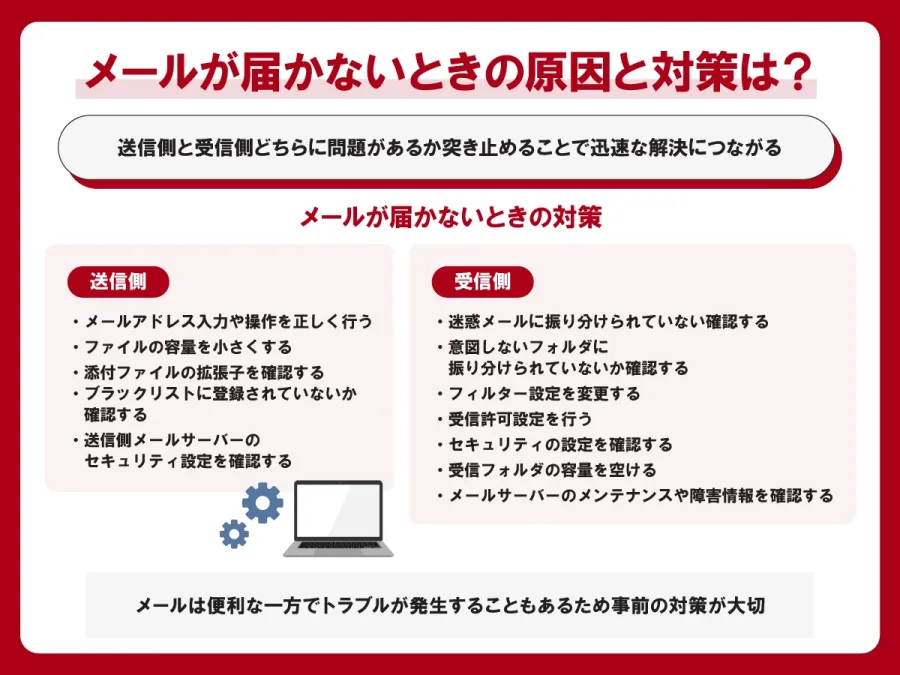
メールが届かないとき、最初からアカウントの削除や再設定を行う必要はありません。まずは設定変更の影響が小さい確認から始め、原因を一つずつ絞り込みましょう。
1.迷惑メールフォルダとすべてのメールを確認する最初に確認したいのは、迷惑メールフォルダです。メールサービスは、送信者や本文、配信元の認証情報などをもとに、受信したメールを自動的に分類します。正常に受信されていても、受信トレイに表示されないことがあります。
- 「迷惑メール」「スパム」フォルダを開く。
- 「すべてのメール」「アーカイブ」「その他」なども確認する。
- 送信者のメールアドレス、件名、本文に含まれる単語で検索する。
- 受信トレイを整理するフィルタや自動振り分けルールを確認する。
GoogleのGmailヘルプでも、メールが見つからない場合の確認項目として、迷惑メール、ゴミ箱、保存容量、フィルタ設定などを案内しています。Gmailでは、受信トレイに見当たらないメールも、検索対象を「すべてのメール」に広げると見つかる場合があります。
迷惑メールフォルダに目的のメールがあった場合は、送信者や内容を確認したうえで「迷惑メールではない」といった操作を行います。正規のメールだと確認できるまでは、添付ファイルやリンクを安易に開かないようにしてください。
2.メールアドレスの入力ミスを確認する会員登録や問い合わせフォームに入力したメールアドレスが間違っていると、メールは別の宛先に送られたり、送信元に返送されたりします。
特に見直したいのは、次のような入力ミスです。
- 「.com」と「.co.jp」など、ドメイン末尾の間違い。
- アルファベットの打ち間違いや、文字の抜け・重複。
- 「gmail.com」など、ドメイン部分の入力ミス。
- 登録時に使用したメールアドレスと、現在確認しているアドレスの違い。
- 全角文字や余分な空白の混入。
複数のメールアドレスを使い分けている場合は、普段利用するアドレスではなく、以前登録した別のアドレスに送信されている可能性もあります。サービスの会員情報や登録完了画面を確認し、正しい宛先に再送してもらいましょう。
3.受信設定・ブロック設定を見直す特定の企業やサービスからのメールだけ届かない場合は、受信拒否設定やフィルタの影響が考えられます。迷惑メール対策のために設定したルールが、必要なメールまで遮断しているケースです。
受信拒否リスト、ブロックした送信者、ドメイン単位の拒否設定、自動転送、受信トレイをスキップするルールなどを確認してください。会社や学校のメールを利用している場合は、管理者側の迷惑メール対策で隔離されている可能性もあります。
4.メールボックスの容量不足を確認する保存容量が上限に達すると、新しいメールを受け取れなくなるサービスがあります。メールだけでなく、写真やファイルの保存容量が影響する場合もあるため、サービスごとの使用量を確認しましょう。
不要なメールや大きな添付ファイルを削除した後は、ゴミ箱も空にして空き容量を確保します。削除しただけでは容量が解放されないことがあるためです。重要なメールを消さないよう、必要なデータは先に保存してください。
5.通信環境とメールアプリの同期を確認するメールサービス自体は正常でも、端末がインターネットに接続されていなかったり、アプリの同期が停止していたりすると、新着メールが表示されません。
- Wi-Fiとモバイル通信が利用できるか確認する。
- メールアプリを開き、受信一覧を更新する。
- ブラウザからメールサービスにログインし、同じメールが表示されるか確認する。
- 必要に応じてアプリや端末を再起動する。
ブラウザではメールを確認できるのにアプリでは見つからない場合、原因はアカウントそのものよりも、同期設定やアプリ側にある可能性が高まります。
6.送信元に配信状況を確認するここまで確認しても届かない場合は、送信元にメールが実際に送信されたか、配信不能の通知が返っていないかを確認してもらいます。送信履歴に記録されていても、相手のメールボックスまで正常に配信されたとは限りません。
ただし、同じメールを何度も送ってもらうのは避けましょう。認証コードなどは有効期限があり、再送によって古いコードが無効になることもあります。再送依頼をする前に、受信側の設定と送信側の配信状況を整理するのが効率的です。
【原因を比較】メールが届かない主な理由と見分け方
メールが届かない原因を特定するうえで役立つのが、「すべてのメールが届かないのか」「特定の送信者だけ届かないのか」という違いです。症状の範囲を確認するだけでも、調べるべき場所を絞り込めます。
| 主な原因 | よくある症状 | 優先して確認すること |
|---|---|---|
| 迷惑メールへの振り分け | 特定のメールだけ受信トレイに見当たらない | 迷惑メール、すべてのメール、検索結果 |
| メールアドレスの入力ミス | 登録確認メールが届かず、送信元からエラーが返ることもある | 登録先アドレス、ドメイン、入力文字 |
| フィルタ・受信拒否設定 | 特定の企業やドメインからのメールだけ届かない | 拒否リスト、フィルタ、ドメイン指定受信 |
| メールボックスの容量不足 | 送受信ができない、送信者に返送通知が届く | メール容量、クラウドストレージ、ゴミ箱 |
| 通信・同期の問題 | ブラウザでは確認できるのにアプリでは表示されない | ネットワーク、同期、アカウント設定 |
| メールサーバーの障害 | 複数の送信元や利用者で同時に不具合が起きる | 公式のサービス稼働状況、障害情報 |
| 送信側の配信エラー・遅延 | 特定の相手からのメールだけ届かず、再送後に届くことがある | 送信履歴、配信エラー、送信元のシステム状況 |
重要なのは、メールが届かないという結果だけで、受信側の設定ミスと決めつけないことです。送信者側の問題、受信者側の問題、両者をつなぐメールサーバーの問題は、それぞれ別の段階で発生します。
例えば、友人からのメールは届くのに、会員登録の確認メールだけ届かない場合は、特定ドメインの拒否設定や送信元の配信方式を優先して確認します。一方、どの送信者からも受信できず、送信者には返送通知が届く場合は、容量不足やアカウントの制限、サービス障害などを調べる必要があります。
また、メールが受信トレイにないことと、メールがサーバーに届いていないことは同じではありません。検索やフォルダの確認で見つかる場合もあれば、送信元から再送してもらわなければ解決しない場合もあります。
【サービス別】Gmail・iPhone・Outlookでメールが届かないときの確認手順
メールの確認方法は、利用しているアプリとメールサービスによって異なります。特にiPhoneでは、Appleの「メール」アプリでGmailやOutlookなどを受信している場合があるため、端末の問題とメールサービス側の問題を分けて確認しましょう。
Gmailのメールが届かない場合Gmailでは、迷惑メールへの振り分けに加え、Googleアカウント全体の保存容量、フィルタ、ブロック設定を確認します。
- Gmailを開き、「迷惑メール」と「ゴミ箱」を確認する。
- 検索範囲を広げて、送信者名やメールアドレス、件名で検索する。
- 設定画面の「フィルタとブロック中のアドレス」を確認する。
- Googleアカウントの保存容量を確認する。
- ブラウザ版Gmailでも同じ症状が起きるか試す。
Googleの公式ヘルプによると、個人向けGoogleアカウントの保存容量は、通常、Gmail・Googleドライブ・Googleフォトで共有されます。メールの保存容量だけに余裕があるように見えても、写真やファイルなどでアカウント全体の容量を使い切っていれば、メールの送受信に影響する可能性があります。
不要な大容量ファイルやメールを整理し、ゴミ箱や迷惑メールフォルダも確認してください。容量を空けてもすぐに反映されない場合は、使用量の表示が更新されているかを確認します。
なお、Gmailの迷惑メール判定は、受信者側の設定だけで決まるものではありません。Googleは2024年から、Gmail宛てにメールを送る送信者に対し、送信ドメインの認証などの要件を設けています。加えて、2025年11月からは要件を満たさないメールへの適用を段階的に強化すると案内しています。2026年に企業やサービスからのメールが届かない場合、受信側の設定に問題がなくても、送信側の認証や配信品質が影響している可能性があります。
iPhoneのメールが届かない場合iPhoneでメールが届かない場合は、Appleの「メール」アプリ自体の同期設定と、利用しているメールアカウントの状態を確認します。
- Wi-Fiまたはモバイル通信でインターネットに接続できるか確認する。
- 受信トレイを開いて、画面を下に引くなどして新着メールを更新する。
- 「設定」から「アプリ」→「メール」→「メールアカウント」を開き、利用中のアカウントを確認する。
- 「データの取得方法」で、プッシュやフェッチなどの受信方式を確認する。
- 「設定」→「通知」→「メール」で通知設定を確認する。
- ブラウザからメールサービスにログインし、新着メールが届いているか調べる。
Appleサポートは、iPhoneやiPadでメールを受信できない場合、インターネット接続、アカウント情報、データの取得方法、通知設定、サービス提供元の稼働状況などを確認するよう案内しています。
ここで注意したいのが、メールの受信と通知は別の機能だという点です。メールがサーバーに届いていても、通知がオフになっていたり、フェッチの間隔や動作条件によって取得が遅れたりすると、届いていないように見える場合があります。
iCloudメールを使っている場合は、「設定」→自分の名前→「iCloud」からメールが有効になっているか確認し、iCloudメールのシステム状況も調べましょう。
アカウントを削除して再登録する方法は、ほかの対処法を試しても改善しない場合の選択肢です。Appleの案内でも、先にサーバー上にメールが保存されていることを確認するよう勧めています。保存状況が不明なままアカウントを削除すると、端末内にしかないメールなどに影響するおそれがあります。
Outlookのメールが届かない場合Outlookは、ブラウザで利用するOutlook.comと、WindowsやMacのアプリで利用するOutlookを区別して確認することが大切です。
Outlook.comの場合は、次の項目を確認してください。
- 迷惑メールフォルダと「その他」などの受信領域を確認する。
- 受信ルールやブロックした送信者の設定を確認する。
- メールボックスとMicrosoftクラウドストレージの使用量を確認する。
- 最近パスワードを変更していないか、アカウントが制限されていないか確認する。
- ブラウザで正常に受信できるか試す。
Microsoftサポートは、Outlook.comのメールボックス容量だけでなく、Microsoftクラウドストレージの容量超過でもメールを送受信できなくなると説明しています。容量が上限を超えている間に送信されたメールは、送信者に返送され、容量を空けた後に自動的に復元されるとは限りません。必要なメールは、送信者に再送を依頼する必要があります。
一方、Outlookのデスクトップアプリでだけメールが表示されない場合は、送受信の状態、同期、アカウント設定、送信トレイに残ったメッセージなども確認します。ブラウザ版で受信できているかどうかを先に調べれば、アプリ側の問題かどうかを判断しやすくなります。
【設定を見直す】ドメイン指定受信・受信拒否・認証コードの対処法
迷惑メールフォルダにも見当たらず、容量にも問題がない場合は、メールの受信設定を見直します。特定のサービスからのメールだけ届かないときに、特に効果的な確認方法です。
ドメイン指定受信の設定方法ドメイン指定受信とは、特定のドメインから届くメールを受信しやすくするための設定です。携帯電話会社のキャリアメールや、一部のメールサービスでは、迷惑メール対策の一環として利用されています。
一般的な確認手順は次のとおりです。
- 利用中のメールサービスや携帯電話会社の公式サイト、公式アプリを開く。
- メール設定や迷惑メール対策のメニューを探す。
- 受信許可リスト、ドメイン指定受信、受信拒否リストなどの設定を確認する。
- 送信元の公式案内に記載された正しいドメインを確認する。
- 必要な送信元だけを許可し、設定を保存する。
- 設定後、メールの再送を依頼するか、認証メールの再送信機能を利用する。
設定画面の名称や操作手順は、携帯電話会社やメールサービスによって異なります。また、ドメイン全体を許可すると、同じドメインからの不要なメールも届きやすくなる場合があります。許可対象は必要最小限にし、送信元の公式案内でドメインを確認してください。
受信拒否設定や自動振り分けを確認する特定の相手からのメールだけ届かない場合は、受信拒否設定に加えて、過去に作成したフィルタや自動振り分けルールも見直しましょう。メールを自動削除したり、受信トレイをスキップして別のフォルダに移動させたりする設定が残っている可能性があります。
Gmailでは「フィルタとブロック中のアドレス」から関連設定を確認できます。Outlookでは、迷惑メールの設定や受信ルールなどを確認します。会社や学校のアカウントでは、利用者自身が変更できない拒否ルールが適用されている場合もあります。
ただし、受信許可リストに登録すれば必ずメールが届くわけではありません。送信元のサーバー障害や配信エラー、宛先の誤りなど、別の原因があれば解決しないためです。
認証コードのメールが届かない場合会員登録、パスワードの再設定、二段階認証などで必要な認証コードが届かない場合は、通常のメールトラブルに加えて、有効期限や登録アドレスも確認する必要があります。
- 登録したメールアドレスが正しいか確認する。
- 迷惑メールフォルダと、メールアプリの別フォルダを確認する。
- サービスの公式案内に従い、必要な場合は数分待ってから再送する。
- 再送後は、最新のコードを使用する。
- 解決しない場合は、サービス側の障害情報や問い合わせ窓口を確認する。
認証コードは、再送を繰り返すことで古いコードが無効になったり、入力できる回数に制限がかかったりする場合があります。何度も連続して再送するのではなく、最新のメールを確認してから操作しましょう。
また、認証コードの入力先として指定されたアドレスと、普段使っているアドレスが違う場合もあります。Googleのアカウント確認メールに関する公式ヘルプでも、迷惑メールの確認、送信元アドレスの登録、確認メールの再送などが案内されています。
認証コードを受け取るために、メールのパスワードや認証コードそのものを第三者に教える必要はありません。問い合わせを装った不審なメールやメッセージには注意してください。
【障害か遅延か】メールサーバー障害の見分け方と送信エラーへの対応
設定や容量に問題がないのにメールが届かない場合は、メールサーバーの障害や配信の遅延を疑います。受信者側の端末だけを操作し続けても、サービス提供元で障害が起きていれば解決しません。
サーバー障害を疑う3つのサイン次のような症状が複数重なっている場合は、サービス側の障害や通信上の問題を確認する価値があります。
- 複数の送信者からのメールが、同じ時間帯に届かなくなった。
- メールへのログイン、送信、受信など複数の機能でエラーが発生している。
- 同じサービスを使うほかの利用者にも、同様の症状が起きている。
ただし、同時に複数のメールが届かないからといって、必ず大規模な障害が発生しているとは限りません。端末の通信不良、アカウントの制限、ネットワーク側の問題なども考えられます。
公式のサービス稼働状況を確認するGmailやGoogle Workspaceを利用している場合は、Google Workspaceステータスダッシュボードでサービスの稼働状況や障害情報を確認できます。Outlook.comの場合は、Microsoftが案内するサービス正常性情報や、Outlook.comの既知の問題に関する情報を確認してください。
iCloudメールでは、Appleのシステム状況ページを確認します。利用しているメールサービスの公式情報に障害が掲載されていれば、復旧情報を確認しながら待つことが基本です。
なお、障害情報に記載がないからといって、問題が発生していないとは限りません。個別のアカウントや一部の利用者に限られた不具合は、全体向けのステータス情報にすぐ反映されないことがあります。
メールの送信エラーと遅延を区別するメールの配信状況を調べるときは、「送信できなかった」「送信はされたが遅れている」「送信元では送信済みだが受信先に見当たらない」の3つを区別しましょう。
送信者に「配信不能」「宛先不明」「メールボックスがいっぱい」などのエラーメッセージが届いている場合は、エラーの内容を確認することで原因を絞り込めます。宛先が存在しない、受信側の容量が上限に達している、受信サーバーで問題が発生している、迷惑メール対策で拒否された、といった理由が考えられます。
一方、送信エラーがなく、受信側にもメールが見当たらない場合は、送信元に配信状況を調べてもらう必要があります。送信済みフォルダにメールがあることだけでは、受信先への配信完了を証明できません。
送信元のサービスや企業が大量のメールを配信している場合は、送信ドメインの認証や迷惑メール判定も関係します。Googleが案内する送信者向け要件では、SPFやDKIMなどの認証、送信品質の維持といった項目が扱われています。受信側で設定を変えても改善しない場合、送信元のシステム管理者による調査が必要なケースもあります。
【プロの結論】メールが届かない場合の問い合わせ先と判断基準
基本的な確認を終えても解決しない場合は、症状に応じた問い合わせ先を選ぶことが重要です。メールサービスの提供元に問い合わせるべきケースと、メールを送った企業やサービスに連絡すべきケースは異なります。
どこに問い合わせればよい?- Gmail:Googleアカウントの保存容量、フィルタ、迷惑メール、アカウントの状態を確認し、Googleの公式ヘルプや利用できるサポート窓口を利用する。
- iCloudメール:Appleのシステム状況とiCloudメールの設定を確認し、改善しなければAppleサポートに相談する。
- Outlook.com:メールボックスとMicrosoftクラウドストレージの容量、迷惑メール設定、サービスの稼働状況を確認し、Microsoftサポートを利用する。
- 携帯電話会社のメール:ドメイン指定受信、受信拒否、迷惑メール対策の設定を確認し、契約している携帯電話会社のサポートに相談する。
- 特定の企業やWebサービスからのメール:登録アドレスや再送機能を確認したうえで、その企業の問い合わせ窓口に配信状況を確認する。
- 会社・学校のメール:管理者側の迷惑メール隔離、アカウント制限、メールサーバーの設定などをシステム管理者に確認する。
問い合わせ時には、次の情報を整理しておくと、原因の切り分けが進みやすくなります。
- 利用しているメールサービスとアプリの名称。
- メールが届かなくなった日時と、最後に正常に受信できた時期。
- すべてのメールが届かないのか、特定の送信者だけなのか。
- 送信者に返送通知やエラーメッセージが届いているか。
- 迷惑メール、受信設定、保存容量、通信環境を確認した結果。
- 表示されているエラーコードやメッセージの内容。
エラー画面を共有する場合は、メールアドレス、氏名、認証コード、個人情報などを必要に応じて隠してください。認証コードやパスワードを問い合わせフォームや第三者に送る必要はありません。
原因を切り分けるための判断基準メールが届かないトラブルでは、次の考え方を基本にすると、無関係な設定変更を減らせます。
- 特定の送信者だけ届かない:迷惑メール、受信拒否、ドメイン指定受信、送信元の配信エラーを優先して確認する。
- どの送信者からも届かない:通信環境、アカウントの状態、保存容量、メールサービスの障害を確認する。
- ブラウザでは届いている:メールアプリの同期、アカウント設定、通知設定を確認する。
- 送信者に返送通知が届いている:返送理由を確認し、容量不足や宛先不明、サーバー側の拒否などに対応する。
- 認証コードだけ届かない:登録アドレス、迷惑メール、再送手順、サービス側の配信状況を確認する。
メールのトラブルで避けたいのは、原因を特定しないまま複数の設定を一度に変更することです。フィルタを削除したり、アカウントを再設定したりすると、元の状態に戻すことが難しくなる場合があります。まず症状の範囲を調べ、影響の小さい対処から順に試すのが合理的です。
【メール届かない】に関するよくある質問(FAQ)
Q1:メールが届かないとき、最初に何を確認すればよいですか?
A1:まず迷惑メールフォルダとすべてのメールを確認し、送信者のアドレス、受信拒否設定、保存容量を順番に見直してください。その後、ブラウザ版のメールサービスでも受信できないか確認すると、アプリの問題かサービス側の問題かを切り分けやすくなります。
Q2:Gmailでメールが届かないのに、保存容量には余裕がある場合はどうすればよいですか?
A2:迷惑メール、ゴミ箱、フィルタ、ブロックしたアドレス、自動転送の設定を確認してください。問題のメールを検索しても見つからない場合は、送信元のアドレスや配信状況を確認し、Googleの公式ヘルプを参照しましょう。
Q3:認証コードのメールが届かない場合、何度も再送しても大丈夫ですか?
A3:短時間に何度も再送するのは避け、まず迷惑メールフォルダと登録アドレスを確認してください。再送する場合は、利用しているサービスの案内に従い、最新のコードを使用します。解決しない場合は、サービス側の障害情報や問い合わせ先を確認してください。
Q4:メールが遅れて届くことはありますか?
A4:あります。送信元の配信処理、メールサーバーの一時的な混雑、迷惑メール対策などの影響で、受信までに時間がかかる場合があります。送信エラーがない場合は少し待ち、改善しなければ送信元に配信状況を確認してもらいましょう。
Q5:メールボックスの容量を空ければ、届かなかったメールも自動で受信できますか?
A5:必ずしもそうではありません。GoogleやMicrosoftの公式案内では、容量超過中に送られたメールが送信者に返送されるケースが説明されています。空き容量を確保した後、必要に応じて送信者に再送してもらう必要があります。
Q6:メールサービスの障害か、自分の設定ミスかを見分ける方法はありますか?
A6:公式のサービス稼働状況を確認し、ブラウザ版でも同じ症状が起きるかを試してください。複数の送信者から同時に届かない場合はサービス全体やアカウントの問題、特定の送信者だけ届かない場合は受信設定や送信元の問題を優先して調べます。ただし、これらは原因を絞り込む目安であり、確定には個別の確認が必要です。
メールが届かない原因は、迷惑メールフォルダへの振り分け、メールアドレスの入力ミス、受信拒否設定、容量不足、アプリの同期不良、サーバー障害、送信元の配信エラーなど多岐にわたります。焦って設定を大きく変更するよりも、確認する順番を決めて、一つずつ原因を絞り込むことが解決への近道です。
まずは迷惑メールフォルダとアドレスを確認し、次に受信設定、保存容量、通信環境を見直しましょう。GmailではGoogleアカウント全体の保存容量、iPhoneではメールの取得方法と通知設定、OutlookではメールボックスとMicrosoftクラウドストレージの使用量が重要な確認項目です。
それでも届かない場合は、公式の障害情報を確認し、特定のサービスからのメールであれば送信元に配信状況を問い合わせてください。受信側だけで解決できないトラブルもあるため、症状に応じて適切な窓口を選ぶことが大切です。
メールが届かないときは、「どのメールが届かないのか」「どの段階で止まっているのか」を把握することが、最も確実な判断基準になります。原因に合った対処を選べば、不要な設定変更を避けながら、必要なメールを受け取れる状態へ近づけます。