動画を見ながらLINEに返信したい、YouTubeを小窓で再生しながらブラウザで調べものをしたい。そんなときに役立つのが「ピクチャーインピクチャー(Picture in Picture、PiP)」です。動画を小さなウィンドウに表示したまま、ほかのアプリや画面を操作できるため、スマートフォンでもパソコンでも活用できます。
2026年はYouTubeのピクチャーインピクチャー対応にも動きがあり、Googleは同年4月に長尺の非音楽コンテンツ、6月には非音楽のShortsへの対応拡大を発表しました。ただし、iPhone・AndroidのOS設定、アプリ側の対応、コンテンツの種類によって利用条件は異なります。ここでは、Apple・Google・Microsoftの公式サポート情報を基に、設定方法から再生できない原因、解除方法までを整理します。
【基本解説】ピクチャーインピクチャーとは?小窓再生とバックグラウンド再生の違い
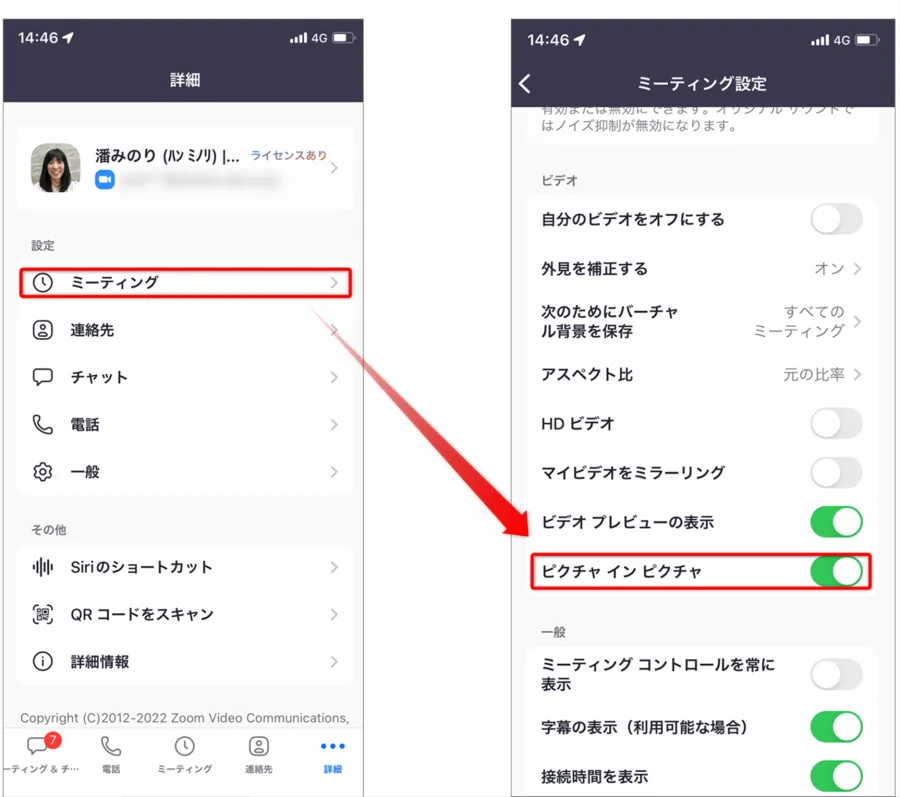
ピクチャーインピクチャーとは、動画やビデオ通話などを小さな独立ウィンドウに表示し、別のアプリやウィンドウを操作しながら利用できる機能です。日本語では「小窓再生」と呼ばれることもあります。英語の略称はPiPです。
たとえば、YouTubeで解説動画を再生しながらメモを取る、料理動画を見ながらレシピアプリを操作する、オンライン会議の映像を表示しながら資料を確認するといった使い方ができます。
小窓は通常、画面の隅に表示され、ドラッグして位置を変えたり、サイズを調整したりできます。対応アプリやOSによっては、画面の端に一時的に隠す操作も可能です。
混同しやすいのが、バックグラウンド再生との違いです。PiPは映像を見える状態に保つ機能で、バックグラウンド再生はアプリを前面に表示していなくても音声などの再生を継続する機能を指します。
- ピクチャーインピクチャー:動画を見ながら別のアプリを操作したいときに便利。
- バックグラウンド再生:画面を消したり、動画以外の画面を表示したりして、音声を聴き続けたいときに便利。
- 画面分割:2つのアプリを画面内に並べて表示したいときに便利。PiPのような小窓とは表示方法が異なる。
なお、PiPはすべての動画やアプリで必ず使えるわけではありません。OSが機能に対応していても、動画配信サービス側の仕様、コンテンツの権利条件、アプリの設定によって利用できない場合があります。
【2026年最新】iPhone・Android・パソコンの対応状況を比較
ピクチャーインピクチャーの設定方法を調べる前に、端末と利用するサービスの組み合わせを確認しましょう。OSの機能と、YouTubeなど個別のアプリが提供する機能は別々に考える必要があります。
| 端末・サービス | 設定・起動方法 | 主な注意点 |
|---|---|---|
| iPhone | 「設定」→「一般」→「ピクチャ・イン・ピクチャ」 | 対応するアプリ・動画で利用可能。YouTubeはアプリ側の設定も確認する。 |
| Android | 「設定」→「アプリ」→「ピクチャーインピクチャー」など | 機種によりメニュー名が異なる。アプリごとの許可設定が必要な場合がある。 |
| YouTube | アプリの設定と端末のPiP設定を確認 | 非音楽コンテンツと音楽コンテンツで利用条件が異なる。 |
| Chrome(Windows・Macなど) | 動画再生中にメディアコントロールからPiPを選択 | 動画やウェブサイトによって操作方法・対応状況が異なる。 |
| Safari(Mac) | 動画のページメニューなどからPiPを選択 | 対応するウェブ動画で利用可能。 |
| Windowsの動画アプリ | アプリ内のPiP・ミニプレーヤー機能を確認 | Windows全体に共通する単一のPiPスイッチがあるわけではない。 |
Appleの公式サポートでは、iPhoneのPiPについて、対応するアプリや動画で利用できる機能として案内されています。GoogleのAndroid・YouTubeヘルプでも、端末側とアプリ側の設定を確認する手順が紹介されています。
この違いは、トラブルの原因を見分けるうえでも重要です。端末全体の設定が有効でも、対象アプリがPiPに対応していなければ小窓は表示されません。逆に、アプリに対応機能があっても、OS側で許可されていなければ動作しない場合があります。
【iPhone】ピクチャーインピクチャーの設定方法とYouTubeの使い方
iPhoneでは、iOSのPiP設定を確認したうえで、対応する動画を再生し、小窓表示に切り替えます。Appleの公式サポートが案内する基本手順は次のとおりです。
iPhone本体でPiPを有効にする- iPhoneの「設定」を開く。
- 「一般」を選択する。
- 「ピクチャ・イン・ピクチャ」を開く。
- 「PiPを自動的に開始」に相当する項目をオンにする。
- 対応する動画を再生し、ホーム画面へ戻るなどの操作で小窓に切り替える。
設定項目の表記は、iOSのバージョンや表示言語によって異なる場合があります。メニューが見当たらない場合は、設定アプリ内の検索機能も利用してください。
YouTubeアプリでも設定を確認するYouTubeでPiPを使う場合は、iPhone本体だけでなく、YouTubeアプリの設定も確認します。
- YouTubeアプリを開く。
- プロフィール画像などから「設定」を開く。
- 「再生」に関する項目を開く。
- 「ピクチャー イン ピクチャー」の設定があればオンにする。
- 対象の動画を再生し、ホーム画面へ戻って小窓になるか確認する。
GoogleのYouTubeヘルプでは、iOS 15以降の端末を利用条件として案内しています。アプリやOSが古い場合は、アップデートも確認してください。
2026年のYouTube PiP対応で知っておきたいこと2026年4月29日、YouTube公式コミュニティは、長尺の非音楽コンテンツを対象にPiPの提供を世界の利用者へ拡大すると発表しました。さらに同年6月4日には、音楽以外のShortsにも対応を広げると告知しています。
これにより、対象地域の一般ユーザーも、対応する長尺動画やShortsを小窓で視聴しながら別のアプリを使いやすくなりました。一方、公式発表では、音楽コンテンツのPiPはYouTube Premium会員向けの特典として区別されています。
日本で利用する場合も、アプリのバージョン、アカウント、動画の種類、機能の提供状況によって表示や動作が異なる可能性があります。「YouTubeのPiPが使えないから、必ず有料プランが必要」と判断する前に、まず端末設定とアプリ設定を確認しましょう。
【Android】ピクチャーインピクチャーの設定方法と小窓再生の手順
Androidでは、アプリごとにPiPを許可する設定が用意されています。Google PixelをはじめとするAndroid端末では、対応アプリで動画を再生してホーム画面へ戻ると、小窓に切り替わる仕組みです。ただし、メーカーやOSのバージョンによって設定画面の構成は異なります。
Android本体でPiPを許可する- 端末の「設定」を開く。
- 「アプリ」または「アプリと通知」を選択する。
- 「特別なアプリアクセス」などの項目を開く。
- 「ピクチャーインピクチャー」を選択する。
- 利用したいアプリを選び、「ピクチャーインピクチャーを許可」をオンにする。
機種によっては「アプリ」から対象アプリの詳細画面を開き、「ピクチャーインピクチャー」を直接設定できます。設定アプリで「ピクチャーインピクチャー」と検索すると、該当項目を見つけやすくなります。
YouTubeで小窓再生する方法- Androidの設定でYouTubeのPiPが許可されていることを確認する。
- YouTubeアプリの設定を開き、「再生」などの項目からPiPをオンにする。
- 対応する動画を再生する。
- ホーム画面へ戻る操作を行い、小窓表示に切り替える。
- 小窓をドラッグして見やすい位置へ移動する。
GoogleのYouTubeヘルプでは、Android側の許可設定とYouTubeアプリ内のPiP設定の両方を確認するよう案内しています。どちらか一方だけがオフになっている場合、期待どおりに動作しないことがあります。
AndroidのPiPを解除する方法一時的に動画を閉じたい場合は、小窓をタップして表示される閉じるボタンを押します。Google Pixelなどでは、小窓を画面下部へドラッグして閉じる操作も案内されています。
今後もPiPを使わない場合は、端末の設定から対象アプリを選び、PiPの許可をオフにします。YouTubeだけを解除したいのか、ほかのアプリでも小窓再生を無効にしたいのかによって、変更する設定を選びましょう。
【パソコン】Chrome・Safari・WindowsでPiPを使う方法
パソコンでは、スマートフォンのようにOSの設定画面から一括で切り替えるのではなく、ブラウザや動画アプリの機能を利用するのが基本です。WindowsではChrome、MacではSafariやChromeを使う方法が代表的です。
Google Chromeで動画を小窓表示するGoogle Chromeの公式ヘルプでは、パソコン上で動画を別の小さなウィンドウに表示する手順が案内されています。
- Chromeで動画を再生する。
- ブラウザ右上のメディアコントロールを開く。
- 「ピクチャー イン ピクチャーに切り替え」に相当する操作を選ぶ。
- 表示された小窓をドラッグし、見やすい位置へ移動する。
この方法なら、動画を再生しながら別のタブを開いたり、資料作成ソフトやメッセージアプリを操作したりできます。操作項目が表示されない場合は、別の動画でも試し、動画自体がPiPに対応しているか確認してください。
Chromeには、ウェブサイトが自動的にPiPを開始するための権限設定もあります。ただし、自動PiPはサイト側の対応が必要です。サイトの権限設定で自動PiPを許可していても、すべての動画が自動で小窓になるわけではありません。
MacのSafariでPiPを使うAppleのSafari公式ガイドでは、対応するウェブ動画を再生し、ページメニューから「ピクチャ・イン・ピクチャにする」を選択する方法が案内されています。
- Safariで動画があるウェブページを開き、再生を開始する。
- スマート検索フィールド付近のページメニューを開く。
- 「ピクチャ・イン・ピクチャにする」に相当する項目を選ぶ。
- 小窓を画面の隅へ移動し、必要に応じてサイズを調整する。
Safariのバージョンによっては、動画を見やすく表示する「ビデオビューア」からPiPへ切り替える操作も利用できます。ページメニューに該当項目がない場合は、動画の再生状態やSafariのバージョンを確認してください。
WindowsでPiPを使う場合の注意点Windowsでは、OS全体に共通するPiPのオン・オフ設定を探すよりも、動画を再生しているアプリの機能を確認するのが近道です。ChromeのPiPを利用すれば、Windows上でも対応するウェブ動画を小窓で表示できます。
Apple TVアプリでも、対応する映画やテレビ番組を小さなビューアで表示するPiP機能が案内されています。ただし、利用できる機能やコンテンツは、アプリ、端末、地域などによって異なります。
Windowsの「設定」には動画再生に関する項目がありますが、Microsoftの公式サポートが案内する動画再生設定は、主に映像処理や画質などに関するものです。そこにPiPの共通スイッチがあると考えるのは適切ではありません。最初に、使用中のブラウザや動画アプリに小窓再生機能があるか確認しましょう。
【原因別】ピクチャーインピクチャーができないときの対処法
PiPが使えない場合、いきなりアプリを削除する必要はありません。端末側の許可、アプリ内設定、コンテンツの制限、ソフトウェアの状態という順番で確認すると、原因を切り分けやすくなります。
原因1:端末側のPiP設定がオフになっているiPhoneでは「設定」内のPiP関連項目、Androidでは対象アプリのPiP許可を確認します。OSの機能がオフになっていると、アプリ側でPiPを有効にしていても小窓に切り替わらないことがあります。
原因2:アプリ内の設定が無効になっているYouTubeなど、アプリ独自のPiP設定を持つサービスでは、端末側の設定だけでは不十分な場合があります。アプリの設定からPiPをオンにし、動画を再生してからホーム画面へ戻る操作を試してください。
原因3:動画やコンテンツが対応していないPiPは、すべての動画で使える機能ではありません。配信サービスの仕様やコンテンツの種類によって利用できない場合があります。YouTubeでは、音楽コンテンツに対するPiPの条件が非音楽コンテンツと異なります。
ほかの動画では正常に小窓再生できるのに、特定の動画だけ失敗するなら、端末の故障を疑う前にコンテンツ側の制限を確認しましょう。
原因4:アプリやOSのバージョンが古いアプリのアップデートによって設定画面や対応状況が変わることがあります。App StoreやGoogle Playでアプリの更新を確認し、必要に応じてOSも更新してください。更新後はアプリを再起動してから、もう一度試します。
原因5:ホーム画面へ戻る操作が正しくできていないPiPは、対応する動画の再生中にホーム画面へ戻るなどの操作を行うことで開始する仕組みです。アプリによっては、再生を一時停止している場合や、全画面表示以外の状態では小窓へ切り替わらないことがあります。
まず動画を再生状態にし、端末のホーム画面へ戻ってください。Androidでアプリがそのまま閉じてしまう場合は、GoogleのPixelヘルプが案内するように、アプリがPiPに対応しているか、PiPアイコンが表示されるかも確認します。
原因6:ブラウザやサイト側の制限があるChromeでPiPが表示されない場合は、別の動画でも試し、ブラウザのメディアコントロールにPiPの項目が出るか確認します。自動PiPを利用する場合は、サイト側の対応とブラウザの権限設定も必要です。
Safariでも、すべてのウェブ動画にPiPのメニューが表示されるわけではありません。別の対応動画で動作を確認すると、ブラウザ全体の問題なのか、特定のサイトに限った問題なのかを見分けやすくなります。
改善しない場合に試したいチェックリスト- 端末のPiP設定がオンになっているか。
- 対象アプリのPiP許可が有効になっているか。
- アプリ内にもPiPの設定項目があるか。
- 別の動画や別の対応アプリでは動作するか。
- アプリとOSが更新されているか。
- アプリを再起動し、動画を再生してから再度ホーム画面へ戻ったか。
これらを確認しても特定のアプリだけで問題が続く場合は、そのアプリの公式ヘルプや障害情報を確認してください。端末全体でPiPが動作しない場合は、OS側の設定やソフトウェアの問題を優先して調べるのが合理的です。
【プロの結論】PiPを使いこなすコツと失敗しない判断基準
ピクチャーインピクチャーを便利に使うための要点は、機能の有無だけでなく、何を同時に行いたいかに合わせて使い方を選ぶことです。
動画を見ながら文字を入力したい人にはPiPが向いています。講義や解説動画を見ながらメモを取る、オンライン会議の相手を表示しながら文書を確認するといった場面では、動画と作業画面を頻繁に切り替える手間を減らせます。
一方、音声だけ聴ければよい人や、画面を消しても再生を続けたい人は、バックグラウンド再生のほうが適しています。また、細かな字幕や図表を読みたい場合は、小窓では表示が小さすぎるため、全画面表示や画面分割を使うほうが快適です。
設定を選ぶときは、次の3点を基準にすると迷いません。
- 映像を見続ける必要があるか:必要ならPiP、音声中心ならバックグラウンド再生を検討する。
- 何を使って動画を見るか:iPhone・Androidのアプリなのか、Chrome・Safariなどのブラウザなのかを確認する。
- どのコンテンツを再生するか:サービスの対応条件やコンテンツごとの制限を確認する。
2026年のYouTubeの対応拡大は、PiPの利用範囲が広がっていることを示す動きです。しかし、すべての動画サービスが同じ条件で動作するわけではありません。端末・アプリ・コンテンツの3つを分けて考えることが、不要な設定変更や有料プランへの誤った期待を避けるコツです。
【ピクチャーインピクチャー】に関するよくある質問(FAQ)
Q1:ピクチャーインピクチャーは無料で使えますか?
A1:端末やアプリが標準で対応していれば、無料で利用できます。ただし、YouTubeなどのサービスでは、コンテンツの種類や利用地域、会員プランによって条件が異なります。PiP全体が有料というわけではありません。
Q2:YouTubeでピクチャーインピクチャーができないのはなぜですか?
A2:端末のPiP設定、YouTubeアプリの設定、アプリのバージョン、再生している動画の種類などが原因として考えられます。2026年には非音楽コンテンツへの対応が拡大しましたが、音楽コンテンツには別の利用条件があります。まず端末とアプリの両方の設定を確認してください。
Q3:ピクチャーインピクチャーを解除するにはどうすればよいですか?
A3:表示中の小窓をタップし、閉じるボタンを押すのが基本です。今後も自動で小窓再生させたくない場合は、iPhoneのPiP設定やAndroidの対象アプリのPiP許可をオフにします。YouTubeではアプリ内のPiP設定も確認してください。
ピクチャーインピクチャーは、動画を小窓で再生しながら別の作業を進められる便利な機能です。iPhoneではOSのPiP設定、Androidではアプリごとの許可、パソコンではChromeやSafariなどのブラウザ機能を確認することで、利用を始められます。
2026年はYouTubeの非音楽コンテンツを中心にPiPの対応範囲が拡大しました。ただし、サービスや動画によって条件が異なるため、利用できないときは端末側・アプリ側・コンテンツ側の順に原因を切り分けることが大切です。
まずは使いたい端末の設定を確認し、対応する動画で小窓再生を試してみましょう。映像を見ながら作業したいならPiP、音声を聴き続けたいならバックグラウンド再生というように目的に合わせて使い分けることで、日常の動画視聴をより快適にできます。