家具の幅を知りたいときや、ネット通販で購入する商品のサイズを確認したいとき、手元にメジャーがなくてもスマートフォンで長さを測れる。iPhoneにはApple純正の「計測」アプリがあり、Androidでも画面上のものさしやカメラを使ったAR測定アプリを利用できる。アプリによっては、部屋の寸法や壁の高さ、物体までの距離を測ることも可能だ。
ただし、長さ測定アプリはどれも同じ精度というわけではない。画面に表示する定規と、カメラで現実空間を読み取るAR測定では仕組みが異なり、対応機種や無料で使える機能、広告・課金の条件にも差がある。2026年は、Samsungの「Quick Measure」にもサービス終了予定が告知されており、アプリ選びでは今後のサポート状況も見逃せない。
【先に結論】長さ測るアプリは用途に合わせて選ぶのが正解
長さ測るアプリを探すとき、最初に決めたいのは「何を測るのか」だ。数センチの小物なのか、家具の幅なのか、部屋全体の寸法なのかによって、使いやすいアプリは変わる。
手元の端末に標準の計測機能があるなら、まずはそれを試すのがおすすめだ。追加アプリを入れる手間がなく、料金体系や開発元を調べる必要も少ない。より多機能な測定や間取りの作成が必要になった場合に、サードパーティー製のアプリを検討するとよい。
- 家具・段ボール・荷物のサイズ:カメラを使うAR測定アプリ、または手動で長さを指定できる計測アプリ。
- 小さな部品・文房具・アクセサリー:画面に目盛りを表示するAndroid定規アプリや、実物の定規との併用。
- 部屋のサイズ・壁の高さ:複数の辺や面積、間取りを記録できるAR測定アプリ。
- 2地点間の距離:カメラを利用する距離測定アプリ。ただし、遠距離や屋外の広い範囲は用途に合った専用の測定方法を選ぶ。
- 正確な寸法が必要なDIY・工事:スマホで概算したあと、巻尺やレーザー距離計で再確認する。
「無料で使えること」を最優先するなら、iPhoneの標準機能から始めるのが合理的だ。一方、Androidでは端末によって標準機能の有無が異なるため、画面定規が必要なのか、ARで空間を測りたいのかを先に整理しておくと、不要なアプリのインストールを避けられる。
【比較表】iPhone標準計測とAndroid定規・AR測定アプリの違い
2026年10月時点の公式案内とアプリストアの掲載情報をもとに、代表的な選択肢を比較した。無料で使える範囲や対応機種は、アプリの更新や端末のOSによって変わるため、インストール前に最新の表示を確認したい。
| アプリ・方式 | 主な用途 | 料金・対応条件 | 注意点 |
|---|---|---|---|
| Apple純正「計測」 | 家具、小物、長さ、対応機種での身長測定 | 無料。対応するiPhone・iPadで利用 | 測定値は概算。機種によって利用できる機能が異なる |
| Androidの画面定規 | 小物、部品、文房具などの短い長さ | アプリごとに無料・広告・課金条件が異なる | 画面サイズと目盛りの校正に左右される |
| 「AR Ruler App: Tape Measure Cam」 | 家具、長さ、高さ、面積、部屋の測定 | Google Playで無料ダウンロード可能。広告・アプリ内購入あり | AR機能の利用条件があり、一部機能は有料 |
| 部屋・間取り向けAR測定アプリ | 壁、床面積、部屋の寸法、間取り作成 | アプリによって無料範囲、書き出し機能、対応端末が異なる | 自動作成した間取りや寸法は実測で確認したい |
| Samsung「Quick Measure」 | Galaxy端末でのARによる長さ・距離測定 | 対応機種向け。2026年12月31日にサービス終了予定 | 終了後は新規ダウンロード・更新サポートが終了予定 |
Appleの公式サポートは、標準の「計測」で長さの手動測定や四角形の物体の寸法検出ができると説明している。また、Google Playの「AR Ruler App: Tape Measure Cam」は、直線の長さ、距離、角度、面積、体積などの測定機能を案内している。ただし、機能の数が多いことと、実測精度が高いことは別の評価軸だ。
特に注意したいのが、SamsungのQuick Measureだ。SamsungのGalaxy Storeに掲載された告知では、サービス終了日は2026年12月31日とされている。終了後は新規ダウンロードと更新サポートが終了し、将来のOS更新に対する互換性も保証されない。これから長く使うアプリを探しているなら、ほかの選択肢も比較しておきたい。
【iPhone】標準の「計測」アプリは無料でどこまで測れる?
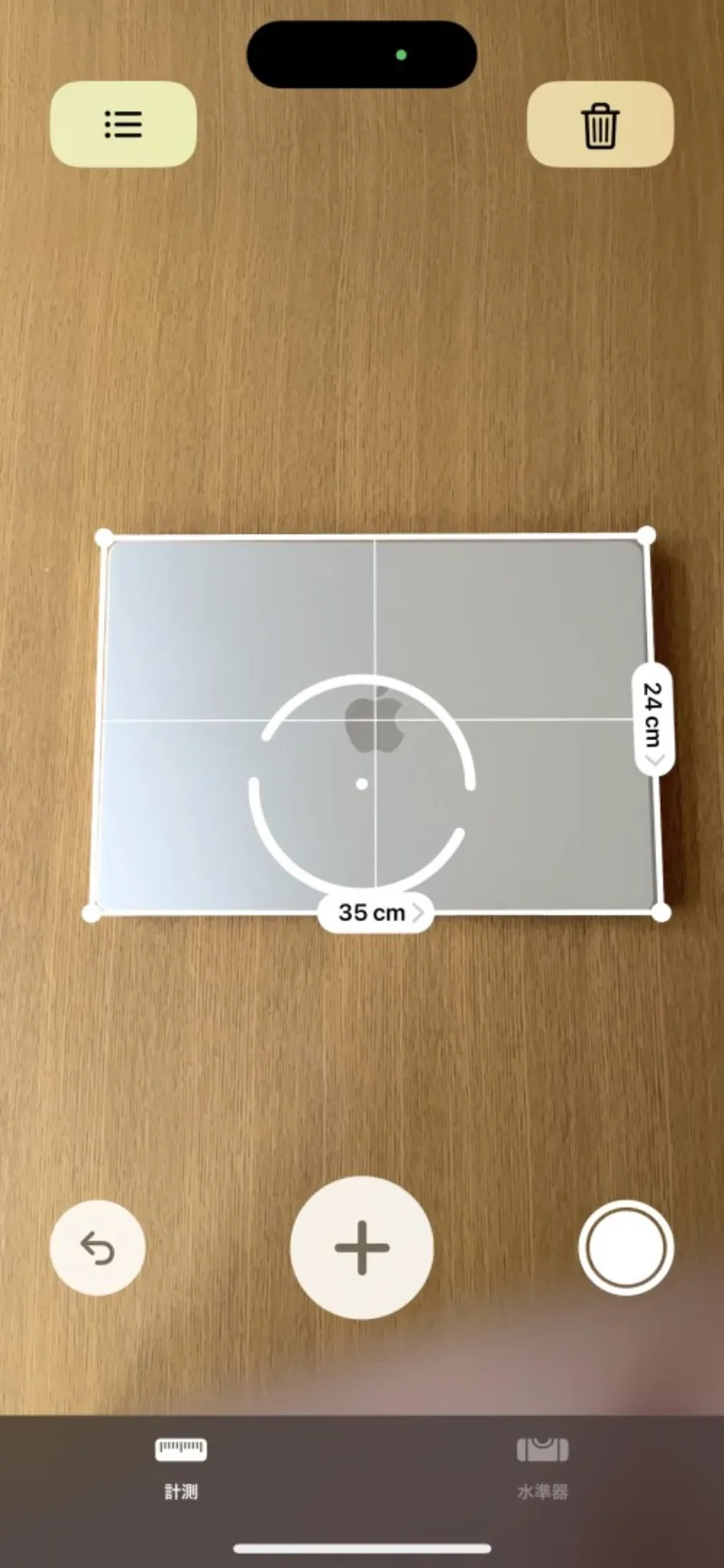
iPhoneユーザーが最初に試したいのは、Apple純正の「計測」アプリだ。iPhoneのカメラを使って対象物の長さを測ることができ、四角形の輪郭を認識して寸法を表示する機能も備えている。追加料金を前提とせずに始められるため、日常的なサイズ確認に向いている。
Appleの「iPhoneで寸法を計測する」という公式ガイドでは、よりよい結果を得る条件として、iPhoneから対象物までの距離を0.5〜3メートルとし、輪郭がはっきりした物体を測ることを推奨している。Apple自身が測定結果を概算値として案内している点も押さえておきたい。
iPhoneで長さを測る基本手順- 「計測」アプリを開く。見つからない場合は、ホーム画面やアプリライブラリで検索する。
- カメラを対象物に向け、輪郭や周囲の状況をゆっくり読み取らせる。
- 手動測定の場合は、測定開始位置を画面中央の点に合わせて追加ボタンをタップする。
- iPhoneをゆっくり動かして終点に合わせ、もう一度追加ボタンをタップする。
- 表示された寸法を確認し、必要に応じて測定結果の写真を保存する。
四角い箱やテーブルなどは、アプリが輪郭を認識すると自動的に寸法を表示できる場合がある。認識がうまくいかない場合は、手動で始点と終点を指定するとよい。画面内で対象物が小さすぎると、端点を合わせる操作が難しくなるため、距離や構図を調整するのも有効だ。
LiDAR搭載iPhoneなら機能が広がるAppleのApp Store掲載情報では、iPhone 12 Pro・iPhone 12 Pro Max以降の対応モデルで、大きな物体を測る際のガイドラインや人の身長測定などの機能が案内されている。対応するiPad Proにも一部の拡張機能がある。
ただし、LiDARスキャナを搭載していることだけで、すべての測定が正確になるわけではない。対象物の形状、測定距離、周囲の明るさ、端点の合わせ方も結果に影響する。一般的なiPhoneでも利用できる基本機能と、対応機種で追加される機能を分けて考えよう。
なお、App Storeには「Measure」という名前の第三者製アプリも存在する。Apple純正の「計測」とは別の製品なので、インストール時は開発元がAppleであることを確認すると、名前の似たアプリとの取り違えを防ぎやすい。
【Android】定規アプリとAR測定アプリはどう使い分ける?
Androidは、iPhoneのように全機種で共通の計測アプリが使えるとは限らない。そのため、必要な機能に合わせてGoogle Playから選ぶ方法が現実的だ。大きく分けると、画面に目盛りを表示する「ものさしアプリ」と、カメラを使って現実空間の寸法を推定する「AR測定アプリ」がある。
小さな物を測るなら画面定規画面定規は、スマートフォンのディスプレイにセンチメートルやミリメートルの目盛りを表示する方式だ。カメラで空間を認識する必要がないため、短い部品や文房具などのサイズを調べたい場合に使いやすい。
一方、画面定規はディスプレイの物理的な寸法を基準にする。画面サイズや表示倍率、アプリ内の校正設定によって目盛りと実寸がずれる可能性があるため、定規や既知の長さの物体を使って校正できるアプリを選びたい。スマホの画面より大きな物を測る用途にも向いていない。
家具や部屋を測るならAR測定アプリカメラを使うタイプの代表例が、Google Playで配信されている「AR Ruler App: Tape Measure Cam」だ。アプリの掲載情報によると、直線の長さ、カメラから固定点までの距離、角度、面積、周囲の長さ、体積などを測る機能が用意されている。部屋のスキャンや間取りの作成にも対応するが、一部の機能は有料となっている。
AR測定は、カメラ映像や端末の動きを手掛かりに、床や壁などの面や空間の形状を推定して距離を算出する仕組みだ。Googleの開発者向け資料によると、AndroidのARCoreには、カメラ画像から深度情報を生成するDepth APIがある。ただし、Depth APIは対応機種に限られ、すべてのARアプリが同じ機能を利用しているわけではない。
Google Playの日本語掲載情報では、「AR Ruler App: Tape Measure Cam」は2026年8月27日更新、評価3.8、レビュー約25.1万件、ダウンロード1,000万以上と表示されている。広告とアプリ内購入も明記されている。これはアプリの利用状況を把握する材料にはなるものの、測定精度を保証するデータではない。
Androidで選ぶ前に確認したいこと- ARCoreへの対応:端末がARCoreに対応しているか、必要な機能を利用できるかを確認する。
- 無料で使える範囲:長さ測定、面積計算、間取りの保存や書き出しが無料かどうかを確認する。
- 広告の頻度:測定のたびに広告が表示されると、連続して寸法を記録する用途では不便になる。
- 保存・共有機能:測定値を画像として保存できるか、履歴や間取りを後から見直せるかを調べる。
- プライバシー:カメラや位置情報などの権限、データの収集・共有に関する表示を確認する。
以前はGoogle純正の「Measure」というAndroid向けアプリも存在したが、2021年6月にGoogle Playから削除されたと報じられている。古い解説記事に載っているアプリ名をそのまま検索するのではなく、現在の配信状況や開発元を確認することが大切だ。
【測定精度を比較】スマホ計測で誤差が出る原因と減らし方
長さ測定アプリを選ぶうえで、最も誤解されやすいのが測定精度だ。画面に「120cm」と表示されたからといって、実物が必ず120cmとは限らない。スマホの計測は、センサーや画像処理による推定を含むため、同じアプリでも測る環境によって結果が変わる。
Appleの公式ガイドが計測結果を概算値としていることや、GoogleのARCore Depth APIの説明が深度情報の精度と対象物までの距離、端末の動きとの関係を示していることからも、アプリ名だけで精度を判断するのは適切ではない。
方式によって誤差が出る理由は違う- 画面定規:画面上の目盛りと物理的な長さが一致していない、校正が不十分、対象物を斜めに置いているといった問題で誤差が生じる。
- AR測定:始点と終点の認識、カメラの向き、端末の動き、表面の特徴などによって距離の推定が変わる。
- 部屋のスキャン:壁や床の境界を正しく検出できない、複雑な形状や家具が測定対象を遮るといった条件で寸法がずれることがある。
- 遠距離の測定:近距離の物体を測る機能を、広い屋外や長距離の計測にそのまま流用すると、用途に合わない結果になる可能性がある。
GoogleのARCore公式資料では、Depth APIの深度データは一般に対象物から約0.5〜5メートルの範囲でより正確になりやすいと説明されている。ただし、これはDepth APIの深度推定に関する説明であり、すべてのAR測定アプリがその距離で同じ精度を出すという意味ではない。
スマホ測定の誤差を減らす5つのコツ- 明るい場所で測る。暗すぎる場所や強い逆光を避け、対象物の輪郭が見えやすい環境を選ぶ。
- カメラレンズを拭く。指紋や汚れがあると映像の見え方に影響するため、測定前に確認する。
- 端末をゆっくり動かす。AR測定では急に動かさず、アプリの指示に従って対象物の周囲をスキャンする。
- 始点と終点を丁寧に合わせる。角や端が分かりやすい場所を選び、必要なら複数回測定する。
- 実物の定規と照合する。短い長さや重要な寸法は、実測値と比較してアプリの傾向を確かめる。
複数回測って同じ数値が出た場合でも、必ず正確とは限らない。同じ条件で繰り返すと、同じ方向の誤差が残ることもある。家具を購入する前やDIYで材料を切る前には、測定結果に加えて製品の仕様書や実物の寸法を確認したい。
【無料・有料の違い】長さ測定アプリの評判はどこを見る?
長さ測定アプリには、無料で基本機能を提供するもの、広告を表示するもの、アプリ内課金で機能を追加するもの、サブスクリプションを採用するものがある。「無料アプリ」と表示されていても、すべての測定機能や保存機能が無料とは限らない。
例えば「AR Ruler App: Tape Measure Cam」は、Google Play上で広告とアプリ内購入があることを明示している。一部機能には制限があるため、インストール前に、必要な機能が無料範囲に含まれているかを確かめたい。
無料アプリが向いている人- 家具や荷物の寸法をたまに確認するだけの人。
- 短い物の長さを測れれば十分な人。
- 測定値を保存したり、複数の間取りを管理したりする必要がない人。
- 部屋を複数回スキャンし、間取りを継続して作成する人。
- 測定結果の書き出しや共有など、仕事で必要な機能を使う人。
- 広告を減らし、連続して測定作業を進めたい人。
有料版を選ぶ場合は、購入価格だけでなく、買い切りなのか定期課金なのか、無料トライアル終了後に自動更新されるのかを確認する必要がある。試用期間の表示、更新頻度、解約条件は、購入確定前にストアの決済画面で確認しておこう。
アプリの評判を調べるときは、星の数だけで判断しないことも重要だ。レビューには、操作の分かりやすさ、広告の頻度、機種との相性、測定値への評価など、異なる観点が混在している。測定精度については、どの機種で、何を、どのような条件で測ったのかが分からないレビューだけでは、客観的な比較は難しい。
また、カメラを使うアプリでは、権限とデータの扱いにも目を向けたい。Google PlayやApp Storeのプライバシー情報は、開発元が申告した内容を確認する手掛かりになる。カメラへのアクセスが必要なことと、撮影データがどのように保存・共有されるかは別の問題なので、プライバシーポリシーやデータ安全性の表示もチェックしたい。
【プロの結論】部屋・家具・小物の測定で失敗しない選び方
長さ測定アプリを選ぶときに優先すべきなのは、機能の多さや評価点の高さだけではない。必要な寸法を、手間なく、納得できる精度で測れることが重要だ。測定対象と許容できる誤差を先に決めれば、必要以上に高機能なアプリを選ばずに済む。
部屋のサイズを測るアプリを探している場合引っ越しや模様替えで部屋の寸法を知りたいなら、長さだけでなく、幅、奥行き、壁の高さ、床面積、間取りの保存に対応しているかを確認する。AR測定アプリは、家具の配置を検討するための概算や、部屋の大まかな形を把握する作業に便利だ。
ただし、賃貸物件の契約やリフォームの発注、造作家具の製作など、寸法の違いが費用や施工に影響する場面では、アプリだけで判断しないこと。壁の凹凸や巾木、ドア枠、コンセントの位置など、間取り図に反映されにくい部分も実測で確認する必要がある。
小物や部品の長さを測る場合数センチ程度の小さな物なら、画面定規や実物の定規が扱いやすい。スマホのカメラを使う必要がないため、AR測定の面認識やスキャン操作を避けられる。目盛りの校正ができないアプリでは、重要な寸法を測る用途に使わないほうがよい。
距離測定アプリを探している場合スマホのカメラを使って近くの対象物までの距離を推定するアプリと、地図上で2地点間の距離を調べるアプリは、目的が異なる。前者は室内の家具や壁との距離を把握する用途、後者は地理的な距離を調べる用途に向いている。検索時には、単に「距離測定アプリ」と入力するだけでなく、測りたい距離の種類も明確にしよう。
用途別の最終判断- まず無料で試したい:iPhoneならApple純正「計測」、Androidなら端末の標準機能や画面定規から始める。
- 家具や箱のサイズを測りたい:カメラで長さを測れるAR測定アプリを使い、必要に応じて実測値と照合する。
- 部屋をスキャンしたい:間取りや面積の保存に対応したアプリを選び、対応機種と課金条件を確認する。
- 仕事やDIYで寸法を間違えたくない:スマホは下調べや概算に使い、最終寸法は巻尺やレーザー距離計で確認する。
2026年は、AR機能そのものだけでなく、対応端末やアプリの継続的なサポートも選定基準に加えたい。SamsungのQuick Measureのようにサービス終了が告知された例もあるため、長期的に使うなら、更新履歴、対応機種一覧、データの保存方法を確認してから導入するのが賢明だ。
【長さ測るアプリ】に関するよくある質問(FAQ)
Q1:長さ測定アプリは完全無料で使えますか?
A1:無料で利用できるアプリはある。iPhoneではApple純正の「計測」が無料で使える一方、AndroidのAR測定アプリには広告やアプリ内購入があるものも多い。無料ダウンロードと全機能の無料利用は別なので、必要な機能の料金を事前に確認しよう。
Q2:iPhoneとAndroidでは、どちらの測定精度が高いですか?
A2:OSだけで一律に優劣を決めることはできない。端末のセンサー、アプリの測定方式、対象物、照明、操作方法によって結果が変わる。両者を比較するなら、同じ物体を同じ条件で測り、実物の定規やメジャーの値と照合するのが確実だ。
Q3:スマホだけで部屋の寸法や間取りを正確に測れますか?
A3:部屋の大まかな寸法や家具の配置を検討する用途には役立つが、すべての寸法を正確に測れるとは限らない。AR測定は壁や床の認識、端末の動きなどの影響を受けるため、施工や家具の発注に使う寸法は、巻尺やレーザー距離計などで再確認することをおすすめする。
長さ測るアプリは、iPhoneの標準「計測」からAndroidの画面定規、AR測定、部屋のスキャンに特化したアプリまで選択肢が広い。家具や荷物の概算にはカメラ式、小物には画面定規、部屋全体には間取り作成に対応したアプリというように、用途を基準に選ぶと失敗しにくい。
測定精度を比較する際は、アプリの評価点や機能の多さだけで判断せず、対応機種、測定条件、無料で使える範囲、広告や課金、プライバシー情報を確認したい。AR測定の数値は便利な目安だが、実測値と同じとは限らない。
まずは手元のスマホで無料の計測機能を試し、必要な場面だけ専用アプリを追加する。重要な寸法は実物のメジャーで照合し、長期利用するアプリは更新状況も確認する。この使い分けが、2026年に長さ測定アプリを賢く活用するための基本だ。