LINEの着信音を好きな音に変えたい、メッセージの通知音だけを変更したい、設定したはずなのに音が鳴らない。そんな悩みを解決するには、まず「着信音」「呼出音」「通知音」の違いを理解することが大切です。LINEでは、それぞれ設定する場所や変更できる条件が異なります。
2026年10月時点のLINEヘルプセンターとLINE MUSICヘルプセンターの案内をもとに、iPhone・Androidでの設定手順、好きな曲を使うための条件、無料で変更できる範囲、音量調整やサイレントモードへの対処法まで解説します。画面の名称はアプリやOSのバージョン、端末によって異なる場合があります。
【まず確認】LINE着信音・呼出音・通知音の違いとは?
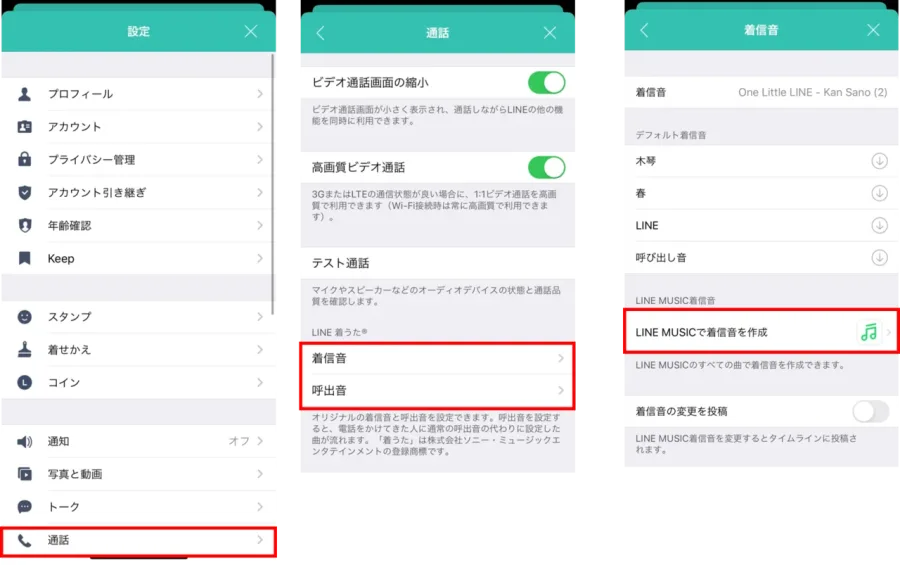
「LINE着信音」という言葉は、通話の音やメッセージの通知音など、複数の意味で使われています。設定を間違えやすいのは、変更したい音の種類によって操作するメニューが違うためです。
LINEヘルプセンターの「音声・ビデオ通話の便利な設定・機能」では、通話の着信音と呼出音が区別されています。まずは次の違いを確認しましょう。
- 着信音:友だちからLINE通話がかかってきたとき、自分のスマートフォンから鳴る音。
- 呼出音:自分がLINE通話を発信したとき、相手が応答するまで発信側で聞こえる音。
- メッセージ通知音:友だちからメッセージが届いたときに知らせる音。
たとえば、LINE通話がかかってきたときの音を変えたいなら「着信音」、相手に電話をかけている間の音を変えたいなら「呼出音」、メッセージが届いたときの音を変えたいなら「通知音」を設定します。
この3つは別の設定です。メッセージ通知音を変更しても、通話の着信音や呼出音が同じように変わるわけではありません。反対に、LINE通話の着信音を変更しても、メッセージの通知音はそのままです。
【2026年最新】LINE着信音の変更方法|iPhone・Androidの設定手順
LINE通話の着信音を変更する場合、基本となる操作はiPhone・AndroidともにLINEアプリ内から行います。まずは好きな曲を使うための有料プランに加入していなくても選べる、標準サウンドの変更方法を確認しましょう。
iPhoneでLINE通話の着信音を変更する方法iPhoneでは、LINEアプリのホーム画面から設定を開き、通話関連のメニューへ進みます。
- LINEアプリを開き、「ホーム」をタップする。
- 画面右上の歯車アイコンから「設定」を開く。
- 「通話」をタップする。
- 「着信音・呼出音」をタップする。
- 変更したい「着信音」を選ぶ。
- 利用できるサウンドを確認し、設定したい音を選択する。
LINEヘルプセンターの案内では、標準の着信音・呼出音は、設定したい音の右側にあるダウンロードアイコンから取得する方式です。サウンド名の部分をタップすると試聴できるため、実際に聞いてから選ぶと失敗しにくくなります。
メニューに表示される名称や選択肢が異なる場合は、LINEアプリを最新版に更新したうえで、利用中の端末に対応した設定画面を確認してください。
AndroidでLINE通話の着信音を変更する方法Androidでも、メイン端末として利用しているスマートフォンでは、基本的にLINEアプリ内で設定します。
- LINEアプリを開き、「ホーム」をタップする。
- 歯車アイコンから「設定」を開く。
- 「通話」をタップする。
- 「着信音・呼出音」を開く。
- 「着信音」を選び、設定可能なサウンドを確認する。
- 希望する音を選択し、必要に応じてダウンロードする。
Androidでは、LINEアプリ内の設定とは別に、スマートフォン本体の通知設定が音の出方に影響する場合があります。LINE内で正しい着信音を選んでも鳴らないときは、端末側の設定も確認してください。
なお、iPadやAndroidのサブ端末では、LINEヘルプセンターの案内上、設定メニューがメイン端末と異なります。サブ端末では「設定」から「通話」を開き、「着信音」を選ぶ操作が案内されています。
好きな曲を設定したい場合は?LINE MUSICの楽曲を使いたい場合は、標準サウンドの選択画面ではなく、「LINE着うた」の設定へ進みます。LINE MUSICの対象プランまたはLYPプレミアムへの加入条件を満たしていることが必要です。詳しい条件と手順は、後述の「好きな曲を設定する方法」で解説します。
【比較表】LINE通知音の変更方法と音量調整のポイント
メッセージの通知音は、通話の着信音とは異なるメニューから変更します。LINEヘルプセンターでは、iOSとAndroidそれぞれの通知音設定が案内されています。次の表で、目的に合った設定場所を確認しましょう。
| 変更したい項目 | 主な設定場所 | 注意点 |
|---|---|---|
| LINE通話の着信音 | LINEの「ホーム」→「設定」→「通話」→「着信音・呼出音」 | 自分が通話を受けるときの音 |
| LINE通話の呼出音 | LINEの「ホーム」→「設定」→「通話」→「着信音・呼出音」 | 自分が発信し、相手の応答を待つときの音 |
| iPhoneのメッセージ通知音 | LINEの「ホーム」→「設定」→「通知」→「通知サウンド」 | 端末側でLINEの通知とサウンドを許可する必要がある |
| Androidのメッセージ通知音 | LINEの「ホーム」→「設定」→「通知」→「メッセージ通知」→「音」 | 通知設定や端末の仕様によって表示が異なる |
| 通知音の音量 | スマートフォン本体のサウンド・音量設定 | 着信音量、通知音量、メディア音量は別の場合がある |
iPhoneでメッセージの通知音を変更するには、LINEアプリを開き、「ホーム」→「設定」→「通知」→「通知サウンド」の順に進みます。表示された候補から好みの音を選んでください。
あわせて、iPhone本体の「設定」→「通知」→「LINE」を開き、「通知を許可」や「サウンド」が有効になっているか確認しましょう。アプリ内の設定だけでなく、iOS側で音が許可されていることも大切です。
LINE通知音を変更する方法|AndroidAndroidでは、LINEの「ホーム」→「設定」→「通知」を開き、通知と通知設定をオンにします。必要に応じて「LINE通知音を端末に追加」をタップし、「メッセージ通知」→「通知の表示」を有効にしてから、「音」で好きな通知音を選びます。
ただし、「LINE通知音を端末に追加」という項目は、端末によって表示されない場合があります。また、LINEアプリで指定した音よりも、Android本体の通知設定が優先されることもあります。設定画面が見つからないときは、端末の「設定」→「通知」→「アプリ」→「LINE」から、メッセージ通知の項目を確認してください。
なお、LINEヘルプセンターでは、1対1やグループのトークルームごとに異なる通知音を個別設定することはできないと案内されています。特定の相手だけ通知音を変えたい場合は、この制約を理解しておきましょう。
LINE着信音の音量を調整するには?音が小さくて気づかない場合は、LINEアプリ内で着信音を変更するだけでなく、端末の音量設定を見直します。
- iPhone:「設定」→「サウンドと触覚」から着信音・通知音の音量を確認する。消音モードや集中モードもチェックする。
- Android:端末の音量ボタンを押し、着信音・通知音の音量を確認する。機種によっては、メディア音量とは別のスライダーで管理されている。
音量ボタンで音楽や動画の音が大きくなっても、通知音量まで上がっているとは限りません。音量調整の画面を開き、どの音量が変更されているか確認するのがポイントです。
【LINE MUSIC・LYPプレミアム】好きな曲を着信音に設定する条件
LINE MUSICの楽曲をLINE通話の着信音・呼出音に設定する機能は「LINE着うた」と呼ばれます。好きなアーティストの曲やお気に入りの楽曲を使いたい場合に便利ですが、2026年時点では、無料プランで自由に何度でも変更できるわけではありません。
好きな音楽を設定できる対象プランLINE MUSICヘルプセンターでは、LINEの着信音・呼出音を無制限で設定する条件として、LINE MUSICの対象プランまたはLYPプレミアムへの加入を案内しています。LYPプレミアムについても、利用するプランやサービスの提供条件を確認することが大切です。
LINE MUSICの楽曲を利用できることと、LINE通話の着信音・呼出音を設定できることは、必ずしも同じではありません。加入しているサービスの特典に「着信音・呼出音を好きな音楽に設定」が含まれているかを確認してください。
LINE着うたを設定する手順LINEアプリから設定する場合は、次の手順で進めます。
- LINEの「ホーム」から「設定」を開く。
- 「着信音・呼出音」をタップする。
- 「着信音」または「呼出音」を選択する。
- 「LINE着うたで着信音を設定」または「LINE着うたで呼出音を設定」をタップする。
- 検索窓や表示された楽曲一覧から曲を探す。
- 曲名の右側にある電話アイコンをタップする。
- 「着信音」または「呼出音」を選び、「設定」をタップする。
- 設定したい楽曲の区間を選択し、「保存」をタップする。
LINE MUSICアプリから設定する方法もあります。楽曲のメニューにある「…」から「マイ着うた」などの設定項目を開き、着信音または呼出音として設定する流れです。表示名や操作の詳細は、アプリのバージョンによって異なる場合があります。
楽曲を選ぶときは、曲全体ではなく、指定した区間を着信音として使用する点にも注意しましょう。サビなど、聞き取りやすく短い時間でも曲を認識できる部分を選ぶと使いやすくなります。
LINE着信音は無料で変更できる?無料で変更できる範囲を考える際に重要なのが、標準サウンドとLINE MUSICの楽曲を区別することです。
LINE MUSICの公式告知によると、LINE MUSICのプランに登録していないユーザー向けに提供されていた、LINE着信音・呼出音を月1回設定できる無料サービスは、2023年11月29日に終了しました。同告知では、終了日以降に設定を変更するには、LINE MUSICまたはLYPプレミアムへの加入が必要とされています。
一方、無料プランのユーザーでも、LINEアプリで用意された標準サウンドを選択することは可能です。つまり、「着信音そのものを変更すること」と「好きな楽曲を自由に設定すること」は分けて考える必要があります。
また、同じ公式告知では、LINEのプロフィールBGMを無料プランで月1回変更できる機能は引き続き提供すると説明されています。プロフィールBGMの設定と、通話の着信音・呼出音の設定は別機能なので、混同しないようにしましょう。
【音が鳴らない原因】LINE着信音が鳴らないときの確認ポイント
LINEの着信音や通知音が鳴らない原因は、アプリの設定だけとは限りません。LINEヘルプセンターによると、通知はAppleやGoogleが提供する通知サービス・システムを利用しているため、端末や通信環境など、LINE以外の要因も影響します。
原因を効率よく絞り込むには、次の順番で確認するのがおすすめです。
1.消音モード・サイレントモードを解除するiPhoneでは消音モードや集中モード、Androidではサイレントモードや「サイレントモード」「通知をミュート」などの設定が影響している可能性があります。まずは端末を通常のサウンドモードに戻し、通知が鳴るか試してください。
2.LINEの通知とサウンドをオンにする端末の「設定」から「通知」→「LINE」を開き、通知の許可とサウンドがオンになっているか確認します。Androidでは「メッセージ通知」の表示や音の設定も確認しましょう。
LINEアプリ内でも「ホーム」→「設定」→「通知」を開き、通知が有効になっているか確認します。LINE内と端末側の両方で通知を許可する必要があるため、片方だけを確認して終わらせないことが大切です。
3.LINEの通知を一時停止していないか確認するLINEには通知を一定時間停止する機能があります。「ホーム」→「設定」→「通知」→「一時停止」を開き、通知が停止されていないか確認してください。停止中の場合は「通知を再開」などの項目から解除します。
特定のトークルームだけ通知が届かない場合は、そのトークルーム内のメニューを開き、「通知オン」に設定されているかも確認しましょう。
4.iPhoneで不在着信だけが表示される場合LINE通話の着信音が鳴らず、不在着信だけがトーク上に表示される場合、LINEヘルプセンターでは「iPhoneの基本通話と統合」の設定を確認するよう案内しています。
LINEの「ホーム」→「設定」→「通話」から「iPhoneの基本通話と統合」をいったんオフにし、着信通知が表示されるか確認したうえで、再度オンにする手順です。設定を変更する際は、画面の案内に従って操作してください。
5.Androidで着信音が鳴らない場合Androidでは、端末の「設定」→「通知」→「サイレントモード」などを確認し、通知が抑制されていないかチェックします。また、LINEのメッセージ通知が「デフォルト」になっているか、音量調整画面でベルのアイコンが消音状態になっていないかも確認しましょう。
機種によっては、バッテリーセーバー、電池の最適化、データセーバー、バックグラウンド通信の制限が通知に影響することがあります。LINEヘルプセンターでは、必要に応じてバッテリーやバックグラウンドデータの設定を見直すよう案内しています。
6.設定を確認しても直らない場合基本的な設定を見直しても改善しない場合は、次の順番で対処します。
- LINEアプリを最新版に更新する。
- スマートフォンのOSを最新版に更新する。
- 端末を再起動する。
- Wi-Fiやモバイルデータ通信をいったんオフにして、再びオンにする。
- 改善しない場合は、LINEのトーク履歴をバックアップしたうえで、公式ヘルプの手順に従って再インストールを検討する。
アプリの強制終了は、iOS・Androidともに通知の遅延や未着につながる場合があるため、LINEヘルプセンターでは避けるよう案内しています。再インストールを行う場合は、アカウントの引き継ぎやトーク履歴の復元に備え、事前準備を忘れないようにしましょう。
【プロの結論】LINE着信音で失敗しない設定の選び方
LINE着信音の設定で大切なのは、音を変える目的と、必要な費用や手間を分けて考えることです。単に聞き慣れた標準サウンドから別の音へ変えたいだけなら、まずはLINEアプリ内の設定を試すのが合理的です。
一方、好きなアーティストの曲を使いたい人や、着信音と呼出音の両方を自由にカスタマイズしたい人は、LINE MUSICやLYPプレミアムの対象プランを確認する必要があります。加入前に特典内容を確認し、自分が実際に使いたい機能が含まれているかを判断しましょう。
- 無料で手軽に変更したい人:LINEに用意された標準サウンドを選ぶ。
- 好きな楽曲を使いたい人:LINE MUSICまたはLYPプレミアムの対象プランを確認する。
- 着信に気づきにくい人:音の種類を変更する前に、端末の着信音量・通知音量と消音設定を見直す。
- メッセージだけ音を変えたい人:通話設定ではなく、LINEの「通知」メニューから変更する。
- 音が鳴らず困っている人:LINE内の設定と端末側の通知・サウンド設定を両方確認する。
もうひとつ押さえておきたいのは、通知が届かないことと、通知音が鳴らないことは別の問題だという点です。通知自体が届いていないなら、通信環境やバックグラウンド動作などを確認する必要があります。通知は届いているのに音だけ鳴らないなら、消音モードや音量、サウンドの許可設定から調べると、原因を絞り込みやすくなります。
【ライン着信音】に関するよくある質問(FAQ)
Q1:LINEの着信音を無料で変更できますか?
A1:LINEアプリで用意された標準サウンドは変更できます。ただし、LINE MUSICの楽曲を着信音・呼出音に設定する機能については、無料プラン向けの月1回設定サービスが2023年11月29日に終了しており、対象のLINE MUSICプランまたはLYPプレミアムへの加入が必要です。
Q2:LINEの着信音と呼出音は何が違いますか?
A2:着信音は自分がLINE通話を受けるときに鳴る音、呼出音は自分が相手に発信し、応答を待つ間に聞こえる音です。どちらもLINEの通話設定から変更できますが、設定対象を間違えないようにしましょう。
Q3:LINEのメッセージ通知音だけを変更できますか?
A3:できます。LINEの「ホーム」→「設定」→「通知」から、iPhoneでは「通知サウンド」、Androidでは「メッセージ通知」内の「音」を選びます。ただし、LINEヘルプセンターによると、1対1やグループのトークルームごとに別々の通知音を設定することはできません。
Q4:好きな曲をLINEの着信音に設定するにはどうすればよいですか?
A4:LINE MUSICの対象プランまたはLYPプレミアムに加入したうえで、LINEの「設定」→「着信音・呼出音」から「LINE着うた」の設定へ進みます。楽曲を選び、着信音または呼出音として使う区間を指定して保存します。
Q5:LINEの着信音が鳴らないとき、最初に何を確認すべきですか?
A5:まずスマートフォンの消音モードやサイレントモードを解除し、端末側でLINEの通知とサウンドが許可されているか確認してください。その後、LINEアプリ内の通知設定、一時停止設定、音量を見直します。iPhoneで不在着信だけが表示される場合は、「iPhoneの基本通話と統合」の設定も確認しましょう。
2026年のLINE着信音設定では、まず変更したい音が通話の着信音、呼出音、メッセージ通知音のどれなのかを明確にすることが出発点です。通話関連の音は「設定」→「通話」、メッセージの通知音は「設定」→「通知」から操作します。
標準サウンドへの変更と、LINE MUSICの好きな楽曲を設定する機能は条件が異なります。楽曲の設定を希望する場合は、LINE MUSICまたはLYPプレミアムの対象プランを確認し、無料プランで利用できる範囲と区別して判断しましょう。
また、着信音が鳴らないときは、音源の変更だけで解決しようとせず、端末の消音設定、通知の許可、音量、集中モード、バックグラウンド動作を順番に確認することが近道です。LINEヘルプセンターの案内に沿って設定を見直せば、自分の利用環境に合った着信音と通知音を選びやすくなります。