Androidのピクチャーインピクチャー(PiP)は、動画や地図などを小さなウィンドウで表示しながら、別のアプリを操作できる機能です。YouTubeを見ながらメッセージを返信したり、Googleマップで道順を確認しながら別の画面を開いたりするときに役立ちます。
2026年は、YouTubeのピクチャーインピクチャーの利用条件にも変化がありました。YouTube公式コミュニティは2026年4月29日、米国外の無料ユーザーにも長尺の非音楽コンテンツでPiPを提供する方針を発表し、同年6月4日にはShortsへの対応拡大も案内しています。従来の「YouTube Premiumに加入しなければ使えない」という認識だけでは、現在の仕様を正しく理解できません。
【基本解説】Androidのピクチャーインピクチャーとは?仕組みと使い方
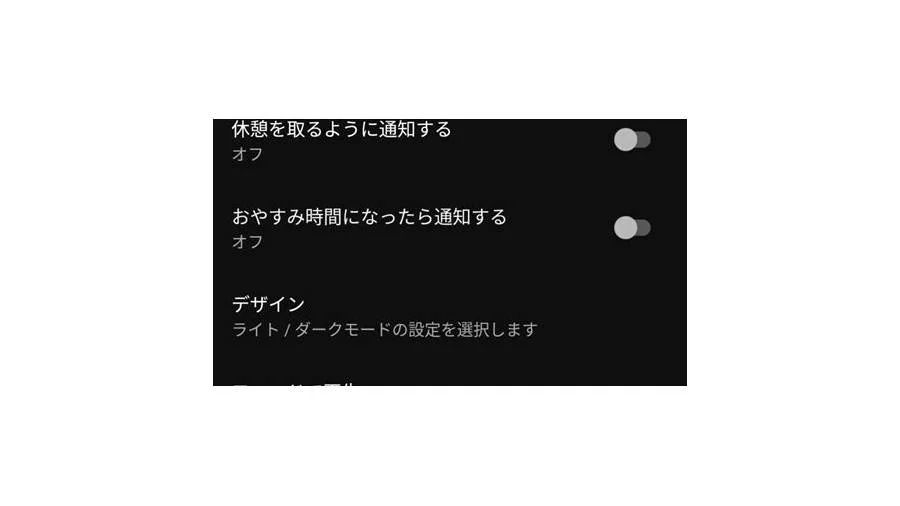
ピクチャーインピクチャーは、アプリの画面を小さなフローティングウィンドウに切り替え、ホーム画面やほかのアプリの上に重ねて表示する機能です。英語のPicture-in-Pictureを略して「PiP」とも呼ばれます。
Android Developersの公式資料によると、Android 8.0(APIレベル26)から、この機能を利用できる仕組みが導入されました。ただし、OSが対応していても、すべてのアプリが自動的にPiPに対応するわけではありません。アプリ側の実装と、端末側の利用条件がそろう必要があります。
利用方法はシンプルです。対応アプリで動画を再生し、ホーム画面に戻る操作を行うと、動画が小窓に切り替わります。その状態でブラウザーやメッセージアプリなどを開けば、動画を見ながら別の作業を進められます。
ピクチャーインピクチャーの小窓には、主に次の操作があります。
- 位置を変える:小窓を指でドラッグして、画面内の見やすい場所へ移動する。
- サイズを変える:対応端末ではピンチ操作で拡大・縮小する。
- 元の画面に戻る:小窓をタップし、全画面表示のボタンを選ぶ。
- 小窓を閉じる:閉じるボタンをタップするか、小窓を画面下端へドラッグする。
Android 12以降では、対応するPiPウィンドウをダブルタップして、表示サイズを切り替える操作も利用できます。細かな操作や表示方法は、端末のメーカー、OSのバージョン、アプリによって異なります。
なお、PiPは単なる画面の縮小ではありません。Androidのマルチウィンドウ機能を利用し、対応するアプリの再生やナビゲーションを小さなウィンドウで継続させる仕組みです。そのため、通常のアプリ画面を無理に縮小して、すべての操作を続けられるわけではありません。
【設定方法】Androidでピクチャーインピクチャーを許可する手順
AndroidでPiPが表示されないときは、まず端末の設定を確認します。特に重要なのが「特別なアプリアクセス」にあるピクチャーインピクチャーの許可です。設定項目の名前や階層は、Androidのバージョンやメーカーによって異なります。
手順1:Android本体でアプリの利用を許可する
- スマートフォンの「設定」を開く。
- 「アプリ」を選択する。
- 「特別なアプリアクセス」を開く。
- 「ピクチャーインピクチャー」を選択する。
- 利用したいアプリを選び、「ピクチャーインピクチャーを許可」をオンにする。
Pixelの公式ヘルプでは、Androidのバージョンによって「アプリと通知」から「詳細設定」「特別なアプリアクセス」へ進む経路も案内されています。Samsungなどの端末では「設定」から「アプリ」を開き、メニュー内の「特別なアクセス」を探す場合があります。
目的の項目が見つからない場合は、設定アプリの検索欄に「ピクチャーインピクチャー」と入力する方法が便利です。検索結果に表示された設定から、対象アプリの許可状態を確認してください。
手順2:実際に小窓を表示する
- PiPに対応したアプリを開く。
- 動画を再生するなど、PiPに切り替えられる状態にする。
- ホームボタンを押すか、ジェスチャー操作でホーム画面に戻る。
- 小窓が表示されたら、別のアプリを開く。
戻るボタンでアプリを終了しただけでは、PiPに切り替わらないことがあります。ホーム画面に戻る操作を試してください。また、アプリによっては、画面内にPiPへの切り替えボタンが用意されています。
端末の許可をオンにしても小窓が表示されない場合は、アプリ自体がPiPに対応しているかを確認します。OSの設定は、アプリに実装されていない機能を後から追加するものではありません。
【対応アプリ比較】YouTube・Googleマップ・動画アプリの違い
AndroidのPiPは、アプリごとに対応状況や利用条件が異なります。YouTubeのようにコンテンツの種類で条件が変わるサービスもあれば、Googleマップのようにナビゲーションを継続する用途で活用できるアプリもあります。
| アプリ・用途 | PiPでできること | 主な条件・確認点 |
|---|---|---|
| YouTube | 動画を小窓で再生しながら別のアプリを操作 | 端末とアプリ双方の設定が必要。非音楽コンテンツと音楽コンテンツで利用条件が異なる |
| Googleマップ | ナビゲーションを小窓で表示しながら別のアプリを操作 | ナビゲーションを開始し、端末側でPiPが許可されているか確認する |
| 動画配信アプリ | 対応する動画を小窓で再生 | アプリの対応状況、作品、契約プランなどによって異なる |
| ビデオ通話アプリ | 通話画面を小窓にして別の操作を続ける | アプリがPiPに対応していることが必要。通話中の表示仕様も確認する |
YouTube:YouTube公式ヘルプでは、非音楽コンテンツの長尺動画とShortsについて、AndroidとiOSの全ユーザーがPiPを利用できると案内しています。一方、公式ミュージックビデオや楽曲コンテンツなど、音楽コンテンツのPiPはYouTube Premiumの特典です。動画の種類によって結果が変わるため、Premiumの有無だけで判断しないことが大切です。
Googleマップ:Android Developersの資料では、Googleマップがナビゲーション中にPiPへ切り替わり、ほかのアプリを使っている間も道順を表示できる例が紹介されています。目的地までの案内を続けながら、メッセージを確認したい場合などに便利です。
そのほかの動画・通話アプリ:アプリの種類だけで対応を断定することはできません。端末のPiP設定に対象アプリが表示されるか、アプリ内に独自の設定があるか、利用しているプランに制限がないかを確認しましょう。
また、PiPと混同しやすい機能に「画面分割」があります。PiPは動画などを小窓で重ねて表示する方式で、画面分割は2つのアプリを画面の上下または左右に並べて表示する方式です。動画を見ながら別のアプリを大きく操作したいなら画面分割、動画を小さく表示するだけでよいならPiPが適しています。
【YouTubeで使えない?】2026年の利用条件と設定方法
YouTubeのピクチャーインピクチャーが使えない場合、最初に確認したいのは、端末側とYouTubeアプリ側の両方で設定が有効になっているかどうかです。加えて、再生しているコンテンツがPiPの対象かどうかも重要です。
手順1:Android側の設定を確認する
- 「設定」から「アプリ」を開く。
- アプリ一覧で「YouTube」を選ぶ。
- 「ピクチャーインピクチャー」を開く。
- 「ピクチャーインピクチャーを許可」をオンにする。
手順2:YouTubeアプリ側の設定を確認する
- YouTubeアプリを開く。
- プロフィール画像から「設定」を開く。
- 「再生」を選ぶ。
- 「ピクチャーインピクチャー」の設定をオンにする。
メニュー名はアプリのバージョンや表示言語によって異なる場合があります。設定項目が見つからないときは、YouTubeアプリを更新してから再確認してください。
2026年の変更点は、無料ユーザーの利用範囲が広がったことです。YouTube公式コミュニティは2026年4月29日、米国外のユーザーにも長尺の非音楽コンテンツでPiPを提供する展開を発表しました。さらに6月4日には、非音楽コンテンツのShortsにも世界的に対応を広げると案内しています。
そのため、日本など米国外のユーザーが、一般的な解説動画やニュース動画を小窓で見たい場合、YouTube Premiumへの加入を最初から前提にする必要はありません。ただし、音楽コンテンツについてはPremium会員向けという条件が残っています。
ここで注意したいのは、YouTube Premiumに加入しているかどうかと、端末のPiP許可がオンになっているかどうかは別の問題だという点です。有料会員でも設定がオフなら小窓が表示されないことがあります。反対に、無料ユーザーでも対象コンテンツと設定条件を満たせば利用できます。
【表示されない原因と対処法】設定しても小窓にならないとき
ピクチャーインピクチャーが表示されない原因は、アプリの非対応、端末側の許可、アプリ内の設定、コンテンツの制限など複数あります。次の順番で切り分けると、原因を見つけやすくなります。
原因1:Android側の許可がオフになっている
特別なアプリアクセスで対象アプリのPiPが無効になっていると、小窓に切り替わらない場合があります。設定アプリから該当アプリを開き、許可がオンになっているか確認してください。
原因2:アプリ内のPiP設定がオフになっている
YouTubeなど、Android本体とは別にアプリ独自のPiP設定を持つサービスもあります。端末側の許可だけをオンにしても動作しない場合は、アプリ内の設定も確認しましょう。
原因3:アプリやコンテンツが対応していない
すべてのアプリや動画がPiPに対応しているわけではありません。YouTubeの場合は、音楽コンテンツなど利用条件の異なる動画もあります。まずは一般的な非音楽コンテンツの長尺動画で動作を試し、特定の動画だけで使えないのか、どの動画でも使えないのかを切り分けます。
また、PiP設定の一覧にアプリが見当たらない場合、アプリ自体が機能に対応していない可能性があります。設定画面で許可を探し続けるより、アプリの公式ヘルプや対応情報を確認する方が確実です。
原因4:OSやアプリのバージョンが古い
Android Developersの資料では、PiPはAndroid 8.0から導入された機能です。古いOSを搭載した端末では利用できない場合があります。対応OSであっても、アプリの更新によって設定項目や動作が変わることがあるため、OSとアプリの更新状況を確認してください。
原因5:端末の性能や動作状態に問題がある
Androidの公式開発者向け資料では、メモリが少ない端末ではPiPが無効になっている場合があると説明されています。小窓が突然消える、切り替えが不安定になるといった症状がある場合は、端末を再起動し、アプリを最新版に更新して再度試してください。アプリのバックグラウンド動作が制限されている場合は、端末のバッテリー設定も確認します。
最短で解決したい場合の確認順序
- 対象アプリがPiPに対応しているか確認する。
- Androidの「特別なアプリアクセス」でPiPを許可する。
- アプリ内に独自のPiP設定があればオンにする。
- 利用条件を満たす動画や機能で再テストする。
- アプリとOSを更新し、端末を再起動する。
この順番なら、最初から有料プランに加入したり、端末を初期化したりする必要はありません。特にYouTubeでは、無料・有料の違いだけでなく、コンテンツの種類と2か所の設定を確認が必要です。
【オフにする方法】PiPを無効化して通常表示に戻す
小窓が意図せず表示される場合や、動画を見ながら別のアプリを操作する必要がない場合は、PiPをオフにできます。設定はAndroid本体とアプリ内で別々に管理されることがあるため、必要に応じて両方を確認してください。
Android本体でオフにする方法
- 「設定」から「アプリ」を開く。
- 「特別なアプリアクセス」を選ぶ。
- 「ピクチャーインピクチャー」を開く。
- 対象アプリを選択する。
- 「ピクチャーインピクチャーを許可」をオフにする。
この操作は、選択したアプリがPiPに切り替わることを防ぐための設定です。ほかのアプリもオフにしたい場合は、それぞれの設定を確認します。
YouTubeだけオフにする方法
YouTubeアプリの「設定」から「再生」を開き、「ピクチャーインピクチャー」をオフにします。YouTubeのPiPだけを止めたい場合は、この方法が手軽です。
すでに小窓が表示されている場合は、小窓をタップして閉じるボタンを押すか、画面下端へドラッグして閉じられます。再び使いたくなったときは、端末側とアプリ側の設定を確認してオンに戻してください。
【ピクチャーインピクチャー Android】に関するよくある質問(FAQ)
Q1:Androidでピクチャーインピクチャーを使うには、どこを設定すればよいですか?
A1:Androidの「設定」から「アプリ」→「特別なアプリアクセス」→「ピクチャーインピクチャー」を開き、対象アプリを許可します。YouTubeの場合は、アプリ内の「設定」→「再生」でもPiPをオンにしてください。設定後、動画を再生した状態でホーム画面に戻ると、小窓が表示されます。
Q2:YouTubeのピクチャーインピクチャーは無料で使えますか?
A2:2026年時点では、AndroidとiOSで非音楽コンテンツの長尺動画とShortsが全ユーザーの利用対象です。一方、公式ミュージックビデオなど音楽コンテンツのPiPはYouTube Premium会員向けです。端末とアプリ双方の設定も確認してください。
Q3:ピクチャーインピクチャーの小窓は大きさを変更できますか?
A3:対応端末では、ピンチ操作でサイズを変更できます。また、Android 12以降では、対応する小窓をダブルタップして表示サイズを切り替えられます。操作に対応しているかどうかは、端末やアプリの仕様によって異なります。
Androidのピクチャーインピクチャーは、動画の視聴やナビゲーションを続けながら、別のアプリを使える便利な機能です。基本となるのは、端末のPiP許可、アプリ内設定、そして対象コンテンツやアプリ自体の対応状況という3つの確認です。
2026年のYouTubeでは、非音楽コンテンツの長尺動画とShortsについて、無料ユーザーにもPiPの利用範囲が広がっています。音楽コンテンツはPremium会員向けという違いがあるため、「無料だから使えない」と一律に判断せず、再生する動画の種類を確認しましょう。
【プロの結論】PiPが使えないときに、最初から端末の故障や有料プランの不足を疑う必要はありません。まずAndroidの特別なアプリアクセスで許可を確認し、次にアプリ内設定、コンテンツの条件、アプリの対応状況を順番に調べることが合理的です。
動画を見ながら軽い作業を続けたい人にはPiP、2つのアプリを広い領域で同時に使いたい人には画面分割が向いています。用途に応じて使い分ければ、Androidの画面をより効率的に活用できます。