Androidで動画を見ながらLINEを返信したり、ブラウザで調べものをしたりしたい。そんなときに便利なのが「ピクチャー イン ピクチャー(PiP)」です。動画を小さなフローティングウィンドウに縮小し、別のアプリを操作しながら再生を続けられる機能で、YouTubeなどの対応アプリで利用できます。
2026年10月現在、注目したい最新ニュースは、Android 17で進化したマルチタスク機能と、YouTubeが進めたPiPの利用対象拡大です。ただし、Android本体が対応していても、すべてのアプリや動画で使えるわけではありません。この記事では、基本設定から使えない原因、無料版と有料版の違い、ネットで話題になりやすい疑問の真相まで、実用面を中心に詳しく解説します。
【2026年最新】Androidのピクチャー イン ピクチャーとは?基本機能とメリット
ピクチャー イン ピクチャーは、英語の「Picture-in-Picture」を略してPiPとも呼ばれます。Androidでは、対応するアプリの画面を小さなウィンドウとして表示し、その状態でホーム画面やほかのアプリに移動できる仕組みです。
Android Developersの公式技術資料によると、OS標準のPiP機能はAndroid 8.0(APIレベル26)から導入されています。対応アプリが機能を実装していることが前提であり、Androidを搭載したスマートフォンなら、どのアプリでも自由に小窓化できるという意味ではありません。
ピクチャー イン ピクチャーでできること- 動画を再生しながらメッセージに返信する
- 動画を見ながらウェブサイトや資料を確認する
- 対応するビデオ通話アプリで通話画面を小さく表示する
- 対応するナビゲーションアプリで案内を表示しながら別の操作をする
PiPウィンドウは通常、画面の隅に表示され、ドラッグして位置を変更できます。対応するAndroidバージョンでは、ウィンドウの拡大・縮小や画面端への一時退避なども利用可能です。具体的な操作は、OSのバージョンや端末メーカーによって異なります。
分割画面やバックグラウンド再生との違い混同されやすいのが、分割画面、バックグラウンド再生、フローティングウィンドウとの違いです。
分割画面は、画面を上下または左右に分けて複数のアプリを表示する機能です。一方、PiPは再生中の動画などを小さなウィンドウとして重ねて表示します。バックグラウンド再生は、アプリの画面が見えていなくても音声などの再生を継続する仕組みで、PiPとは別の機能です。
つまり、動画を見ながら文字を入力したい人にはPiP、2つのアプリの内容を同時に広く確認したい人には分割画面が向いています。「インピクチャー」と検索されることもありますが、設定画面で探すときは「ピクチャー イン ピクチャー」または「PiP」という表記を目印にすると見つけやすくなります。
【設定方法】Androidでピクチャー イン ピクチャーを有効にする手順
PiPが使えないときは、まずAndroid本体の許可設定と、利用するアプリの設定をそれぞれ確認しましょう。片方だけが有効になっていても、動画が小窓に切り替わらない場合があります。
手順1:Android本体の設定を確認する- スマートフォンの「設定」を開く。
- 「アプリ」または「アプリと通知」を選ぶ。
- PiPを使いたいアプリを選択する。
- 「ピクチャー イン ピクチャー」または「特別なアプリアクセス」に関連する項目を開く。
- 「ピクチャー イン ピクチャーを許可」をオンにする。
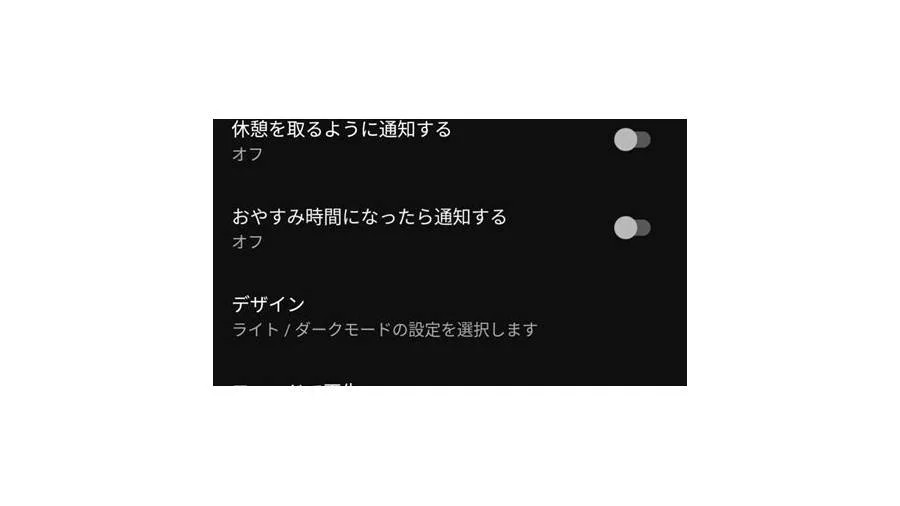
機種によって設定項目の場所や名称は異なります。見つからない場合は、設定アプリの検索欄で「ピクチャー イン ピクチャー」と検索する方法が手軽です。Pixelなどの端末では、アプリの詳細画面からPiPの許可状態を確認できます。
手順2:YouTubeアプリ内の設定を確認する- YouTubeアプリを開く。
- プロフィールなどから「設定」を開く。
- 「再生」に関連する項目を探す。
- 「ピクチャー イン ピクチャー」が表示される場合は、オンにする。
GoogleのYouTubeヘルプでは、Android側でYouTubeのPiPを許可したうえで、YouTubeアプリ内の設定も確認するよう案内しています。メニューの名称や表示位置は、アプリのバージョンなどによって変わる場合があります。
手順3:実際に小窓へ切り替える設定が完了したら、対応する動画を再生した状態でホーム画面に戻ります。ジェスチャー操作の端末なら画面下部から上にスワイプし、ホームボタンがある端末ならホームボタンを押します。対応していれば、動画が小さなウィンドウに切り替わります。
ウィンドウはドラッグして移動でき、タップすると操作ボタンが表示されます。全画面表示に戻したいときは、ウィンドウ内の全画面表示ボタンなどを使います。閉じるときは、表示された「×」ボタンをタップするか、対応端末ではウィンドウを画面下部の外へドラッグします。
PiPを正しく理解するには、Android本体の機能、アプリ側の対応、動画サービスの利用条件を分けて考える必要があります。特にYouTubeは、動画の種類やメンバーシップによって利用条件が異なるため注意が必要です。
| 対象・機能 | 内容 | 確認ポイント |
|---|---|---|
| Android標準PiP | 対応アプリの画面を小窓で表示するOS機能 | Androidのバージョンとアプリ別の許可設定 |
| YouTubeの通常動画 | 対応する動画を小窓で再生できる | 地域、アカウント、アプリ設定、段階的な機能展開 |
| YouTubeの音楽コンテンツ | PiPの利用にはPremiumの条件が適用される | 公式ミュージックビデオなどは有料メンバー向けの扱い |
| Android 17のデスクトップ向けPiP | デスクトップ環境で小窓を操作できる新機能 | 対応するOS環境とアプリの実装 |
| 分割画面 | 複数のアプリを画面内に並べて表示する | 端末とアプリが分割画面に対応しているか |
この比較で重要なのは、PiPの可否をAndroidのバージョンだけで判断しないことです。OSが対応していても、アプリがPiPをサポートしていない場合や、サービス側の利用条件を満たしていない場合は動作しません。
また、Android 17の「インタラクティブPiP」は、従来のスマートフォン向けPiPが一律に操作可能になったという意味ではありません。GoogleのAndroid Developers公式ブログが2026年6月に発表したのは、デスクトップ環境で、ほかのアプリウィンドウより前面に表示した小窓を操作できる機能です。通常のスマートフォンでの動画視聴とは区別して理解する必要があります。
【使えない原因】AndroidのPiPが表示されないときの対処法
設定をオンにしてもPiPが動かない場合、原因は一つとは限りません。次の順番で確認すると、不要な設定変更を避けながら問題を切り分けられます。
原因1:アプリ側がPiPに対応していないAndroidの標準機能が利用できても、すべてのアプリがPiPに対応しているわけではありません。ホーム画面に戻ってもアプリがそのまま閉じる場合は、アプリ側の仕様を確認しましょう。動画再生中にPiPアイコンが表示される場合は、そのアイコンをタップする方法もあります。
原因2:Android側またはアプリ側の設定がオフになっている端末の「ピクチャー イン ピクチャーを許可」がオフになっていないか確認します。YouTubeの場合は、Androidの設定に加えてアプリ内のPiP設定もチェックしてください。設定を変更した後、動画を再生し直すと動作を確認しやすくなります。
原因3:YouTubeの動画や利用条件が対象外になっているYouTubeのPiPは、すべての動画が同じ条件で利用できるわけではありません。通常の動画と音楽コンテンツでは扱いが異なり、Premiumメンバー以外は音楽コンテンツのPiPが制限されます。機能自体が壊れていると判断する前に、別の通常動画でも試してみましょう。
原因4:アプリやOSが古い、または一時的な不具合が発生しているアプリを最新版に更新し、スマートフォンを再起動してから再度試します。OSの更新が提供されている場合は、対応状況を確認したうえで適用するのも有効です。アプリのキャッシュ削除を試す場合は、設定項目を確認し、アプリデータの消去とは区別してください。
なお、機種やソフトウェアによっては、メモリなどの制約でPiPが利用できないこともあります。複数のアプリで一斉に不具合が起きているなら端末側を、特定のアプリだけで起きているならアプリ側を優先して確認するのが合理的です。
【2026年最新ニュース】Android 17とYouTubeのPiPはどう変わった?
2026年の最新情報で押さえておきたい動きは、OS側のマルチタスク機能の進化と、YouTube側の利用対象拡大という2つです。どちらもPiPに関係しますが、目的と対象範囲は異なります。
Android 17:デスクトップ環境で小窓を操作できるようにGoogleは2026年6月16日付のAndroid Developers公式ブログで、Android 17の提供開始を発表しました。発表された新機能の一つが、デスクトップ環境におけるインタラクティブPiPです。
従来型のPiPが主に小さな動画画面を表示する用途で使われてきたのに対し、新機能ではデスクトップ環境に固定表示されたPiPウィンドウを操作できるようになります。これは、スマートフォンを外部ディスプレイにつないで使う場面や、デスクトップに近い作業環境でのマルチタスクに関係する進化です。
ただし、この発表を「Android 17なら、あらゆるアプリをスマートフォン上で自由に小窓化できる」と解釈するのは誤りです。Android 17には、アプリをフローティングバブルとして扱うApp Bubblesなど別の機能もありますが、バブルとPiPは同じ仕組みではありません。
YouTube:2026年4月以降、PiPの対象拡大を発表YouTube公式コミュニティは2026年4月29日、PiPをより多くのユーザーへ世界的に展開する方針を発表しました。米国以外のユーザーには、AndroidとiOSで音楽以外の長尺動画をPiPで視聴できるようにする変更が案内されました。
加えて、2026年6月4日の追加告知では、音楽以外のShortsにもPiPを拡大する方針が示されています。一方、音楽コンテンツについてはPremiumメンバー向けの条件が維持されると説明されています。
この変更によって、YouTubeのPiPは有料プランだけの機能だと思っていたユーザーにも、利用できる場面が広がりました。ただし、公式発表は段階的な展開を前提としており、アカウントやアプリの状態によって表示や利用可否が異なる可能性があります。使えない場合は、YouTubeアプリとAndroid本体の設定を両方確認してください。
【ネットの反応・炎上・噂の真相】PiPをめぐる誤解を整理
「ピクチャー イン ピクチャー android」を検索すると、設定方法だけでなく、「無料では使えないのか」「急に表示されなくなった」「Androidの新機能で何が変わったのか」といった疑問も生じます。こうした疑問を解消するには、OSの仕様と各サービスの利用条件を切り分けることが大切です。
噂1:「PiPはYouTube Premiumに加入しないと使えない」これは一律には正しくありません。 YouTube公式の2026年の告知では、米国以外のユーザーについて、音楽以外の長尺動画や、展開が進められた音楽以外のShortsがPiPの対象として案内されています。一方、音楽コンテンツにはPremiumの条件があります。無料か有料かだけではなく、動画の種類や利用環境も確認する必要があります。
噂2:「Android 17ならどのアプリもPiPにできる」これも誤解です。 Android 17で発表されたデスクトップ向けのインタラクティブPiPは、対応する環境で小窓を操作するための機能です。アプリ側の対応やOSの実装条件は引き続き重要であり、スマートフォン上のあらゆるアプリを自由に浮かせられるという意味ではありません。
噂3:「PiPが動かないのはスマートフォンの故障」故障とは限りません。 PiPの許可設定、アプリの対応状況、動画の利用条件、アプリの更新状態などが原因になることがあります。特定の動画だけで動かないのか、同じアプリのすべての動画で動かないのか、ほかの対応アプリでも動かないのかを順番に調べると、原因を切り分けやすくなります。
ネットの反応や炎上情報はどう判断する?PiPをめぐる話題では、無料・有料の違いや、アップデート後の挙動が混同されやすいポイントです。ただし、機能に関する疑問や不満があることと、特定の変更が大規模な炎上に発展したことは別問題です。2026年の公式発表から確認できるのは、Android 17の機能拡張とYouTubeの対象拡大であり、これらの発表自体を大規模な炎上事件と位置づける根拠はありません。
ネット上の投稿を参考にする場合は、投稿日時、対象OS、アプリのバージョン、利用地域、無料版か有料版かを確認しましょう。古い情報や別のOS向けの手順をそのまま適用すると、現在の仕様と食い違うことがあります。最新ニュースは公式ヘルプや開発者向け発表で確認し、個人の体験談は自分の端末でも再現するかを確かめるのが確実です。
【プロの結論】AndroidのPiPが向いている人と、失敗しない選び方
Androidのピクチャー イン ピクチャーは、動画を見ながら連絡に返信したい人、調べものを並行して進めたい人、ビデオ通話を続けながら別のアプリを使いたい人に向いています。画面を切り替えるたびに動画が止まるストレスを減らせることが、最大のメリットです。
一方、動画の細かな文字を読みたい人や、複数の画面を広く並べて比較したい人には、小窓表示より分割画面のほうが適している場合があります。PiPは表示領域が限られるため、動画を見続けることを優先するか、作業画面の広さを優先するかで選びましょう。
使い始める際の判断基準は、次の3点です。
- 対応状況:利用したいアプリがPiPに対応しているかを確認する。
- 利用条件:YouTubeなどでは、動画の種類やアカウントの条件を確認する。
- 操作性:小窓表示が便利か、分割画面やバックグラウンド再生のほうが適しているかを試す。
2026年は、Android 17によるデスクトップ向けマルチタスクの進化と、YouTubeによるPiPの対象拡大が注目ポイントです。最新の機能を活用するには、OSの名称だけで判断せず、利用するアプリと実際の設定を合わせて確認することが大切です。
【Androidのピクチャー インピクチャー】に関するよくある質問(FAQ)
Q1:Androidでピクチャー イン ピクチャーをオンにするには?
A1:設定アプリから「アプリ」を開き、対象アプリの「ピクチャー イン ピクチャーを許可」をオンにします。YouTubeの場合は、アプリ内の設定も確認してください。設定項目の名称や場所は機種によって異なります。
Q2:YouTubeのPiPは無料でも使えますか?
A2:音楽以外の長尺動画や、対象拡大が案内されたShortsについては、米国以外のユーザー向けに無料利用を含む展開が発表されています。一方、音楽コンテンツにはPremiumの条件があります。実際の利用可否はアプリ内設定やアカウントの状態も確認してください。
Q3:ピクチャー イン ピクチャーが表示されないのはなぜですか?
A3:Android側の許可設定がオフ、アプリが非対応、動画が対象外、アプリが古いなどの可能性があります。まず別の対応動画で試し、設定とアプリの更新状況を確認してください。
Q4:Android 17ではPiPがどのように進化しましたか?
A4:Googleが2026年6月に発表した新機能の一つが、デスクトップ環境向けのインタラクティブPiPです。従来型の小窓表示とは異なり、対応するデスクトップ環境ではウィンドウを操作できます。スマートフォンの全アプリが一律に対応する機能ではありません。
Q5:PiPと分割画面はどちらがおすすめですか?
A5:動画を小さく表示したまま別の作業をしたいならPiP、2つのアプリを広い領域で同時に確認したいなら分割画面が向いています。利用目的に合わせて使い分けると便利です。
Androidのピクチャー イン ピクチャーは、対応アプリの動画などを小窓で表示し、ほかのアプリを操作しながら利用できる便利な機能です。2026年10月時点では、Android 17のデスクトップ向け機能と、YouTubeのPiP対象拡大が押さえておきたい最新情報です。
PiPが使えないときは、Android本体の許可設定、アプリ内設定、コンテンツの利用条件、アプリの更新状態を順番に確認しましょう。噂やネットの反応だけで判断せず、公式の最新情報と自分の端末での動作を照らし合わせることが、問題を解決する最短ルートです。