「二乗の記号をパソコンで入力したい」「²をコピーしたいのに、変換候補に出てこない」「Excelで二乗を計算するには、²と^2のどちらを使えばいいの?」。こうした疑問は、レポートや仕事の資料、スマートフォンでのメッセージ作成など、さまざまな場面で生じます。
二乗の打ち方は、使っている端末と目的によって異なります。見た目を整えるなら「²」の直接入力や上付き文字の設定、実際に数値を計算するならExcelの「^2」が適しています。2026年10月時点の公式サポート情報を踏まえ、Windows・Mac・iPhone・Androidでの入力方法から、変換できない原因、ユーザー辞書への登録まで解説します。
【最短1秒】二乗記号「²」をコピーして貼り付ける方法
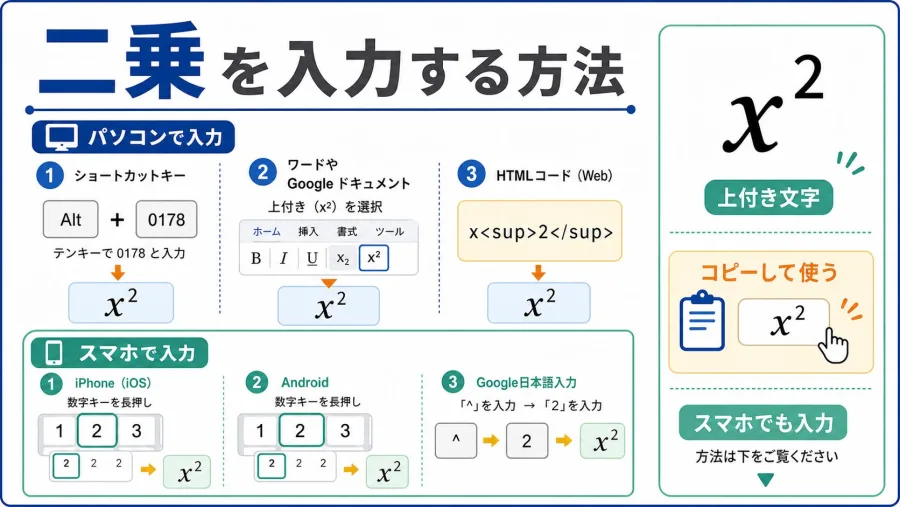
二乗記号を一度だけ入力したい場合は、専用のキーボード操作を覚える必要はありません。以下の記号をコピーし、文章やアプリの入力欄に貼り付けてください。
二乗記号・コピペ用: ²
「3²」「5²」「x²」のように、数字や英字の後ろに付けると、二乗を表す表記になります。ただし、貼り付け先のアプリやフォントによって文字の大きさや位置が多少異なることがあります。
この文字は、Unicodeで「U+00B2」と定義されている「SUPERSCRIPT TWO」です。Unicodeの公式文字一覧でも、二乗を表す上付きの数字として扱われています。
なお、二乗記号そのものを入力したい場合と、通常の数字を上付きにしたい場合は区別が必要です。たとえば「m²」という単位表記なら直接入力した²が便利ですが、Wordで文章中の「x2」の最後の2だけを上付きにするなら、書式設定を使う方法もあります。
何度も使用する場合は、毎回コピーするよりも、WindowsやMacの入力方法を覚えたり、スマートフォンのユーザー辞書に登録したりするほうが効率的です。
【端末別】Windows・Mac・iPhone・Androidで二乗を打つ方法
二乗記号の入力方法は、OSや日本語入力システムによって異なります。以下では、端末ごとに実用性の高い方法を紹介します。
Windowsで二乗記号を入力するWindowsでは、まず日本語入力で「にじょう」と入力し、変換候補に「²」が表示されるか確認します。候補にあれば選択するだけで入力できます。ただし、IMEの種類や辞書の状態によって候補は異なります。
変換できない場合は、次の方法が確実です。
- 方法1:上にある「²」をコピーして貼り付ける。
- 方法2:Wordで「00B2」と入力し、続けてAltキーを押しながらXキーを押す。
- 方法3:Windowsの文字コード表を開き、二乗記号を探して挿入する。
Microsoft Supportが案内しているUnicode入力では、Wordなどの対応アプリで文字コードを入力してAlt+Xを押すと、対応する文字に変換できます。「00B2」は二乗記号のUnicodeコードポイントです。
なお、Alt+0178というテンキー入力も、Windowsの一部の環境では利用できます。この方法はアプリや入力環境によって動作が異なることがあるため、うまくいかない場合はWordのUnicode入力かコピー&ペーストを使いましょう。
Macで二乗記号を入力するMacでは、Appleが提供する「文字ビューア」を使うと、キーボードに直接表示されていない記号を検索して入力できます。
- 二乗記号を挿入したいアプリを開く。
- メニューバーの「編集」から「絵文字と記号」を開くなどして、文字ビューアを表示する。
- 検索欄で「²」や「superscript two」を探す。
- 表示された記号を選択して挿入する。
Appleのサポート情報では、文字ビューアを使って記号や特殊な文字を検索・入力する方法が案内されています。Macで二乗記号を頻繁に使うなら、文字ビューアから入力する方法に加えて、ユーザ辞書やテキスト置換の設定も便利です。
iPhoneで二乗記号を入力するiPhoneの標準キーボードでは、二乗記号を毎回直接入力するよりも、コピー&ペーストかユーザ辞書を使う方法が手軽です。
一度だけ使うなら、この記事の「²」を長押ししてコピーし、メモやメール、SNSなどの入力欄に貼り付けます。
繰り返し使う場合は、次の手順で登録できます。
- 「設定」を開く。
- 「一般」から「キーボード」を選択する。
- 「ユーザ辞書」を開き、追加ボタンをタップする。
- 「単語」に「²」、「よみ」に「にじょう」などの読みを入力して保存する。
Appleの公式サポートでも、ユーザ辞書に単語と読みを登録し、読みを入力して変換候補から呼び出す方法が案内されています。登録後は候補に表示された記号を選んで入力します。変換候補への反映は、使用するキーボードや入力状況によって異なります。
Androidで二乗記号を入力するAndroidも、基本的にはコピー&ペーストが最も簡単です。頻繁に使用する場合は、利用中のキーボードアプリに応じて辞書登録を検討しましょう。
GoogleのGboardでは、入力した単語を辞書に追加する機能が用意されています。一般的には、入力欄で登録したい文字を入力し、候補や赤い下線の付いた文字をタップして「辞書に追加」を選ぶ方法があります。ただし、記号の登録方法やショートカット機能はキーボードの種類やバージョンによって異なります。
²を登録できない場合は、メモアプリなどに記号を保存しておく方法も有効です。端末やキーボードの仕様に左右されにくく、必要なときにコピーして使えます。
【比較表】二乗記号の入力方法はどれが便利?
入力方法を選ぶ際は、使用頻度と、記号を使う目的を基準にすると迷いません。主要な方法を整理すると、次のとおりです。
| 端末・用途 | 入力方法 | 向いているケース | 注意点 |
|---|---|---|---|
| Windows | 「にじょう」の変換、Wordで00B2+Alt+X | 文書やメールへの入力 | 変換候補や対応アプリに差がある |
| Mac | 文字ビューア、ユーザ辞書 | 記号を検索して入力したいとき | 最初に文字ビューアの操作を確認する |
| iPhone | コピー&ペースト、ユーザ辞書 | メッセージやSNSでの入力 | 登録した読みから候補を選ぶ必要がある |
| Android | コピー&ペースト、対応キーボードの辞書機能 | チャットや検索欄への入力 | 辞書機能はキーボードによって異なる |
| Word | 上付き文字の書式設定 | 文章内の数字を上付きにしたいとき | 文字の見た目を変更する機能 |
| Excel | ²の直接入力、数式で^2 | 表示と数値計算の両方 | 表示用の記号と計算式を混同しない |
一度だけ使うならコピー&ペースト、日常的に使うなら辞書登録、正式な文書ならWordの書式設定、計算ならExcelの数式という使い分けが合理的です。
【Word対応】二乗を上付き文字にする設定方法
Wordでは、二乗記号「²」を直接挿入する方法のほか、通常の数字を上付き文字として表示する方法があります。特に、変数や数式の一部だけを上付きにしたい場合は、書式設定が便利です。
Windows版Wordで上付き文字にする- 「x2」など、上付きにしたい数字を含む文字列を入力する。
- 上付きにしたい「2」だけを選択する。
- Ctrl+Shift++(正符号)を押す。
- 選択した数字が上付きになったことを確認する。
ショートカットが使いにくい場合は、「ホーム」タブの「上付き文字」ボタンから設定できます。Microsoft Supportでも、このショートカットとリボンのボタンを利用する方法が案内されています。
Mac版Wordで上付き文字にするMac版Wordでは、上付きにしたい文字を選択し、Command+Shift++(正符号)を押します。メニューから設定する場合は、「ホーム」タブのフォント関連の操作から上付き文字を選びます。
この方法は「²」という特殊文字を挿入する操作とは異なります。たとえば「x2」の2を上付きにすれば、数式らしい表示になりますが、文書内部では通常の数字に書式情報が適用された状態です。
上付き文字を解除するにはWordでは、上付きにした文字を選択して、同じ上付き文字の操作をもう一度行うと、通常の位置に戻せます。書式を解除するショートカットとして、WindowsではCtrl+Spaceも利用できます。ただし、文字に適用されているほかの書式も解除される場合があるため、必要な範囲を選択して操作してください。
【Excel】二乗記号「²」と計算式「^2」は何が違う?
Excelで特に注意したいのが、二乗を表す文字と、実際に二乗を計算する演算子の違いです。見た目が似ていても、機能は同じではありません。
「²」は表示に使う文字「m²」「cm²」のように、単位や説明文で二乗を表すときは「²」を使います。セルに「5²」と入力しても、それだけでExcelが25を計算してくれるわけではありません。通常は文字列として表示されます。
面積の単位を記載するなら「25 m²」のような表記が便利ですが、数値を計算する式としては別の記述が必要です。
「^2」は二乗を計算するための記法Excelで数値を二乗する場合は、べき乗演算子「^」を使います。Microsoft Supportの「数値を2乗する」でも、指数演算子を用いて計算する方法が紹介されています。
- 5の二乗を計算する:=5^2 → 結果は25
- セルA1の値を二乗する:=A1^2
- 3の三乗を計算する:=3^3 → 結果は27
「^」はキーボードで入力するキャレット記号です。数式の中では指数を表す演算子として働くため、数値を計算したいときに使います。
一方、セル内の一部の文字を上付きにすることもできます。Excelではセルを編集して対象の文字を選択し、「セルの書式設定」の「フォント」から「上付き」を設定します。これは表示形式を整える機能であり、計算式の代わりにはなりません。
つまり、計算結果が必要なら「=A1^2」、単位や説明文を見やすく表示したいなら「m²」というように、目的に応じて選びましょう。
【原因と対策】「にじょう」で変換できない・二乗記号が表示されない理由
「にじょう」と入力しても「²」が候補に出ない、コピーしたのに別の文字に見えるといった問題には、いくつかの原因があります。
原因1:日本語入力の変換候補に登録されていない日本語入力の変換候補は、IMEや辞書の内容、入力環境によって異なります。「にじょう」で必ず二乗記号が表示されるわけではありません。
対処法は、コピー&ペーストを使うか、対応する入力環境でユーザー辞書に登録することです。変換候補だけに頼らない方法を用意しておくと、別の端末でも入力しやすくなります。
原因2:文字コードの入力方法を間違えているUnicodeの「U+00B2」は、文字を識別するためのコードポイントです。すべてのアプリで「00B2」と入力するだけで記号に変換されるわけではありません。
Wordの対応する入力操作では、文字コードを入力したあとにAlt+Xを押します。一方、一般的な検索欄やメモアプリでは、同じ操作が使えるとは限りません。変換できない場合は、文字ビューアや文字コード表、コピー&ペーストを利用してください。
原因3:アプリやフォントが記号を正しく表示できない文字コードが正しくても、アプリやフォントの対応状況によっては、意図した見た目にならないことがあります。貼り付け先で四角い記号が表示されたり、数字の位置が想定と異なったりする場合は、別のフォントやアプリで表示を確認しましょう。
原因4:見た目と計算機能を混同している「5²」と「5^2」は、表記としては似ていますが、役割が違います。前者は二乗を表す文字を含む表示、後者はべき乗演算子を用いた記法です。Excelで計算されない場合は、セルに記号を入力するのではなく、数式として「=5^2」と入力してください。
【プロの結論】二乗の入力を効率化するならユーザー辞書と用途別の使い分け
二乗の打ち方で迷ったときは、入力方法を一つに統一する必要はありません。文章作成、数値計算、スマートフォンでの短い入力では、それぞれ適した方法が異なります。
最初に、入力頻度で判断します。たまにしか使わないならコピー&ペーストで十分です。毎日使うなら、Windowsの変換候補やMacのテキスト置換、iPhoneのユーザ辞書、Androidの対応キーボードの辞書機能を利用すると、入力の手間を減らせます。
続いて、用途を確認します。Wordのレポートや説明文では上付き文字の書式設定、単位表記では「²」の直接入力、Excelでの数値処理では「^2」を使うのが基本です。表示と計算を切り分けることで、入力ミスや計算結果の誤解を防げます。
また、二乗記号はUnicodeのU+00B2として定義されていますが、文字コードを知っているだけで、どのアプリでも同じ操作ができるわけではありません。コード要点は文字の識別情報であり、入力方法はOSやアプリ側の機能に依存します。
複数の端末を使う人は、共通して使える「²」のコピー&ペーストを基本にし、頻繁に使う端末だけ辞書登録やショートカットを設定するのが現実的です。こうした使い分けが、入力の速さと表記の正確さを両立させる近道です。
【二乗打ち方】に関するよくある質問(FAQ)
Q1:二乗記号「²」を最も簡単に入力する方法は?
A1:この記事にある「²」をコピーして、入力したい場所に貼り付ける方法です。キーボードの種類やOSに左右されにくく、一度だけ使う場合に向いています。
Q2:Windowsで「にじょう」と変換しても²が出ないのはなぜ?
A2:日本語入力システムや辞書の状態によって、変換候補が異なるためです。Wordで「00B2」と入力してAlt+Xを押す方法や、コピー&ペーストを試してください。
Q3:Excelで二乗を計算するときは「²」と「^2」のどちらを使う?
A3:計算には「^2」を使います。たとえば「=5^2」と入力すると25になります。「²」は主に見た目の表記に使う文字で、それだけでは二乗計算を実行しません。
Q4:Wordで普通の数字を二乗のように上付きにするには?
A4:上付きにしたい数字を選択し、WindowsではCtrl+Shift++、MacではCommand+Shift++を押します。ホームタブの上付き文字ボタンから設定することもできます。
Q5:iPhoneで二乗記号を毎回コピーせずに入力するには?
A5:「設定」から「一般」→「キーボード」→「ユーザ辞書」と進み、「単語」に²、「よみ」に「にじょう」などを登録します。入力時に変換候補から記号を選択してください。
二乗の打ち方は、Windowsなら変換やUnicode入力、Macなら文字ビューア、iPhone・Androidならコピー&ペーストや辞書登録が便利です。二乗記号「²」はUnicodeのU+00B2で識別される文字で、Wordでは上付き文字の書式設定を利用する方法もあります。
特に覚えておきたいのは、Excelにおける「²」と「^2」の違いです。見た目を整えるなら「²」、実際の二乗計算なら「=A1^2」のように数式を入力します。目的に合った方法を選べば、資料作成から日常のスマートフォン入力まで、二乗記号をスムーズに扱えます。