Excelで大量のデータを扱っていると、下の行へスクロールした途端に見出しが消え、どの列が商品名で、どの列が金額なのか分からなくなることがあります。そんな悩みを解決するのが、Excelの「ウィンドウ枠の固定」機能です。先頭行や先頭列はもちろん、複数の行・列を同時に固定すれば、長い一覧表でも項目を確認しながら作業できます。
2026年10月時点でも、基本操作はMicrosoft 365版やExcel 2024などで利用できる「表示」タブから行います。ただし、固定したい範囲によって選択するセルが異なるため、メニューを開くだけでは正しく設定できません。この記事では、Excelの公式サポート情報を踏まえ、初心者でも迷わない設定手順から解除方法、固定できないときの対処法まで解説します。
【基本を理解】Excelのセル固定とは?ウィンドウ枠の仕組みと2026年の操作方法
Excelで「セル固定」と検索したとき、まず区別したいのが、スクロールしても行や列を表示し続ける設定と、数式で参照するセル番地を固定する設定です。この記事で中心に扱うのは、前者の「ウィンドウ枠の固定」です。
例えば、1行目に「商品名」「単価」「数量」「売上」といった見出しがある表を考えてみましょう。数百行までスクロールすると、通常は1行目が画面の外へ移動します。ウィンドウ枠を固定しておけば、データ部分を上下左右に移動しても、指定した行や列を画面上に残せます。
Microsoftサポートの「ウィンドウ枠を固定して行と列をロックする」では、選択したセルより上の行と左側の列を固定する仕組みが案内されています。このルールを覚えることが、セル固定を使いこなす第一歩です。
2026年に操作する場合も、デスクトップ版では基本的に次の順番で設定します。
- Excelで対象のワークシートを開く。
- 画面上部の「表示」タブを選択する。
- 「ウィンドウ枠の固定」を開く。
- 目的に応じて「先頭行の固定」「先頭列の固定」「ウィンドウ枠の固定」を選ぶ。
なお、利用するExcelの製品やプラットフォームによって、メニューの配置や表示名が多少異なる場合があります。Excel for Macやスマートフォン版でも固定機能を利用できますが、画面に表示される操作項目を確認してください。
【初心者向け】先頭行・先頭列を固定する方法と具体的な手順
最も簡単なのは、表の見出しに当たる先頭行、または項目名が並ぶ先頭列を固定する方法です。どちらも専用のメニュー項目が用意されているため、複雑なセル選択をする必要はありません。
1.エクセルの先頭行を固定する1行目に見出しがある一覧表なら、次の手順で設定できます。
- 固定したいワークシートを開く。
- 「表示」タブをクリックする。
- 「ウィンドウ枠の固定」を選択する。
- 「先頭行の固定」をクリックする。
設定後、下方向にスクロールしても1行目が表示されたままになります。顧客一覧、商品管理表、売上集計表など、列見出しを確認しながら入力・照合する作業に適しています。
注意したいのは、ここで固定されるのは基本的にワークシートの1行目だという点です。見出しが4行目にある表で「先頭行の固定」を選んでも、4行目が固定されるわけではありません。その場合は、後述する通常の「ウィンドウ枠の固定」を利用します。
2.エクセルの先頭列を固定する横方向に長い表では、左端の列にある商品コードや氏名などが見えなくなることがあります。こうしたケースでは、先頭列を固定すると便利です。
- 「表示」タブを開く。
- 「ウィンドウ枠の固定」をクリックする。
- 「先頭列の固定」を選択する。
これで列Aが画面の左側に残り、右方向へスクロールしても識別用の情報を確認できます。商品コードと価格を照合する表や、社員番号と複数の評価項目を並べた表などに向いています。
先頭行と同様、固定されるのは左端の列Aです。列Cなど任意の列まで固定したい場合は、「先頭列の固定」ではなく、固定したい範囲に応じてセルを選択する必要があります。
【応用編】複数行・複数列・行と列を同時に固定する方法
実務では、見出しが複数行にわたる表や、左側に複数の識別項目がある表も少なくありません。こうしたケースでは、固定したい範囲の境界にあるセルを選んでから「ウィンドウ枠の固定」を実行します。
1.エクセルで複数行を固定する例えば、1~3行目にタイトル、注意事項、項目名が並んでいる場合、3行目までを固定したいとします。このときは、セルA4を選択してください。
- セルA4をクリックする。
- 「表示」→「ウィンドウ枠の固定」を開く。
- メニュー内の「ウィンドウ枠の固定」を選択する。
これで1~3行目が固定され、4行目以降をスクロールしても表示され続けます。4行目まで固定するならA5、5行目まで固定するならA6を選択します。
2.エクセルで複数列を固定する列A~Cに商品コード、商品名、カテゴリが並び、右側に価格や在庫数などのデータが続く場合は、最初の3列を固定すると比較しやすくなります。
- セルD1を選択する。
- 「表示」→「ウィンドウ枠の固定」を開く。
- 「ウィンドウ枠の固定」を選択する。
これで列A~Cが固定されます。列A~Bを固定するならC1、列A~Dを固定するならE1を選択します。固定したい最後の列の1つ右を選ぶ、と覚えると間違いにくくなります。
3.エクセルで行と列を同時に固定する縦にも横にも長い表では、上部の見出しと左側の識別項目を同時に残す方法が効果的です。
例えば、1~4行目と列A~Cを固定する場合は、セルD5を選択します。その状態で「表示」→「ウィンドウ枠の固定」→「ウィンドウ枠の固定」と操作してください。上側の4行と左側の3列が固定されます。
重要なのは、選択したセルそのものを固定するわけではないことです。選択セルの上側にある行と左側にある列が固定されるため、セルD5を選ぶと行1~4と列A~Cが対象になります。
固定する範囲の早見表| 固定したい範囲 | 選択するセル | 操作メニュー |
|---|---|---|
| 先頭行のみ | 任意 | 「先頭行の固定」 |
| 先頭列のみ | 任意 | 「先頭列の固定」 |
| 1~3行目 | A4 | 「ウィンドウ枠の固定」 |
| 列A~C | D1 | 「ウィンドウ枠の固定」 |
| 1~4行目と列A~C | D5 | 「ウィンドウ枠の固定」 |
| 1行目と列A | B2 | 「ウィンドウ枠の固定」 |
このように、複数行・複数列の固定は「固定したい最終行の1つ下、かつ最終列の1つ右」にあるセルを選ぶのが基本です。なお、固定できるのは先頭から連続する行や列です。例えば、1行目と5行目だけを独立して固定するような設定はできません。
【解除・比較】セル固定を解除する方法と「分割」との違い
1.エクセルのウィンドウ枠の固定を解除する固定した範囲を変更したい場合や、画面の表示が不自然になった場合は、一度解除して設定し直すとスムーズです。
- 対象のワークシートを開く。
- 「表示」タブをクリックする。
- 「ウィンドウ枠の固定」を選択する。
- 「ウィンドウ枠の固定解除」をクリックする。
解除すると、固定されていた行や列が通常のスクロールに戻ります。その後、固定したい範囲に合わせてセルを選び、改めて設定してください。固定を解除しても、通常はセルに入力したデータや数式そのものは削除されません。
2.「ウィンドウ枠の固定」と「分割」は何が違う?Excelには、画面を分けてワークシートを確認する「分割」機能もあります。名前は似ていますが、使いどころが異なります。
ウィンドウ枠の固定は、見出しや識別用の行・列を表示したまま、残りの領域をスクロールするための機能です。一方、分割はワークシートの表示領域を複数のペインに分け、それぞれの領域を個別にスクロールして比較するための機能です。
Microsoftサポートの「Split panes to lock rows or columns in separate worksheet areas」でも、分割したペインを使って離れた行や列の情報を見比べる方法が説明されています。例えば、表の上部にある集計結果と、下部にある明細を同時に確認したい場合には、分割が役立ちます。
分割を解除するには、通常「表示」タブから「分割」をもう一度選択します。見出しを常に表示したいだけなら固定、離れた範囲を別々にスクロールして比較したいなら分割、と目的に応じて使い分けましょう。
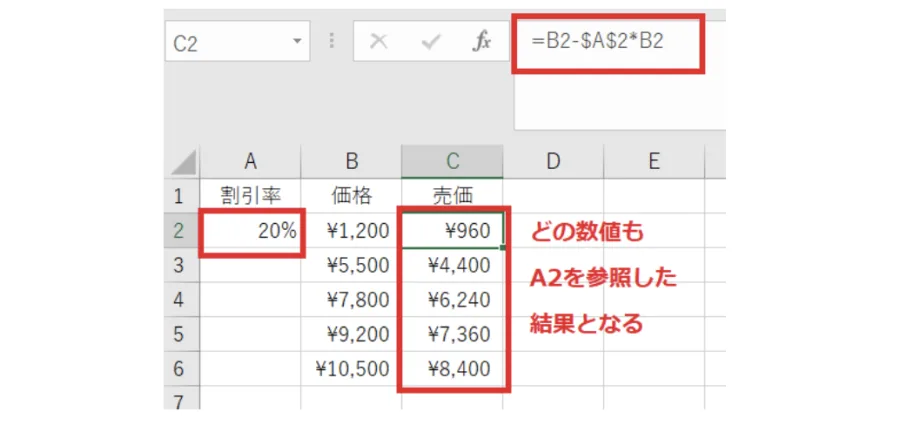
3.数式のセル固定とは別の機能もう一つの混同しやすい機能が、数式で使う絶対参照です。例えば、数式内の「$A$1」は、数式をコピーしたときに参照先の列と行が変わらないようにする指定です。これはスクロール時の表示を固定するウィンドウ枠の固定とは別物です。
数式をコピーしても参照先を変えたくない場合は絶対参照を使い、表をスクロールしても見出しを残したい場合はウィンドウ枠の固定を使います。「セル固定」という言葉だけで判断せず、何を固定したいのかを整理することが大切です。
【トラブル解決】エクセルでセル固定ができない・解除できないときの確認ポイント
設定したはずなのに固定されない、メニューがグレーアウトして選択できない、意図しない行や列が残る。こうした場合は、次のポイントを順番に確認してください。
1.選択するセルの位置が間違っていないか複数行・複数列を固定するときに最も起こりやすいのが、選択セルの間違いです。3行目まで固定したいのにA3を選んでいると、意図した範囲になりません。3行目までならA4、列A~CまでならD1、行1~3と列A~Cを同時に固定するならD4を選択します。
固定したい最終行の下、最終列の右というルールに戻って、選択セルを確認しましょう。
2.すでに別の固定設定が残っていないか以前の設定が残っていると、新しい固定範囲に切り替えようとしても思いどおりにならないことがあります。まず「表示」→「ウィンドウ枠の固定」→「ウィンドウ枠の固定解除」を実行し、固定を解除してから正しいセルを選び直してください。
3.表示モードが「標準」になっているかExcel for Macの公式サポートでは、ウィンドウ枠の固定ボタンがグレー表示される場合、「表示」タブで「標準」を選択する方法が案内されています。ページレイアウト表示など、利用中の表示モードが原因になっていないか確認してください。
固定機能が利用できない場合は、ワークシートの表示を「標準」に切り替えたうえで、再度メニューを確認します。製品やバージョンによって画面の配置が異なる場合もあるため、使用中のExcelに表示される項目を基準に操作してください。
4.固定とセルの保護を混同していないかウィンドウ枠の固定は、画面上で行や列を表示し続けるための機能です。セルへの入力や編集を禁止する機能ではありません。データを変更できないようにしたい場合は、シートの保護など、別の機能を使う必要があります。
反対に、セルを編集できるのにスクロールすると見出しが消える場合は、シートの保護ではなくウィンドウ枠の固定を確認してください。目的に合った機能を選ぶことが、無駄な設定変更を防ぐコツです。
5.それでも固定できない場合上記を確認しても問題が解消しない場合は、Excelの製品とバージョン、表示モード、対象シートの状態を確認しましょう。Microsoftの案内では、利用する製品によって一部機能に制限があるケースも示されています。別の新規ワークシートで同じ操作を試すと、元のシート固有の問題なのかを切り分けやすくなります。
【効率化のコツ】ウィンドウ枠の固定ショートカットと実務での使い分け
1.ショートカットで固定操作を素早く行うウィンドウ枠の固定には、一般的なコピーや貼り付けのように、すべての環境で共通する単一キーのショートカットを前提にしないほうが確実です。Excelのデスクトップ版では、キーボードからリボンの操作に移動できます。Windows版ではAltキーを押して画面上に表示されるキーガイドを確認し、「表示」タブから固定メニューへ進む方法が使えます。
Microsoftのキーボードショートカット案内では、Windows版Excelの「表示」タブへ移動するアクセスキーとしてAlt+Wが掲載されています。ただし、その後のキー操作は製品、表示言語、バージョンによって異なる場合があるため、画面に表示されるキーガイドに従うのが安全です。
頻繁に設定を変更する場合は、ショートカットの暗記だけに頼らず、選択セルとメニュー項目を確認する手順を身につけると、誤設定を減らせます。
2.どの固定方法を選ぶべきか固定方法は、表の構造と作業内容に合わせて選ぶのが基本です。
- 先頭行の固定:列名を見ながら大量のレコードを確認したい場合。
- 先頭列の固定:商品コードや氏名を表示したまま、右側の項目を比較したい場合。
- 複数行・複数列の固定:タイトルや注意書き、複数の識別項目を常に確認したい場合。
- 行と列の同時固定:縦横に長い売上表や在庫一覧を分析したい場合。
- 分割:離れた領域をそれぞれスクロールしながら見比べたい場合。
反対に、画面を広く使いたい短い表や、見出しを必要とせず全体を一覧したい作業では、固定しないほうが見やすいこともあります。固定範囲を広げすぎると、スクロールできる領域が狭くなるため、常に表示する情報は必要最小限に絞るのがおすすめです。
【プロの結論】Excelのセル固定で作業ミスを減らすための考え方
Excelのウィンドウ枠の固定は、単に画面を見やすくするだけでなく、長い表を正確に読み取るための実用的な機能です。特に、同じような数値が何列も並ぶ表では、見出しや識別項目を常に表示しておくことで、列の読み違いや照合作業の負担を抑えられます。
設定時に覚えておきたいのは、固定したい範囲と選択セルの関係です。先頭行と先頭列だけなら専用メニューを選び、複数行・複数列なら固定範囲の下かつ右にあるセルを選択してから「ウィンドウ枠の固定」を実行します。解除したいときは「ウィンドウ枠の固定解除」でリセットできます。
実務で特に効果的なのは、データを入力する前に表の構造を確認し、必要な見出しや識別項目だけを固定することです。タイトルが複数行ある表なら複数行固定、識別用の列が複数ある表なら複数列固定を選びます。固定と分割、画面表示の固定と数式の絶対参照を区別できれば、目的に合わない操作で時間を浪費することも減らせます。
【セル固定エクセル】に関するよくある質問(FAQ)
Q1:Excelで先頭行と先頭列を同時に固定するには?
A1:セルB2を選択し、「表示」→「ウィンドウ枠の固定」→「ウィンドウ枠の固定」を選びます。1行目と列Aを同時に固定できます。
Q2:エクセルで複数行や複数列を固定することはできますか?
A2:できます。3行目までならA4、列A~CまでならD1、4行目までと列A~Cを同時に固定するならD5を選択してから「ウィンドウ枠の固定」を実行します。
Q3:セル固定を解除するにはどうすればよいですか?
A3:「表示」タブから「ウィンドウ枠の固定」を開き、「ウィンドウ枠の固定解除」を選択します。固定を解除しても、通常はセルのデータや数式は削除されません。
Q4:固定メニューがグレーアウトして選べないのはなぜですか?
A4:表示モードが影響している可能性があります。Excel for Macでは「表示」タブから「標準」に切り替える方法がMicrosoftサポートで案内されています。利用中の製品やバージョンも確認してください。
Q5:ウィンドウ枠の固定と分割はどちらを使うべきですか?
A5:見出しを表示したままスクロールしたいならウィンドウ枠の固定、離れた領域を別々にスクロールして比較したいなら分割が適しています。
Q6:Excelのセル固定には専用のショートカットがありますか?
A6:操作環境によってキー操作が異なるため、共通の単一キーを前提にするより、Altキーで表示されるリボンのキーガイドを確認する方法が確実です。通常のメニュー操作でも設定できます。
Excelでセルを固定したいときは、まず「ウィンドウ枠の固定」を使うのか、数式の絶対参照を設定したいのかを区別しましょう。スクロール時に見出しを残したい場合は、ウィンドウ枠の固定が適しています。
先頭行や先頭列は専用メニューから設定でき、複数行・複数列や行と列の同時固定は、固定したい範囲の下かつ右にあるセルを選択して設定します。意図した表示にならないときは、固定を解除して選択セルを確認し、必要に応じて表示モードを「標準」に戻してください。
大切なのは、表の構造に合わせて必要な範囲だけを固定することです。基本ルールを押さえておけば、長い一覧表でも項目を見失いにくくなり、データの確認や入力、照合をよりスムーズに進められます。