Excelで大量のデータを扱っていると、画面を下にスクロールした途端に見出しが見えなくなり、どの列が何を示しているのか分からなくなることがあります。そんなときに役立つのが「ウィンドウ枠の固定」です。先頭行だけでなく、複数行や列を同時に固定することもでき、売上一覧や顧客名簿、在庫管理表などの操作性を改善できます。
2026年10月時点でも、エクセル行固定の基本は、画面上部の「表示」タブから設定する方法です。Microsoft Supportの公式案内では、Microsoft 365やExcel 2024、2021、2019、2016などを対象に、行と列の固定方法が説明されています。この記事では、基本操作から解除方法、固定できないときの原因、印刷時の注意点まで、実務で迷いやすいポイントを詳しく解説します。
【2026年最新】エクセル行固定とは?基本の仕組みと使うメリット
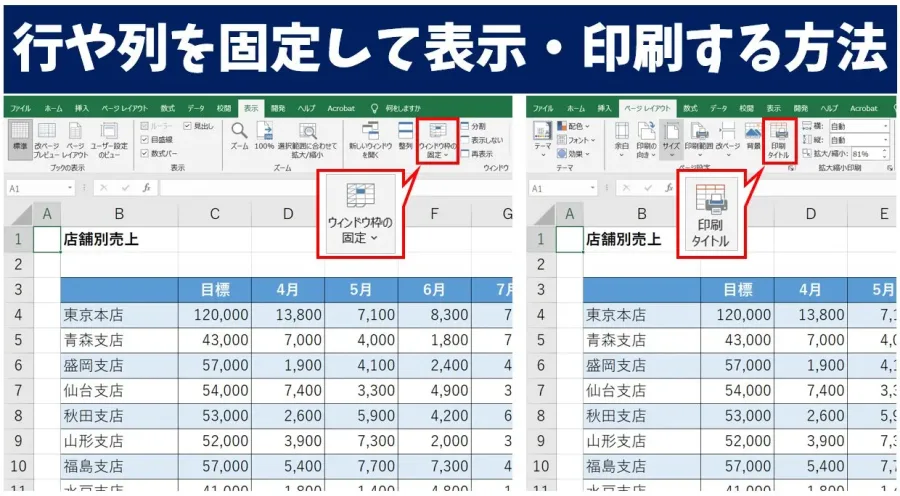
エクセル行固定とは、ワークシートをスクロールしても指定した行を画面上に表示し続ける機能です。Excelでは「ウィンドウ枠の固定」という名称で提供されています。
たとえば、1行目に「商品名」「数量」「単価」「売上金額」という見出しがあり、データが数百行続く表を考えてみましょう。通常の状態では下へ移動するにつれて1行目が画面から消えますが、先頭行を固定すれば、データを確認しながら見出しを参照できます。
特に効果を発揮するのは、次のような業務です。
- 売上管理表で、商品名や金額の列を確認しながら集計する
- 顧客名簿で、氏名・電話番号・住所などの見出しを表示する
- 在庫一覧で、商品コードや在庫数を照合する
- 勤怠管理表で、日付や従業員名を見ながら入力する
- 月次報告書で、項目名を見失わずにデータを比較する
この機能の要点は、セルの内容やデータそのものを変更するのではなく、スクロール時の表示状態を調整することです。行を固定しても、通常のセル編集や数式計算が固定機能によって置き換わるわけではありません。
また、「行を固定する」と「行をロックする」は意味が異なります。ウィンドウ枠の固定は表示位置を維持する機能であり、ほかの人によるセル編集を禁止する機能ではありません。入力を制限したい場合は、シートの保護など別の機能を使用します。
【基本操作】先頭行・複数行・行と列を同時に固定する方法
行固定は、固定したい範囲に応じて選択するメニューやセルが変わります。最初に固定の種類を決めると、設定ミスを防ぎやすくなります。
先頭行だけを固定する最も簡単なのは、1行目を固定する方法です。
1. Excelで対象のワークシートを開く。
2. リボンの「表示」タブをクリックする。
3. 「ウィンドウ枠の固定」を選択する。
4. メニューから「先頭行の固定」をクリックする。
これで、下へスクロールしても1行目が画面上部に表示されます。表の見出しが1行目にある場合は、この方法が最も手軽です。
2行目・3行目など複数行を固定する見出しが複数行にまたがっている場合は、固定したい最後の行の直下にあるセルを選びます。
たとえば、1~3行目を固定したい場合は、A4セルを選択します。その状態で「表示」→「ウィンドウ枠の固定」→「ウィンドウ枠の固定」と進めば、1~3行目が固定されます。
ここで重要なのは、固定したい最後の行そのものではなく、その1つ下を選択することです。4行目まで固定したいなら5行目のセル、5行目まで固定したいなら6行目のセルを基準にします。
行と列を同時に固定する横に長い表では、上部の見出しだけでなく、左端の社員名や商品名も固定すると便利です。
たとえば、1行目とA列を同時に固定する場合は、B2セルを選択してから「表示」→「ウィンドウ枠の固定」→「ウィンドウ枠の固定」をクリックします。
同じ考え方で、1~3行目とA~B列を同時に固定する場合は、C4セルを選択します。選択セルより上の行と左の列が固定対象になるためです。Microsoft Supportの公式手順でも、この選択セルを基準とした設定方法が案内されています。
【比較表】エクセル行固定の種類と正しい選択セル
固定操作で迷いやすいのは、「どのメニューを選ぶか」と「どのセルを選ぶか」の2点です。次の表で、目的に合った方法を確認してください。
この表の「選択セル」は、固定したい行と列が先頭から連続している場合の基準です。たとえば、2行目と4行目だけを独立して固定することは、通常のウィンドウ枠の固定ではできません。複数行を固定する場合は、基本的に先頭から連続した範囲を対象にします。
なお、Excelのバージョンや使用環境によってリボンの配置や表示名が異なる場合があります。メニューが見つからないときは、利用しているExcelのデスクトップ版・Mac版・モバイル版などを確認しましょう。
【解除方法】固定が戻らない・解除できないときの対処法
エクセル行固定を解除するには、設定時と同じ「表示」タブを使います。固定位置を変更したい場合も、まず現在の固定を解除してから再設定するのが基本です。
ウィンドウ枠の固定を解除する手順1. 「表示」タブを開く。
2. 「ウィンドウ枠の固定」をクリックする。
3. 「ウィンドウ枠固定の解除」を選択する。
これで、固定されていた行や列が解除されます。行だけを固定していた場合も、行と列を同時に固定していた場合も、基本的には同じメニューから解除します。
固定を解除したあと、改めて希望する行の下のセルを選択し、固定操作をやり直してください。Microsoft Supportでも、解除は「表示」タブの固定メニューから行う方法が案内されています。
行固定ができないときに確認したいポイント設定をクリックしたのに思ったとおりに固定されない場合は、次の点を順番に確認します。
1. 選択セルが正しいか
複数行を固定する場合、固定したい最終行の直下にあるセルを選んでいるか確認してください。3行目まで固定したいのにA3を選ぶと、意図した範囲にならない可能性があります。
2. すでに別の固定設定が残っていないか
以前に設定した固定が残っていると、新しい固定を設定しようとしても期待どおりに動かないことがあります。いったん「ウィンドウ枠固定の解除」を選択し、改めて設定してください。
3. 表示モードを確認する
Excel for Macの公式案内では、固定メニューがグレー表示になっている場合、「表示」タブで「標準」を選ぶ方法が示されています。画面表示のモードによって操作できる機能が異なることがあります。
4. 分割機能と混同していないか
「ウィンドウ枠の固定」と「分割」は別の機能です。分割では、ワークシートを複数の領域に分け、それぞれを個別にスクロールできます。固定したいだけなら、通常は「ウィンドウ枠の固定」を使います。
なお、行固定が解除できないからといって、直ちにExcel本体の不具合とは限りません。まずは固定状態、選択セル、表示モードを確認し、それでも解消しない場合に、ファイルやアプリの状態を調べるのが合理的です。
【印刷の注意点】画面で固定した行が印刷されない理由
エクセル行固定で特に間違えやすいのが、画面表示と印刷結果の違いです。ウィンドウ枠の固定は、スクロール中の画面表示を調整する機能であり、印刷時に各ページへ見出しを自動的に繰り返す機能ではありません。
複数ページにわたる表を印刷するときは、「印刷タイトル」を使用します。Microsoft Supportでは、Excelの「ページ レイアウト」タブから「印刷タイトル」を開き、「シート」タブの「一番上で繰り返す行」に行範囲を指定する手順が案内されています。
たとえば、1行目を各ページの先頭に印刷したい場合は、繰り返す行として「$1:$1」を指定します。1~2行目を繰り返したい場合は「$1:$2」と指定します。
画面上で見出しを表示したいなら「ウィンドウ枠の固定」、紙に印刷した各ページで見出しを繰り返したいなら「印刷タイトル」。この違いを押さえるだけで、印刷トラブルの多くを避けられます。
なお、Microsoft Supportの案内によると、Excel for the webでは印刷時に列見出しを繰り返す機能に制限があります。印刷タイトルの設定が必要な場合は、デスクトップ版Excelを利用する方法も検討してください。
【ニュース・ネットの反応】エクセル行固定の噂の真相と2026年の実務ポイント
「エクセル行固定」で検索すると、設定方法だけでなく、「固定できない」「解除できない」「行が動かない」といったトラブルの解決策も見つかります。ただし、これらの症状はすべて同じ原因で起きるわけではありません。
実務上、まず区別したいのは、仕様どおりに固定されている状態と、操作がうまくいっていない状態です。スクロールしても上部が動かないのは、固定機能が有効になっている場合には正常な動作です。意図しない固定が残っているなら、解除操作を行えば通常の表示に戻せます。
2026年最新の情報を確認する際には、SNSや掲示板の体験談だけで判断せず、Microsoft Supportの公式説明と照らし合わせることが重要です。たとえば、「行固定をするとセルの編集ができなくなる」という理解は、表示を固定する機能と、編集を制限する保護機能を混同しています。
また、「画面で固定すれば印刷でも見出しが残る」という認識も誤解の一つです。画面表示と印刷設定は別々に管理されます。ネット上で解決策を探す場合も、使っているExcelのバージョンと、発生している症状を具体的に照らし合わせる必要があります。
「炎上」や大規模な仕様変更のニュースとして扱うよりも、実際の利用者がつまずきやすい操作を正確に理解することが、このテーマでは役立ちます。固定機能の設定方法、解除方法、印刷タイトルとの違いを把握すれば、多くの疑問を整理できます。
【プロの結論】行固定は、単にスクロールを便利にするだけの機能ではありません。長い表で見出しを見失うことによる読み違いや入力ミスを防ぎ、データを確認する作業を安定させるための基本機能です。特に、行と列を同時に固定する方法と、印刷タイトルとの違いを理解しておくと、日常業務での応用範囲が広がります。
【エクセル行固定】に関するよくある質問(FAQ)
Q1:エクセルで1行目を固定するにはどうすればいいですか?
A1:「表示」タブから「ウィンドウ枠の固定」を開き、「先頭行の固定」を選択します。これで下へスクロールしても1行目が表示されます。
Q2:エクセルで2行目や3行目まで固定できますか?
A2:できます。3行目まで固定する場合はA4など4行目のセルを選び、「表示」→「ウィンドウ枠の固定」→「ウィンドウ枠の固定」をクリックします。固定したい最終行の1つ下を選ぶのがポイントです。
Q3:行固定を解除するにはどうすればいいですか?
A3:「表示」タブの「ウィンドウ枠の固定」から「ウィンドウ枠固定の解除」を選択します。固定位置を変更したい場合も、いったん解除してから設定し直してください。
Q4:行固定したのに印刷すると見出しが消えるのはなぜですか?
A4:ウィンドウ枠の固定は画面表示用の機能だからです。印刷時に各ページへ見出しを繰り返すには、「ページ レイアウト」タブの「印刷タイトル」を設定してください。
Q5:行固定とセルの保護は同じ機能ですか?
A5:違います。行固定はスクロール時の表示位置を維持する機能です。セルの編集を制限したい場合は、シートの保護など別の機能を利用します。
エクセル行固定は、長い表の見出しを常に表示しておきたいときに便利な機能です。2026年10月時点でも、基本操作は「表示」タブの「ウィンドウ枠の固定」から行えます。
覚えておきたいのは、先頭行だけなら「先頭行の固定」、複数行なら固定したい最終行の直下のセルを選択して「ウィンドウ枠の固定」を使うことです。解除するときは専用メニューを使い、印刷時に見出しを繰り返す場合は「印刷タイトル」を設定します。
操作がうまくいかない場合は、選択セル、既存の固定状態、表示モードを順番に確認してください。基本ルールを理解しておけば、売上管理や顧客名簿、在庫表などのデータを、より見やすく効率的に扱えるようになります。