Excelで大量のデータを扱っていると、下へスクロールしたときに見出しが見えなくなったり、数式をコピーしたら参照先がずれて計算結果が変わったりすることがあります。こうした問題を解決するのが「セルの固定」です。ただし、Excelでセルを固定する方法には、画面上の行や列を固定する操作と、数式の参照先を固定する操作の2種類があり、目的に応じて使い分ける必要があります。
2026年現在、Excel for Microsoft 365をはじめとするExcelでは、表示タブの「ウィンドウ枠の固定」で見出しを残せるほか、数式に「$」を付ける絶対参照を使えば、コピー後も特定のセルを参照できます。Microsoft サポートの操作説明を踏まえ、先頭行・先頭列・複数行の固定からF4キーの使い方、固定解除、うまくいかない場合の対処法まで、実務で使える手順を整理します。
【基本】エクセルのセル固定は2種類!目的に合う方法を選ぶ
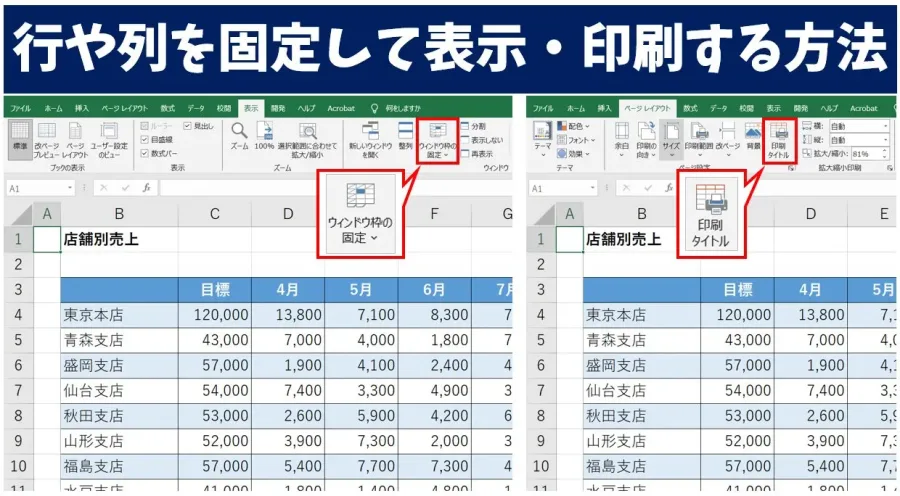
「エクセルセルの固定」と検索したとき、最初に整理しておきたいのが、画面表示を固定したいのか、数式の参照先を固定したいのかという違いです。どちらも「固定」と呼ばれますが、操作する場所も得られる効果も異なります。
画面上の行や列を固定したい場合は、「ウィンドウ枠の固定」を使います。たとえば、数百行ある売上データをスクロールしても、商品名や日付が書かれた見出しを画面に残せます。
一方、数式をコピーしても同じセルを参照したい場合は、「絶対参照」を使います。消費税率や割引率など、計算に使う共通の値を特定のセルに置いているときに便利です。
なお、入力済みのセルをほかの人に編集させないための「セルのロック」も別の機能です。こちらはセルの書式設定とシートの保護を組み合わせて使用します。
それぞれの違いを整理すると、次のようになります。
- スクロールしても見出しを表示したい:ウィンドウ枠の固定
- 数式をコピーしても参照先を変えたくない:絶対参照
- 入力内容を勝手に変更されたくない:セルのロックとシートの保護
この3つを区別しておけば、目的と違う設定を変更してしまう失敗を防げます。
【操作手順】Excelの行・列・複数行を固定する方法
Excelの行や列を固定するには、基本的に「表示」タブから「ウィンドウ枠の固定」を選びます。Windows版のExcel for Microsoft 365を基準に、よく使う4つの操作を紹介します。バージョンや使用環境によってメニューの表示が異なる場合があります。
1. Excelの先頭行を固定する表の1行目に「商品名」「担当者」「売上金額」などの見出しがある場合は、先頭行を固定すると便利です。
- 固定したいワークシートを開きます。
- 画面上部の「表示」タブをクリックします。
- 「ウィンドウ枠の固定」を選びます。
- メニューから「先頭行の固定」をクリックします。
これで、下方向へスクロールしても1行目が表示され続けます。データの入力や確認を続けながら、各列の意味を見失わずに作業できます。
2. Excelの先頭列を固定する横に長い表では、左端のA列に商品名や社員名などが記載されていることがあります。右方向へスクロールしたときに対象の名前が見えなくなる場合は、先頭列を固定しましょう。
- 「表示」タブを開きます。
- 「ウィンドウ枠の固定」をクリックします。
- 「先頭列の固定」を選択します。
これでA列が画面に残ります。月別の売上比較や、横方向に日付が並ぶ勤怠表などに適した設定です。
3. Excelで複数行を固定する見出しが1行だけではなく、1~3行目までにタイトル、期間、項目名などが並んでいる場合は、複数行をまとめて固定できます。
- 固定したい最後の行の、1つ下にある行を確認します。
- たとえば1~3行目を固定するなら、セルA4を選択します。
- 「表示」タブから「ウィンドウ枠の固定」を開きます。
- メニュー内の「ウィンドウ枠の固定」を選択します。
この操作では、選択したセルより上にある行が固定されます。つまり、3行目そのものではなく、その次の4行目にあるセルを選ぶのがポイントです。
同じ方法で、1~5行目を固定したい場合はセルA6を選択します。必要な見出しの範囲に合わせて選択位置を変えてください。
4. Excelで行と列を同時に固定する表の見出しと左端の項目名を同時に残したい場合は、行と列をまとめて固定します。たとえば、1~3行目とA~B列を同時に固定する場合は、セルC4を選択します。
- 固定したい行のすぐ下、かつ固定したい列のすぐ右にあるセルを選びます。
- 「表示」タブをクリックします。
- 「ウィンドウ枠の固定」を開きます。
- もう一度「ウィンドウ枠の固定」を選択します。
セルC4を選択した場合、1~3行目とA~B列が固定されます。上下にスクロールしても見出しが残り、左右にスクロールしても項目名が残るため、大きな集計表の確認に適しています。
【早見表】固定したい範囲別の選択セルと設定方法
ウィンドウ枠の固定で迷いやすいのが、どのセルを選んでから操作するかという点です。基本ルールは、固定したい範囲の「下かつ右」にあるセルを選ぶことです。Microsoft サポートでも、選択セルより上の行と左の列が固定される仕組みが案内されています。
| 固定したい範囲 | 選択するセル・メニュー | 固定後の動作 |
|---|---|---|
| 先頭行だけ | 「先頭行の固定」 | 1行目を表示したまま縦スクロールできる |
| 先頭列だけ | 「先頭列の固定」 | A列を表示したまま横スクロールできる |
| 1~3行目 | A4を選択して「ウィンドウ枠の固定」 | 1~3行目が固定される |
| A~C列 | D1を選択して「ウィンドウ枠の固定」 | A~C列が固定される |
| 1~3行目とA~B列 | C4を選択して「ウィンドウ枠の固定」 | 指定した行と列を同時に固定できる |
| 固定を解除したい | 「表示」→「ウィンドウ枠の固定」→「ウィンドウ枠固定の解除」 | 固定されていた行・列が通常のスクロール状態に戻る |
実際のメニューでは、解除の項目名が「ウィンドウ枠固定の解除」などと表示されます。使用しているExcelのバージョンや言語設定によって表記に違いがある場合は、「ウィンドウ枠の固定」メニュー内にある解除項目を確認してください。
【数式の固定】Excelの絶対参照とF4キーの使い方
数式をコピーしたときに参照先がずれてしまう問題は、ウィンドウ枠の固定では解決できません。この場合に使うのが「セル参照の絶対参照」です。
相対参照・絶対参照・複合参照の違いExcelでは、通常のセル参照は相対参照として扱われます。数式を別のセルへコピーすると、コピー先に合わせて参照先も変化します。一方、絶対参照では行と列の両方を固定でき、複合参照では行または列の片方だけを固定できます。Microsoft サポートの数式解説でも、この3つの参照形式が区別されています。
- 相対参照:A1 — コピー先に応じて行と列が変わる
- 絶対参照:$A$1 — 行と列の両方が固定される
- 列だけ固定:$A1 — A列は固定され、行番号は変わる
- 行だけ固定:A$1 — 1行目は固定され、列記号は変わる
たとえば、B1に税率が入力され、A2以降に商品価格が並んでいるとします。A2の商品価格に税率を掛けるため、C2に次の数式を入力します。
=A2*$B$1
この数式をC3、C4と下方向にコピーすると、商品価格を参照するA2はA3、A4と変化しますが、税率の参照先は常にB1のままです。税率などの共通条件を計算式に組み込む場合、絶対参照が役立ちます。
F4キーでセル参照を固定する手順数式の中に「$」を手入力する方法もありますが、F4キーを使えば参照形式を切り替えられます。
- 数式を入力するセルを選択します。
- 数式バー、またはセルの編集画面で、固定したいセル参照部分を選択します。
- F4キーを押します。
- 必要な参照形式になるまでF4キーを押して切り替えます。
- 目的の形式になったらEnterキーで確定します。
通常の参照「A1」を起点とした場合、F4キーを押すたびに、次の順番で切り替わります。
- A1:相対参照
- $A$1:行・列の両方を固定
- A$1:行だけを固定
- $A1:列だけを固定
- A1:相対参照に戻る
ノートパソコンでは、ファンクションキーの設定によってFnキーとの同時押しが必要な場合があります。また、Mac版Excelではショートカットが異なり、Microsoft サポートではCommand+Tによる参照形式の切り替えが案内されています。実際のキー操作は使用環境に合わせて確認してください。
【トラブル対策】Excelのセル固定ができない・解除できない原因
設定したつもりなのに行や列が固定されない、F4キーを押しても参照先が変わらないといった場合は、操作の対象を確認が必要です。問題を「画面表示の固定」と「数式の固定」に分けると、原因を特定しやすくなります。
ウィンドウ枠が固定できない場合1. 選択セルの位置が違う
ウィンドウ枠の固定では、選択したセル自体ではなく、その上の行と左の列が固定されます。1~3行目を固定したいのにA3を選ぶと、意図した範囲になりません。固定したい最後の行の次の行を選び直してください。
2. 以前の固定設定が残っている
すでに別の行や列が固定されている場合、目的の範囲に設定し直す前に、いったん「表示」→「ウィンドウ枠の固定」→「ウィンドウ枠固定の解除」を実行します。その後、正しいセルを選択して再設定します。
3. ウィンドウが分割されている
Excelの「分割」は、ワークシートを複数の表示領域に分けて、それぞれをスクロールできるようにする機能です。「ウィンドウ枠の固定」とは別の仕組みです。画面が複数領域に分かれている場合は「表示」タブの「分割」を確認し、不要な分割を解除してから操作してください。
4. 複数のシートを同時選択している
複数のワークシートがグループ化されている場合は、対象のシートだけを選択し直してから操作します。あわせて、表示モードやリボンのメニュー構成が使用中のExcelに合っているかも確認してください。
ウィンドウ枠の固定を解除できない場合固定を解除したいときは、通常のセルをクリックするだけでは設定が解除されません。「表示」タブから「ウィンドウ枠の固定」を開き、解除の項目を選択する必要があります。
固定の解除項目が見当たらない場合は、固定が有効になっているか、ウィンドウの分割を使っていないかを確認します。固定と分割は別機能のため、分割による表示を戻したい場合は「分割」を解除してください。
F4キーを押しても絶対参照にならない場合F4キーによる切り替えは、数式内のセル参照を編集しているときに使います。セルを選択しただけでF4キーを押しても、目的の参照形式にならないことがあります。
数式バーで「A1」などの参照部分を選び、F4キーを押してみてください。それでも反応しない場合は、Fnキーの併用が必要か、別の機能がファンクションキーに割り当てられていないかを確認します。Macではショートカットが異なる点にも注意が必要です。
「セルを固定したのに編集できる」場合この場合は、画面の固定や絶対参照ではなく、セルのロックとシート保護の設定を確認します。Excelでは、セルの書式設定で「ロック」を有効にしただけでは、編集を制限する状態にはなりません。シートの保護を有効にすることで、ロックされたセルの編集を制限できます。
ただし、シート保護はファイルの暗号化や強固なセキュリティ対策と同じものではありません。誤操作による変更を防ぐ用途と、機密情報へのアクセスを制限する用途は区別しましょう。
【プロの結論】Excelの固定機能を仕事で使い分ける判断基準
Excelの固定機能は、設定方法を覚えるだけでなく、表の構造と作業内容に合わせて選ぶことで効果を発揮します。
縦に長い一覧表なら先頭行、横に長い一覧表なら先頭列、縦横に大きな集計表なら行と列の同時固定が基本です。複数段の見出しがある場合は、必要な範囲の下かつ右にあるセルを選んでウィンドウ枠を固定します。
一方、数式をコピーする作業では、どの参照先を動かし、どの参照先を固定すべきかを考える必要があります。商品ごとの数量や価格のように行ごとに変化させる値は相対参照、全商品に共通する税率や係数は絶対参照、横方向または縦方向の一方だけを固定したい場合は複合参照が適しています。
実務での判断基準を
- 表を見やすくしたい:ウィンドウ枠の固定を使う。
- 数式の計算結果を正しく保ちたい:相対参照・絶対参照・複合参照を使い分ける。
- 入力内容を変更されたくない:セルのロックとシート保護を設定する。
特に注意したいのは、画面上で行を固定しても、数式の参照先は固定されないことです。逆に、絶対参照を使っても、スクロール時に見出しが残るわけではありません。目的を先に明確にしてから設定することが、Excelの操作ミスを防ぐ最も確実な方法です。
【エクセルセルの固定】に関するよくある質問(FAQ)
Q1:Excelで1行目と1列目を同時に固定するにはどうすればよいですか?
A1:セルB2を選択して、「表示」→「ウィンドウ枠の固定」→「ウィンドウ枠の固定」をクリックします。1行目とA列を同時に固定できます。すでに別の固定設定がある場合は、先に解除してください。
Q2:Excelで複数行を固定することはできますか?
A2:できます。たとえば1~3行目を固定する場合は、セルA4を選択して「ウィンドウ枠の固定」を実行します。固定したい最後の行の1つ下を選択するのがポイントです。
Q3:ExcelでF4キーを押してもセル参照が固定されないのはなぜですか?
A3:数式の編集状態になっていない、セル参照部分が選択されていない、ファンクションキーの設定が異なるといった原因が考えられます。数式バーで参照部分を選択してからF4キーを押し、必要に応じてFnキーも試してください。Mac版ではショートカットが異なる場合があります。
Excelのセル固定には、スクロール時に見出しを残す「ウィンドウ枠の固定」と、数式の参照先を変えない「絶対参照」があります。先頭行・先頭列・複数行・行と列の同時固定は、表示タブのメニューから設定できます。
数式では、F4キーを使って相対参照と絶対参照、複合参照を切り替えられます。固定できない場合は、選択セルの位置、既存の設定、分割状態、数式の編集状態を確認しましょう。
見出しを残す、計算式を正しくコピーする、入力内容を保護する。この3つの目的を区別して使い分ければ、Excelでのデータ入力や集計作業を、より正確かつ効率的に進められます。