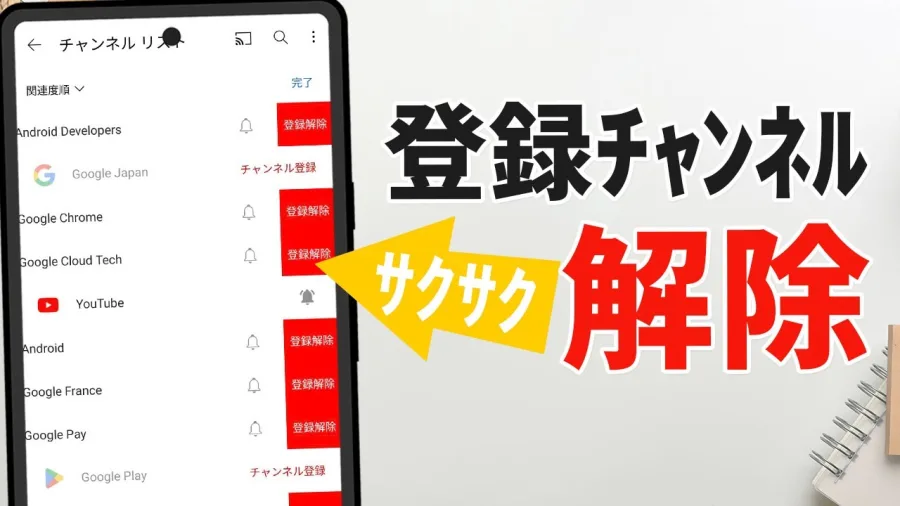
YouTubeで登録したチャンネルを整理したい、見なくなった配信者の登録を解除したい、登録チャンネル一覧をすっきりさせたい。そんなときに知っておきたいのが、YouTubeのチャンネル登録を解除する方法です。2026年10月28日時点で確認できるYouTube公式ヘルプをもとに、iPhone・Android・パソコン別の操作手順から、一括削除の可否、相手に解除が知られる可能性、勝手に登録されるトラブルへの対処法まで詳しく解説します。
最初に押さえたいのは、登録チャンネルの削除とは、通常「自分が登録しているチャンネルの登録解除」を意味するという点です。自分のYouTubeチャンネルそのものを削除する操作とは異なります。目的を取り違えると、必要のない設定変更をしてしまうこともあるため、違いを理解してから操作しましょう。
【まず確認】YouTubeの登録チャンネル削除とは?解除との違いを解説
YouTubeで「登録チャンネルを削除したい」と検索する人が探しているのは、多くの場合、特定のチャンネルへの登録を解除する方法です。登録解除すると、そのチャンネルの新着動画が登録チャンネルのフィードに表示される対象から外れ、登録に基づく通知も受け取らなくなります。
ただし、YouTubeでは似た言葉でも操作の対象が異なります。自分の登録一覧を整理したいのか、自分が運営するチャンネルを消したいのかによって、必要な手順は変わります。
- 登録解除:ほかの人のチャンネルを自分の登録一覧から外す操作です。
- 自分のチャンネルの削除:自分が運営するYouTubeチャンネルと、そのチャンネルに関連するコンテンツを削除する操作です。
- 通知の停止:チャンネル登録は維持したまま、通知設定を変更する方法です。
- おすすめ動画の調整:登録解除とは別に、おすすめに表示される動画やチャンネルを調整する方法です。
たとえば、動画は今後も見たいものの通知が多すぎる場合、登録解除する必要はありません。通知設定を変更すれば、登録状態を維持したまま通知を減らせます。一方、今後そのチャンネルを追いかける必要がなければ、登録解除が適しています。
YouTube公式ヘルプでも、チャンネル登録は新着動画を登録チャンネルのフィードで確認するための機能として説明されています。目的に合った方法を選ぶことが、無駄な操作を防ぐ第一歩です。
【スマホ編】iPhone・Androidで登録チャンネルを削除する方法
スマートフォンでは、YouTube公式アプリから登録解除できます。iPhoneとAndroidの基本的な流れは共通していますが、アプリのバージョンや画面構成によって、ボタンの位置やメニューの表示が異なる場合があります。
方法1:動画ページから登録解除する- YouTubeアプリを開き、Googleアカウントにログインします。
- 登録を解除したいチャンネルの動画を開きます。
- 動画の下にあるチャンネル名や「登録済み」と表示されたボタンを確認します。
- 「登録済み」をタップし、表示されたメニューから「登録解除」を選択します。
- 画面下部などに表示される解除完了の通知を確認します。
この方法は、解除したいチャンネルの動画が見つかっている場合に便利です。動画を再生しなくても、動画ページを開いて操作できます。
方法2:「登録チャンネル」から対象を探す- YouTubeアプリを起動します。
- 画面下部の「登録チャンネル」をタップします。
- 表示されているチャンネルのアイコンや一覧から、解除したいチャンネルを探します。
- 対象のチャンネルを開き、チャンネルページへ移動します。
- 「登録済み」をタップし、「登録解除」を選択します。
登録したチャンネルが多い場合は、一覧から対象を探す方法が便利です。チャンネル名が思い出せないときは、過去に見た動画やチャンネルのアイコンを手掛かりにすると見つけやすくなります。
なお、アプリ内の画面構成は更新されることがあります。説明とボタンの位置が違う場合は、対象チャンネルのページを直接開き、「登録済み」と表示されている箇所を探してください。
【パソコン編】YouTubeの登録チャンネルを解除する手順と比較表
パソコンの場合も、基本的な操作はスマートフォンと同じです。ブラウザでYouTubeを開き、ログインした状態で対象チャンネルを表示すれば、登録を解除できます。複数の登録チャンネルを整理する場合は、一覧を確認しながら一つずつ処理すると、必要なチャンネルまで誤って解除するリスクを抑えられます。
パソコンで登録解除する手順- ブラウザでYouTubeを開き、Googleアカウントにログインします。
- 左側のメニューから「登録チャンネル」を開きます。
- 解除したいチャンネルを選び、チャンネルページまたはそのチャンネルの動画を表示します。
- 動画プレーヤーの下にある「登録済み」をクリックします。
- 表示されたメニューで「登録解除」を選択します。
- 画面下部などに解除完了の通知が表示されたことを確認します。
動画のURLやチャンネル名が分かっている場合は、YouTube内で検索して対象のチャンネルを直接開いても構いません。登録チャンネルの一覧から探す方法と、検索から直接アクセスする方法を使い分けましょう。
スマホとパソコンの操作を比較| 比較項目 | iPhone・Android | パソコン |
|---|---|---|
| 主な操作場所 | YouTubeアプリ | ブラウザ版YouTube |
| 対象の探し方 | 登録チャンネル一覧、動画ページ、検索 | 登録チャンネル一覧、動画ページ、検索 |
| 解除操作 | 「登録済み」から「登録解除」を選択 | 「登録済み」から「登録解除」を選択 |
| 複数チャンネルの整理 | 対象ごとに操作する | 一覧を確認しながら対象ごとに操作する |
| おすすめの利用場面 | 動画を見ながら手軽に解除したい場合 | 登録一覧を確認しながら整理したい場合 |
スマートフォンとパソコンで操作の基本に大きな違いはありません。重要なのは、「登録解除」という操作を選ぶことです。ボタンを押しただけで完了したと思い込最初に、解除完了の通知や登録状態の変化を確認しましょう。
【一括削除はできる?】登録チャンネルを効率よく整理する方法
登録チャンネルが数十件、数百件と増えている場合、すべてを一つずつ解除するのは手間がかかります。そこで気になるのが、複数のチャンネルをまとめて削除できるかどうかです。
2026年10月28日時点で確認できるYouTube公式ヘルプでは、チャンネルごとに登録を解除する手順が案内されています。複数のチャンネルを選択して一括解除する標準機能については、同ヘルプで案内されていません。そのため、確実性を優先するなら、公式アプリやブラウザから一件ずつ解除する方法が基本です。
効率よく整理する3つのコツ- 見なくなったチャンネルから解除する:長期間視聴していないチャンネルや、現在の興味と合わなくなったチャンネルを優先します。
- ジャンルごとに確認する:ゲーム、ニュース、音楽、料理など、テーマを分けて確認すると、残すチャンネルと解除するチャンネルを判断しやすくなります。
- 迷うチャンネルは後回しにする:必要かどうか判断できないチャンネルまで無理に解除せず、明らかに不要なものから整理します。
登録数を減らすこと自体が目的になってしまうと、後から必要なチャンネルを探し直す手間が増えます。数をゼロにすることよりも、現在の自分に必要な情報を受け取りやすい状態に整えることを優先しましょう。
外部ツールを使った一括解除には注意インターネット上には、ブラウザの拡張機能や自動操作ツールを利用して登録チャンネルをまとめて整理する方法も紹介されています。しかし、外部ツールには、アカウント情報の取り扱い、過剰な権限要求、動作不良、意図しない解除といったリスクがあります。
Googleアカウントのパスワードや認証情報を第三者のサービスに渡す方法は避けてください。登録解除だけが目的なら、公式の操作画面で一件ずつ処理するほうが、解除対象を自分で確認でき、トラブルが起きた際の原因も切り分けやすくなります。
【2026年最新】勝手に登録される・解除できないときの原因と対処法
登録チャンネルを整理していると、「登録した覚えのないチャンネルがある」「解除したはずなのに、また通知が届く」といった問題に遭遇することがあります。単なる画面表示の問題とは限らず、ブラウザの拡張機能などが関係している可能性もあります。
登録した覚えのないチャンネルがある場合YouTube公式ヘルプは、サードパーティのブラウザ拡張機能によって、ユーザーの許可なくチャンネル登録や登録解除が行われる場合があると説明しています。登録した覚えのない動画やチャンネルの通知が届く場合、あるいは解除したはずのチャンネルに関する通知が再び届く場合は、拡張機能を確認することが推奨されています。
- パソコンで利用しているブラウザの拡張機能一覧を開きます。
- インストールした覚えのない拡張機能や、登録操作に関係する機能を確認します。
- 不審な拡張機能は無効化し、必要に応じて削除します。
- Googleアカウントのセキュリティ状況も確認し、不審なアクセスがあれば対処します。
- YouTubeに戻り、登録チャンネルの状態が変わっていないか確認します。
拡張機能を削除しても問題が解決しない場合は、Googleアカウントの安全性を優先してください。パスワードの変更やログイン中の端末の確認など、公式のアカウント保護手順を利用しましょう。
登録解除したのに動画がおすすめに表示される場合登録解除は、そのチャンネルへの登録状態を変更する操作です。YouTubeのホーム画面に表示される動画やおすすめをすべて消す操作ではありません。公式ヘルプでも、おすすめ動画は視聴履歴やトレンドなどをもとに表示されると説明されています。
解除したチャンネルの動画が引き続き表示される場合は、動画メニューに「興味がない」などの選択肢があれば利用してください。表示内容を調整する操作と登録解除を組み合わせることで、登録一覧だけでなく、ホーム画面の見やすさも改善できます。
解除したのに通知が届く場合最初に、解除が正常に完了しているかを確認してください。別のチャンネルからの通知だったり、登録解除前に届いた通知が残っていたりする可能性もあります。登録状態に問題がなければ、YouTubeアプリや端末の通知設定も確認しましょう。
また、チャンネルを解除した後に再登録すると、通知設定がリセットされる場合があります。YouTube公式ヘルプによると、再登録後は通知がカスタマイズされた状態や通知なしの状態に戻ることがあるため、通知が必要な場合は通知ベルの設定を改めて確認してください。
【ネットの反応・炎上の噂の真相】解除すると相手にバレる?
登録チャンネルの整理を考える人にとって、操作方法と同じくらい気になるのが、登録解除したことが相手に知られるかどうかです。また、「登録解除すると自分のアカウントが消える」「登録を解除するとYouTubeの利用に影響が出る」といった誤解が生じることもあります。
このテーマに関して、2026年10月28日時点で確認したYouTube公式ヘルプでは、登録解除の操作手順やプライバシー設定が案内されています。一方、登録解除の方法そのものに関して、特定の炎上事件や大規模な仕様変更があったことを示す公式発表は確認できません。ネット上の噂を判断するときは、実際の機能説明と個人の体験談を区別することが大切です。
登録解除したことは相手に知られる?YouTube公式ヘルプによると、登録チャンネルの公開設定はデフォルトで非公開です。非公開にしていれば、自分が登録しているチャンネルはほかのユーザーに表示されず、登録先チャンネルの登録者一覧にも自分のアカウントは表示されません。
一方、登録チャンネルを公開している場合は、自分が登録しているチャンネルが公開され、登録先の登録者一覧にアカウントが表示されることがあります。そのため、登録解除が相手にどう見えるかを気にする場合は、登録チャンネルの公開設定を確認しておくと安心です。
ただし、登録を非公開にしていても、チャンネル登録者限定のチャットへの参加や、登録者限定のコメント機能を利用した場合には、登録していることがほかの視聴者に分かる場合があります。公開設定だけですべての行動が隠れるわけではありません。
登録解除するとアカウントや視聴履歴も消える?通常の登録解除で削除されるのは、対象チャンネルへの登録状態です。自分のGoogleアカウントやYouTubeアカウントそのものを削除する操作ではありません。また、登録解除は自分の動画やチャンネルを削除する操作とも異なります。
視聴履歴やおすすめ表示なども、登録解除とは別の仕組みで管理されています。視聴履歴を消したい場合は履歴の管理機能を利用し、自分のチャンネルを削除したい場合はチャンネル管理の公式手順を確認してください。
ネットの反応をどう判断すればよい?登録解除に関する体験談を読む際は、投稿者が利用している端末、アプリのバージョン、公開設定、操作した時点などを確認すると、状況を理解しやすくなります。画面表示が異なるだけで、機能自体が変更されたと判断するのは早計です。
ニュースやSNSで「登録解除できない」「勝手に登録された」といった話題を見かけた場合も、YouTube公式ヘルプの説明と照らし合わせて原因を切り分けましょう。個別の投稿や噂だけを根拠に、YouTube全体で仕様が変更されたと判断する必要はありません。
【プロの結論】登録チャンネルを整理するときの判断基準
登録チャンネルの整理で大切なのは、単純に登録数を減らすことではなく、自分が必要とする情報を受け取りやすい状態にすることです。目的に応じて、登録解除、通知設定の変更、おすすめ表示の調整を使い分けましょう。
- 今後そのチャンネルを見ない場合:登録解除が適しています。
- 動画は見たいが通知が多い場合:登録を維持し、通知設定を変更する方法がおすすめです。
- 登録していない動画がおすすめに出る場合:登録解除だけでなく、「興味がない」などのおすすめ調整機能を確認します。
- 登録した覚えのないチャンネルがある場合:登録状態を確認し、ブラウザの拡張機能やアカウントの安全性を点検します。
- 自分のチャンネルを消したい場合:登録解除ではなく、自分のチャンネルの削除手順を確認します。
また、解除したチャンネルを再び登録すること自体は可能です。ただし、再登録時には通知設定がリセットされる場合があるため、必要な通知を受け取りたいときは設定を見直してください。
登録チャンネルの整理は、特別なツールを使わなくても進められます。まずは公式アプリやブラウザで登録一覧を確認し、不要なチャンネルから一つずつ解除する。それが、アカウントの安全性を保ちながら実行できる基本的な方法です。
【YouTube登録チャンネル削除方法】に関するよくある質問(FAQ)
Q1:YouTubeの登録チャンネルを削除するにはどうすればよいですか?
A1:YouTubeアプリまたはパソコンで対象チャンネルを開き、「登録済み」から「登録解除」を選択します。解除完了の通知や登録状態の変化を確認してください。
Q2:iPhoneとAndroidで登録解除の方法は違いますか?
A2:基本的な手順は共通しています。アプリで対象チャンネルを開き、「登録済み」から「登録解除」を選びます。アプリのバージョンによって画面構成が異なる場合があります。
Q3:登録チャンネルを一括削除できますか?
A3:2026年10月28日時点で確認できるYouTube公式ヘルプでは、チャンネルごとに登録解除する方法が案内されています。複数のチャンネルを一括選択して解除する標準機能は案内されていないため、公式画面で一件ずつ操作する方法が基本です。
Q4:登録解除したことは相手にバレますか?
A4:登録チャンネルが非公開であれば、通常、登録先の登録者一覧に自分のアカウントは表示されません。公開設定の場合は登録先の一覧に表示されることがあるため、プライバシー設定を確認してください。
Q5:登録解除しても動画がおすすめに出てくるのはなぜですか?
A5:ホーム画面のおすすめは、登録状態だけでなく、視聴履歴やトレンドなども関係するためです。必要に応じて「興味がない」などの機能を使い、おすすめ表示を調整してください。
Q6:登録した覚えのないチャンネルが増えていたらどうすればよいですか?
A6:ブラウザの拡張機能が原因になっている可能性があります。見覚えのない拡張機能を無効化または削除し、Googleアカウントのセキュリティ状況も確認してください。
Q7:登録解除すると自分のYouTubeチャンネルも削除されますか?
A7:削除されません。登録解除は、ほかのチャンネルへの登録を取り消す操作です。自分が運営するチャンネルを削除したい場合は、別途チャンネル削除の手続きを行う必要があります。
YouTubeの登録チャンネルを削除したい場合、通常は対象チャンネルの「登録済み」から「登録解除」を選べば完了します。iPhone、Android、パソコンのいずれでも基本的な操作は共通しており、特別なアプリを導入する必要はありません。
2026年10月28日時点で確認できる公式ヘルプでは、チャンネルごとの登録解除、登録チャンネルのプライバシー設定、拡張機能による意図しない登録への注意点などが案内されています。複数のチャンネルを整理する場合は、一件ずつ解除し、必要に応じて通知設定やおすすめ表示も調整しましょう。
操作の前に、自分が解除したいのは他人のチャンネルへの登録なのか、自分のチャンネルそのものなのかを確認することも重要です。目的を正しく把握し、公式機能を使って整理すれば、アカウントの安全性を保ちながらYouTubeをより快適に利用できます。