Excel(エクセル)で大きな表を扱うとき、スクロールするたびに見出しが見えなくなったり、数式をコピーすると参照先がずれてしまったりすることがあります。こうした悩みを解決するのが「セル固定」に関連する機能です。ただし、エクセルでセルを固定する方法には、画面上の行・列を固定する操作、数式の参照先を固定する設定、セルの編集を制限する保護機能という、異なる仕組みがあります。
2026年10月時点でも、Microsoft 365やExcel 2024などで使われる基本操作は、Microsoftの公式サポート情報に沿って整理できます。この記事では、エクセルセル固定の最新情報と詳細な解説を軸に、先頭行の固定、複数行・列の固定、絶対参照の設定、解除方法、固定できない場合の対処法まで詳しくまとめます。ネット上で見かける操作上の疑問や、炎上・噂の真相をめぐる誤解についても、実際の機能と切り分けて解説します。
【2026年最新】エクセルセル固定の最新情報と3つの意味
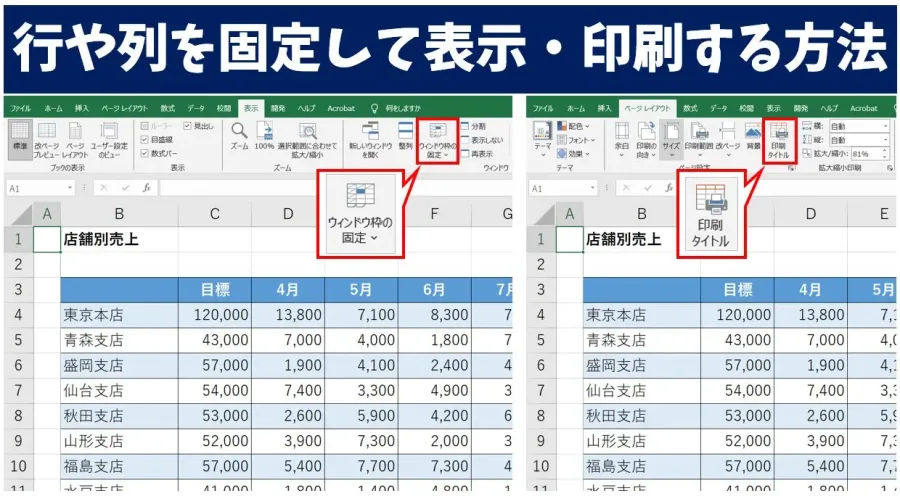
エクセルの「セル固定」という検索語で探している人が、最初に押さえておきたいのは、固定したい対象が何なのかという点です。Microsoftの公式サポートでは、スクロール中に行や列を表示し続ける機能、数式の参照方法、ワークシートの保護がそれぞれ別の機能として説明されています。
2026年最新の操作ガイドを確認する際も、この3つを混同しないことが近道です。例えば、売上管理表の見出しを残したい場合と、消費税率が入力されたセルを数式内で固定したい場合では、使用するコマンドがまったく異なります。
- ウィンドウ枠の固定:画面をスクロールしても、指定した行や列を表示し続ける。
- 絶対参照:数式を別のセルにコピーしても、指定したセルへの参照を維持する。
- セルの保護:ワークシートを保護し、指定したセルの編集などを制限する。
これらは名前が似ていても、目的も操作手順も違います。特に、ウィンドウ枠の固定を設定しただけでは、セルの内容を書き換えられなくなるわけではありません。反対に、セルを保護しても、スクロール時に見出しが表示され続けるとは限りません。
最新情報という観点では、新機能のニュースだけを探すより、利用中のExcelのバージョンや端末に合った公式操作ガイドを参照することが実用的です。Microsoft 365、Excel 2024、Excel 2021などでは、ウィンドウ枠の固定や数式の参照設定といった基本機能が案内されています。メニューの配置や一部の操作は、Windows版、Mac版、Web版、スマートフォン版で異なる場合があります。
【基本操作】エクセルで先頭行・先頭列を固定する方法
エクセルで最もよく使われるセル固定は、表の見出しをスクロール後も表示させる方法です。商品名、日付、担当者、売上金額などが並ぶ表では、先頭行を固定しておくだけで、データの意味を見失いにくくなります。
先頭行を固定する手順- 固定したい表があるワークシートを開く。
- リボンの「表示」タブを選択する。
- 「ウィンドウ枠の固定」を開く。
- 「先頭行の固定」を選択する。
これで、通常は1行目が画面上部に表示されたままになります。表を下方向にスクロールしても、列名や見出しを確認しながらデータを読み進められます。
先頭列を固定する手順- 「表示」タブを開く。
- 「ウィンドウ枠の固定」を選択する。
- 「先頭列の固定」を選ぶ。
先頭列を固定すると、横方向にスクロールしてもA列が表示され続けます。社員番号、商品コード、顧客名など、各行を識別する情報を残したいときに便利です。
先頭行と先頭列を同時に固定する方法1行目とA列を同時に固定したい場合は、セルB2を選択してから「表示」→「ウィンドウ枠の固定」→「ウィンドウ枠の固定」と進みます。選択したセルより上の行と左の列が固定される仕組みです。
ここで注意したいのは、メニューにある「先頭行の固定」「先頭列の固定」と「ウィンドウ枠の固定」を区別することです。複数の行や列を自由に組み合わせたい場合は、固定したい範囲の右下に当たるセルを選択してから、通常の「ウィンドウ枠の固定」を実行します。
【応用編】複数の行と列を同時に固定する方法
見出しが2段以上ある表や、左側に複数の識別列がある管理表では、先頭行・先頭列だけの固定では不十分な場合があります。そのようなときは、固定範囲のすぐ下、かつすぐ右にあるセルを選択します。
上から4行、左から3列を固定する例1~4行目とA~C列を固定したい場合、選択するセルはD5です。D5より上にある1~4行目と、左側にあるA~C列が固定対象になります。
- ワークシート上でセルD5を選択する。
- 「表示」タブを開く。
- 「ウィンドウ枠の固定」を選択する。
- メニュー内の「ウィンドウ枠の固定」を実行する。
- 下方向・右方向にスクロールして、固定範囲を確認する。
同じルールを使えば、上から2行だけを固定したい場合はA3、左から2列だけを固定したい場合はC1を選ぶことで設定できます。固定範囲の境界を意識すると、複数行・列の設定で迷いにくくなります。
設定を解除する方法固定を解除したい場合は、「表示」タブから「ウィンドウ枠の固定」→「ウィンドウ枠固定の解除」を選択します。固定した範囲を変更したいときも、いったん解除してから新しいセルを選び直すと確実です。
なお、固定はワークシートの表示方法に関する設定です。表のデータそのものを削除したり、数式を書き換えたりする操作ではありません。設定変更の前後でデータが変わったように見える場合は、スクロール位置や表示範囲も確認してください。
【違いを一目で】ウィンドウ枠・数式・セル保護を比較
エクセルセル固定で混乱しやすいのは、固定という言葉が複数の意味で使われることです。以下の比較表で、自分が解決したい問題と必要な機能を照らし合わせてみましょう。
| 機能 | 固定する対象 | 主な操作 | 活用場面 |
|---|---|---|---|
| ウィンドウ枠の固定 | 画面上に表示する行・列 | 表示 → ウィンドウ枠の固定 | 大きな表で見出しを残す |
| 絶対参照 | 数式が参照するセル番地 | 数式に「$」を付ける | 税率や単価など共通の値を使う |
| 複合参照 | 行または列の一方 | 「$A1」「A$1」などを使う | 表の縦横に数式をコピーする |
| セルの保護 | セルの編集などの操作 | セルのロック設定後にシートを保護 | 入力フォームや共有資料の誤編集を防ぐ |
数式をコピーしても同じセルを参照させたい場合は、絶対参照を使用します。例えば、税率がB1に入力されており、商品価格に税率を掛ける場合、数式をコピーしてもB1を参照し続けたいなら「=$B$1」のように指定します。
相対参照の「B1」は、数式を別の場所にコピーすると参照先が自動的に変わります。一方、絶対参照の「$B$1」は列Bと行1の両方が固定されます。Microsoftの数式ガイドでも、この違いが説明されています。
加えて、列だけを固定する「$B1」と、行だけを固定する「B$1」という複合参照もあります。表の縦方向や横方向に数式をコピーするときは、どの部分を動かしたくないかを考えて使い分けることがポイントです。
Windows版のデスクトップExcelでは、数式バーで参照先を選択してF4キーを押すと、相対参照・絶対参照・複合参照を切り替えられます。Mac版ではCommand+Tが案内されているため、使用環境に合わせて操作してください。キー操作が利用できない場合は、数式内のセル番地に「$」を直接入力する方法でも設定できます。
編集できないようにする「セルの保護」とはセルの内容を変更できないようにしたい場合は、ワークシートの保護機能を使います。一般的な手順は、編集を許可するセルのロックを解除し、その後「校閲」タブから「シートの保護」を設定する方法です。
Excelでは、セルのロック設定だけでは保護が有効になりません。シートの保護を適用して初めて、ロックされたセルへの編集などを制限できます。また、ワークシートの保護は強固な情報セキュリティ対策そのものではありません。機密情報を守りたい場合は、ファイルの暗号化やアクセス権限の設定など、目的に応じた対策が必要です。
【固定できない時】解除・グレーアウト・表示トラブルの対処法
セル固定がうまくいかないときは、機能そのものの不具合と決めつけず、操作の選択ミスや表示モードを確認するのが効率的です。症状別に原因を整理すると、対処方法を見つけやすくなります。
1. 固定する場所が思った位置と違うウィンドウ枠の固定は、選択セルより上の行と左の列が対象になります。例えば、D5を選んだ場合は1~4行目とA~C列が固定されます。5行目やD列を固定する操作ではないため、選択したセルの位置を再確認してください。
2. 固定が解除できない、または変更できないすでに固定設定がある場合は、いったん「ウィンドウ枠固定の解除」を実行し、目的の位置にあるセルを選択してから設定し直します。先頭行・先頭列の専用コマンドと、任意の範囲を設定するコマンドを取り違えていないかも確認しましょう。
3. ウィンドウ枠の固定がグレーアウトしているメニューが選択できない場合は、使用しているExcelの表示モードを確認します。Mac版のMicrosoft公式案内では、「表示」タブから「標準」に切り替える方法が示されています。ほかの環境でも、セルの編集中でないか、使用中のアプリや表示モードに制約がないかを確認してください。
4. 数式をコピーすると参照先がずれるこれはウィンドウ枠の固定ではなく、相対参照が原因の可能性があります。固定したいセル番地の列と行に「$」を付け、例えば「A1」を「$A$1」に変更します。列だけを固定するのか、行だけを固定するのかによって、複合参照も使い分けてください。
5. セルを固定したのに入力内容を変更できる画面上の行・列を固定しただけでは、編集操作は制限されません。入力内容の変更を防ぎたい場合は、セルのロック設定とシートの保護を組み合わせる必要があります。共有ファイルでは、入力してほしいセルだけを編集可能にしておくと、誤操作を防ぎやすくなります。
なお、Windows版、Mac版、Web版、スマートフォン版では、メニュー名や操作経路に違いが生じることがあります。使用しているアプリの種類とバージョンを確認してから操作することも、トラブル解決の基本です。
【ネットの反応・炎上・噂の真相】セル固定で誤解しやすいポイント
エクセルセル固定に関する疑問は、操作方法を探す場面で生まれやすいテーマです。特に「固定したのに編集できる」「数式がずれる」「解除したはずなのに表示が変わらない」といった異なる問題が、同じ「セル固定」という言葉で検索されることがあります。
こうした検索上の混乱を解く鍵は、固定したいものを具体的に整理することです。スクロール時の表示を維持したいのか、数式の参照先を変えたくないのか、他の人による編集を制限したいのかを最初に決めると、必要な操作が明確になります。
「セル固定を使えば編集できなくなる」という噂の真相これは、ウィンドウ枠の固定とセルの保護を混同した誤解です。ウィンドウ枠の固定は画面の表示に関する機能であり、セルの編集制限はシート保護などで設定します。両者は目的が違うため、必要に応じて併用してください。
「固定すると数式も変わらなくなる」は本当かこれも正確ではありません。ウィンドウ枠の固定を設定しても、数式の参照方式は変更されません。数式をコピーしたときの参照先を維持したいなら絶対参照を使います。画面上の固定と数式の固定は、別々に設定する必要があります。
炎上やニュースとして取り上げられる問題なのかセル固定はExcelの標準的な操作機能です。Microsoftの公式サポート情報が扱っているのも、行・列の固定、数式の参照、シート保護といった機能の説明です。今回参照した公式情報には、この機能自体をめぐる炎上事件や不祥事の発表は含まれていません。
ネットの反応を読む場合も、個別の投稿を利用者全体の意見と同一視しないことが大切です。「固定できない」という体験談があったとしても、利用環境や操作対象が異なれば原因も変わります。噂や断片的な情報だけで不具合と判断せず、症状を特定して公式の操作方法と照らし合わせることが、問題解決への近道です。
【プロの結論】作業効率を高めるセル固定の使い分け
エクセルのセル固定を使いこなすには、操作を覚えるだけでなく、表の構造と作業目的に合わせて機能を選ぶことが重要です。例えば、大量の売上データを確認するなら見出し行と識別列を固定し、共通の税率を参照する計算表なら絶対参照を使い、入力ミスを防ぎたい共有資料ならシート保護を設定します。
特に実務で役立つのは、次の判断基準です。
- 固定すべき見出しがある人:先頭行・先頭列の固定から始め、必要に応じて複数行・列に拡張する。
- 数式を大量にコピーする人:相対参照、絶対参照、複合参照の違いを理解して使い分ける。
- 共同編集する資料を作る人:入力可能なセルと保護するセルを分け、シート保護を適切に設定する。
- Excelの操作に不慣れな人:まず固定の目的を決め、1つの機能ずつ設定して動作を確認する。
一方、表示を固定したいだけなのにシート保護を設定したり、数式の参照先を変えたくないのにウィンドウ枠を固定したりすると、期待する結果は得られません。機能名の似ている部分に引きずられず、何を固定したいのかを判断することが、最も確実な対策です。
【エクセルセル固定】に関するよくある質問(FAQ)
Q1:エクセルで先頭行を固定するにはどうすればいいですか? A1:「表示」タブから「ウィンドウ枠の固定」→「先頭行の固定」を選択します。下方向にスクロールしても、1行目の見出しを表示し続けられます。
Q2:複数の行と列を同時に固定できますか? A2:できます。固定したい行のすぐ下、かつ列のすぐ右にあるセルを選択し、「表示」→「ウィンドウ枠の固定」→「ウィンドウ枠の固定」を実行してください。
Q3:エクセルのセル固定を解除する方法は? A3:「表示」タブから「ウィンドウ枠の固定」→「ウィンドウ枠固定の解除」を選択します。数式の絶対参照を解除したい場合は、数式中の「$」を変更する必要があります。
Q4:数式の参照先を固定するにはどうすればいいですか? A4:セル番地に「$」を付けます。「$A$1」は列Aと行1の両方を固定する絶対参照です。「$A1」は列のみ、「A$1」は行のみを固定します。
Q5:セルを固定すれば、他の人が編集できなくなりますか? A5:いいえ。ウィンドウ枠の固定は表示上の機能です。編集を制限するには、必要なセルのロック設定を確認したうえで、ワークシートの保護を有効にしてください。
Q6:ExcelのWeb版やスマートフォン版でもセル固定はできますか? A6:対応する固定機能が用意されています。ただし、端末やアプリのバージョンによって操作経路が異なる場合があります。使用環境に対応したMicrosoftの公式サポート情報を確認してください。
エクセルセル固定は、表の見出しを見失わずに作業するための機能から、数式の参照先を維持する設定、編集を制限する保護機能まで、目的によって使い分ける必要があります。スクロール中に行や列を表示し続けたいならウィンドウ枠の固定、数式をコピーしても同じセルを参照したいなら絶対参照、入力内容の変更を制限したいならシート保護を選びましょう。
2026年最新の操作を確認するときも、利用中のExcelの種類とバージョンを把握し、Microsoftの公式サポート情報に沿って設定することが確実です。「固定できない」「解除できない」といった問題に直面した場合は、固定対象と選択セル、表示モード、数式の参照方式を順番に確認してください。
機能の違いを理解しておけば、ネット上の断片的な情報や誤解に振り回されず、自分の作業に必要な操作を選べます。見出しの固定、数式の参照設定、セルの保護を適切に組み合わせ、Excelでのデータ管理と日々の業務をより効率的に進めていきましょう。