複数の文章をまとめて集計するときは、LEN関数にSUM関数やSUMPRODUCT関数を組み合わせます。どの関数を選ぶかは、1セルの文字数を数えたいのか、複数セルの合計を求めたいのか、特定の条件で除外したいのかによって変わります。
1. 複数セルの文字数を合計するA1、A2、A3の3セルに入力された文字数を合計する場合は、次の式を使います。
`=SUM(LEN(A1),LEN(A2),LEN(A3))`
A2からA100までのように、連続した範囲の文字数をまとめて合計するなら、次の式も便利です。
`=SUMPRODUCT(LEN(A2:A100))`
SUMPRODUCT関数は、範囲内の各セルについてLEN関数で文字数を求め、その結果を合計します。多数のセルを対象にするときに、セルごとのLEN関数を手作業で並べる必要がありません。
2. 目的別の文字数カウント関数一覧2026年のExcelで使える代表的な関数と数式を整理しました。
要点は、LEN関数を文字数の取得、SUMやSUMPRODUCTを集計、SUBSTITUTEを文字の除外に使うことです。複雑な数式を覚えるより、基本の関数を組み合わせるほうが、条件変更にも対応しやすくなります。
【実務編】エクセルの文字数制限チェックと一括処理
商品説明、アンケート、応募フォームの文章、顧客情報などを扱う際は、文字数を数えるだけでなく、上限を超えていないか確認する作業も発生します。
1. 文字数が上限以内か判定するA1セルの文章が100文字以内かどうかを判定する場合、次の式を使用できます。
`=IF(LEN(A1)<=100,"OK","文字数超過")`
100文字以内なら「OK」、101文字以上なら「文字数超過」と表示されます。
上限が50文字なら、数式中の100を50に変更するだけです。判定結果を別列に表示しておけば、長文のデータを目視で確認する手間を減らせます。
2. 入力時点で文字数を制限するExcelには「データの入力規則」という機能があります。入力できる文字数そのものを制限したい場合は、次の手順で設定します。
1. 制限したいセルまたはセル範囲を選択する。
2. [データ]タブから[データの入力規則]を開く。
3. 入力値の種類で「文字列(長さ指定)」を選ぶ。
4. 条件を「次の値以下」、最大値を「100」などに設定する。
5. 必要に応じてエラーメッセージを設定し、確定する。
これで、通常のセル入力時に指定した文字数を超えた値を制限できます。独自の条件で判定する場合は、ユーザー設定の数式 `=LEN(A1)<=100` も利用できます。
Microsoftの公式サポートでは、データの入力規則による文字列の長さの制限や、エラー時のメッセージ設定が案内されています。なお、コピー・貼り付けなどによる入力では規則が回避される場合もあるため、取り込みデータは別途LEN関数で検査すると確実です。
3. 文字数カウントを一括処理する数百行、数千行の文章を扱う場合は、次の方法が効率的です。
- オートフィル: 最初のセルにLEN関数を入力し、下方向へ数式をコピーする。
- Excelテーブル: データをテーブル化し、文字数列にLEN関数を設定することで、追加行にも数式を適用しやすくする。
- SUMPRODUCT: 連続した範囲の総文字数を一括集計する。
- 条件付き書式: LEN関数を使った判定列と組み合わせ、上限を超えた行を色分けする。
- VBA: 複雑なルールや定型的な処理を繰り返す場合に、専用の処理を作成する。
特に、文字数制限を超えた文章だけを見つけたい場合は、判定列を作ってフィルターをかける方法が実務的です。文字数を数える処理と、超過データを見つける処理を分けることで、修正対象を把握しやすくなります。
【注意点】LEN関数とLENB関数の違い、2026年の絵文字カウント
LEN関数とLENB関数は名前が似ていますが、用途が異なります。日本語の文字数を数えたい人が、以前のExcelの解説を参考にしてLENB関数を選ぶと、期待した結果にならないことがあります。
1. LENとLENBは何が違う?- LEN関数: 文字列に含まれる文字数を返す。
- LENB関数: 対応する従来の環境では、文字列のバイト数を返す。
日本語のような全角文字を含む文字列では、従来の文字コード環境でLENBの値がLENより大きくなることがあります。ただし、バイト数は文字コードなどの条件によって変わるため、単純に「半角は1、全角は2」と数える万能な文字数カウント関数として扱うべきではありません。
MicrosoftはExcelのLENB関数を非推奨としています。通常の文章の文字数を数える目的なら、まずLEN関数を使うのが適切です。
2. 絵文字が1文字なのに2文字と表示される理由2026年に注意したいのが、Unicodeのサロゲートペアに関する仕様です。
Microsoftの互換性バージョンに関する公式情報によると、Excel for Microsoft 365の互換性バージョン2では、以前は2文字として数えられていた多くの絵文字や特殊文字が1文字としてカウントされるようになっています。
たとえば、バージョン2では、数式 `=LEN("")` の結果は1です。一方、旧来の互換性バージョンでは2になる場合があります。
加えて、肌の色を表す修飾子やバリエーションセレクターを含む絵文字などは、複数の文字要素から構成されており、引き続き個別にカウントされることがあります。画面上で1つの絵文字に見えても、LEN関数の結果が必ず1になるわけではありません。
公式の互換性バージョン案内では、2026年4月時点で、Current Channelの新規ブックにはバージョン2が推奨されています。一方、Excel 2024以前ではバージョン1が利用できる最高の互換性バージョンです。使用しているExcelのバージョンやブックの設定によって結果が変わり得る点を確認しましょう。
3. 文字数制限を厳密に判定する際の注意文字数の上限が決まっているフォームやシステムへ文章を転記する場合は、次の点も確認してください。
- 相手のシステムがスペースや改行を文字数に含めるか。
- 絵文字や特殊記号を何文字として扱うか。
- 改行コードや文字コードによる違いがあるか。
- 全角・半角の扱いに独自の規定があるか。
ExcelのLEN関数で100文字以内でも、別のシステムが採用するカウント方式によっては、制限を超える可能性があります。提出先の文字数規定が明示されている場合は、その規定に合わせて計算方法を選ぶことが大切です。
【トラブル対処編】エクセルで文字数カウントできない原因とVBAの活用
数式を入力したのに結果が表示されない、文字数が合わないといった問題は、関数の仕様やセルの設定を確認すると解決できることがあります。
1. 文字数が想定より多い・少ない最初に、次の項目を確認してください。
- 末尾の空白: 見た目では分からない空白もLEN関数は数えます。
- 全角・半角の違い: 半角スペースだけを除外する式では、全角スペースが残ります。
- セル内改行: 改行も文字数に含まれるため、除外するならCHAR(10)を使います。
- 絵文字・特殊文字: 互換性バージョンや文字の構成によって結果が変わる場合があります。
- 数値・日付の表示形式: LEN関数の結果が、セル画面に表示されている書式付きの文字数と一致しない場合があります。
最後の点は見落としやすい部分です。たとえば、セルに日付が入力されていて、表示形式が「2026/10/28」になっていても、LEN関数が画面に表示された文字列の長さをそのまま返すとは限りません。
表示形式を指定してから文字数を数えたい場合は、次のようにTEXT関数を組み合わせます。
`=LEN(TEXT(A1,"yyyy/mm/dd"))`
これなら、A1の日付を指定した形式の文字列に変換し、その文字数を取得できます。
2. 数式が計算されず、文字列として表示される`=LEN(A1)` と入力したのに、数式そのものがセルに表示される場合は、次の点を確認します。
1. セルの表示形式が「文字列」になっていないか確認する。
2. 数式の先頭に余計なアポストロフィが付いていないか確認する。
3. [数式]タブの「数式の表示」が有効になっていないか確認する。
4. 数式を再入力し、Enterキーで確定する。
また、引数の区切り記号や関数名に誤りがあると、エラーが発生する場合もあります。関数を入力しても結果が出ないときは、まず短い数式 `=LEN(A1)` で動作を確認し、その後に条件を追加すると原因を切り分けやすくなります。
3. VBAで文字数カウントを自動化する通常のLEN関数で対応できない独自ルールを繰り返し処理する場合は、VBAによるユーザー定義関数も選択肢になります。
たとえば、1つのセルの文字列をカウントする簡単な関数は、次のように記述できます。
{'Function CountChars(target As Range) As Long\n CountChars = Len(CStr(target.Value2))\nEnd Function'}
このコードをVBAの標準モジュールに記述すれば、Excelのセルで `=CountChars(A1)` として利用できます。
ただし、この例は基本的な文字列カウント用です。複数セルの処理、空白の除外、エラー値への対応などが必要なら、コードを追加する必要があります。また、VBAのLen関数とワークシートのLEN関数では、絵文字などの扱いが一致しない場合があるため、特殊文字を厳密に判定する用途では事前検証が欠かせません。
VBAはExcelのデスクトップ版での自動化に向いていますが、マクロの実行制限や共有環境の制約もあります。通常の文字数カウントであれば、ワークシート関数を優先するほうが管理しやすいでしょう。
【エクセル文字数カウント】に関するよくある質問(FAQ)
Q1:Excelで文字数を数える最も簡単な方法は?
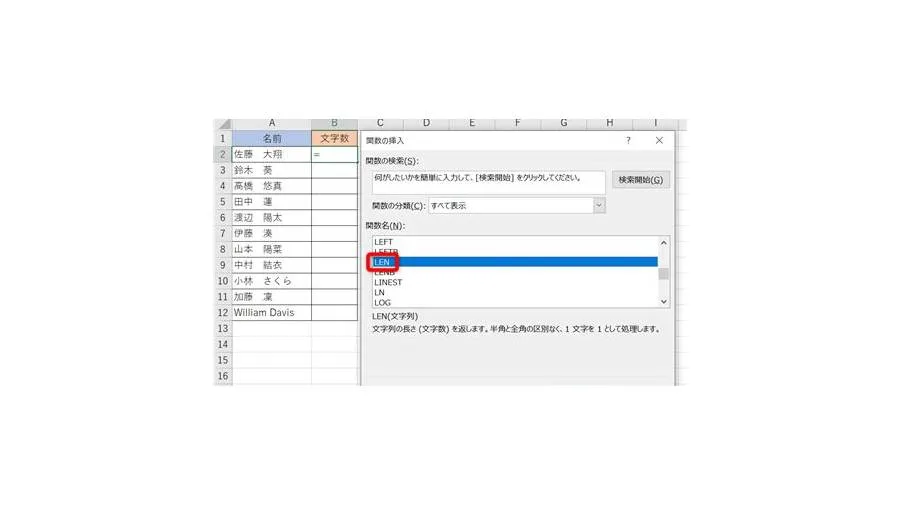
A1:LEN関数を使います。A1セルの文字数なら、`=LEN(A1)` と入力するだけです。文字、数字、記号、スペースなどを含む文字列の長さを取得できます。
Q2:スペースを含めない文字数はどうやって数える?
A2:半角スペースだけなら、`=LEN(A1)-LEN(SUBSTITUTE(A1," ",""))` を使用します。全角スペースも除外する場合は、SUBSTITUTE関数を入れ子にして両方を削除してからLEN関数で数えます。
Q3:改行は文字数に含まれる?
A3:通常のLEN関数では、セル内の改行もカウント対象です。改行を除外するなら、`=LEN(A1)-LEN(SUBSTITUTE(A1,CHAR(10),""))` を使います。
Q4:複数セルの文字数をまとめて合計するには?
A4:`=SUMPRODUCT(LEN(A2:A100))` のように、SUMPRODUCT関数とLEN関数を組み合わせます。個別のセルを指定するなら、`=SUM(LEN(A1),LEN(A2),LEN(A3))` でも計算できます。
Q5:LEN関数とLENB関数はどちらを使えばいい?
A5:通常の文章の文字数を調べるならLEN関数が適しています。LENB関数は従来のバイト数カウント向けで、Microsoftは非推奨としています。
Q6:Excelの文字数カウントが合わないのはなぜ?
A6:末尾の空白、全角・半角の違い、改行、数値の表示形式、絵文字の構成などが原因として考えられます。まずLEN関数の結果と元のセルの内容を確認し、必要に応じてSUBSTITUTE関数やTEXT関数を組み合わせてください。
【プロの結論】2026年の文字数カウントで失敗しないための判断基準
Excelで文字数を正確に管理するには、単にLEN関数を覚えるだけでなく、何を1文字として数えるのかを明確にする必要があります。
基本的な文章の長さを確認するならLEN関数、複数セルの集計にはSUMPRODUCT関数、特定の文字の除外にはSUBSTITUTE関数を使うのが実用的です。入力段階で上限を守らせたい場合はデータの入力規則を設定し、集計後の確認にはLEN関数を使った判定列を活用すると効率的です。
一方、文字数制限が厳しいフォームや外部サービスに文章を登録する場合は、スペースや改行の扱い、絵文字のカウント方式まで確認してください。Excelの計算結果が正しくても、提出先のルールと一致するとは限りません。
迷ったときは、まず `=LEN(A1)` で基本の文字数を確認し、目的に応じて除外条件や集計方法を追加する。 この手順を守れば、日常のデータ整理から大量の文章のチェックまで、Excelの文字数カウントを安定して活用できます。