Excelで横に長い表をスクロールしていると、商品名や社員番号、日付などの見出しが画面から消え、どのデータを見ているのか分からなくなることがあります。そんなときに役立つのが、スクロールしても指定した列を画面に表示し続ける「ウィンドウ枠の固定」です。
Excelの列の固定は、先頭列だけを残す方法から、複数列を固定する方法、行と列を同時に固定する方法まで対応しています。Microsoft 365やExcel 2024、Mac版でも基本的な仕組みは共通ですが、選択するセルやメニューの位置を間違えると、思いどおりに固定できません。2026年10月時点のMicrosoftサポート情報を踏まえ、操作手順から解除方法、トラブルの対処法まで整理します。
【基本編】エクセル列の固定方法は?ウィンドウ枠の固定を使う手順
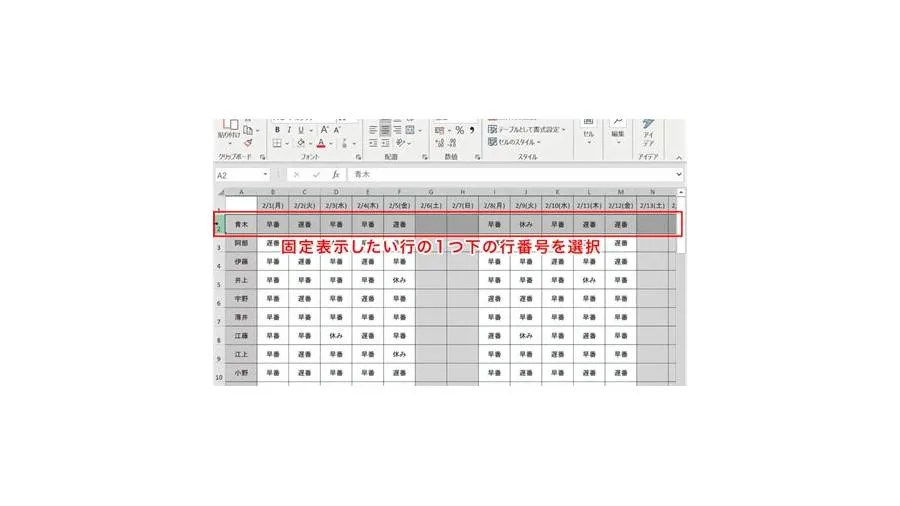
Excelで列を固定するには、リボンの「表示」タブにある「ウィンドウ枠の固定」を使います。特別な関数やマクロは必要なく、通常のワークシート上で設定できます。
まず覚えておきたいのは、固定する範囲と選択セルの関係です。Microsoftサポートの説明によると、「ウィンドウ枠の固定」は、選択したセルより上にある行と、左にある列を固定する機能です。この仕組みを理解すれば、列数や行数を変えても迷いにくくなります。
基本の操作手順
- 固定したい列があるワークシートを開く。
- 画面上部の「表示」タブをクリックする。
- 「ウィンドウ枠の固定」を選択する。
- 表示されるメニューから、目的に応じた固定方法を選ぶ。
ここで注意したいのが、固定する列の見出しそのものを選択するのではなく、どこまでを固定したいかに応じてセルを選ぶ必要がある点です。たとえば、A列とB列を固定したい場合は、C列側のセルを選択して固定します。
なお、列の固定はセルの編集やデータの保護とは別の機能です。固定した列の値を変更できなくするものではなく、あくまでもスクロール中に表示位置を維持するための設定です。
【先頭列・先頭行】ExcelでA列や見出しを固定する方法
最もよく使われるのが、左端のA列や、表の一番上にある見出し行を固定する方法です。顧客一覧、商品管理表、売上データなど、横や縦に長い表を扱う場合に便利です。
Excelの先頭列を固定する方法A列を常に表示しておきたい場合は、次の手順で設定します。
- Excelで対象のワークシートを開く。
- 「表示」タブをクリックする。
- 「ウィンドウ枠の固定」を開く。
- 「先頭列の固定」を選択する。
これで、右方向へスクロールしてもA列が画面の左側に残ります。社員番号、顧客名、商品コードなどをA列に配置している表なら、各行のデータを確認しながら作業できます。
設定が正しく反映されているかどうかは、A列の右側に通常より濃い境界線が表示されているかで確認できます。
先頭行を固定する方法列名や項目名が入力された1行目を表示し続けたい場合は、「先頭行の固定」を使用します。
- 「表示」タブを開く。
- 「ウィンドウ枠の固定」をクリックする。
- 「先頭行の固定」を選択する。
縦方向にスクロールしても1行目が画面上部に残るため、数値がどの項目に対応するのかを見失いにくくなります。
Excelで先頭行と先頭列を同時に固定する方法項目名と識別用の列を両方残したいなら、行と列を同時に固定する方法がおすすめです。
- ワークシート上でセル「B2」を選択する。
- 「表示」タブから「ウィンドウ枠の固定」を開く。
- メニュー内の「ウィンドウ枠の固定」を選択する。
B2を選択すると、その上にある1行目と、左にあるA列が固定されます。横にスクロールしてもA列が残り、縦にスクロールしても1行目が残るため、表の位置を把握しやすくなります。
なお、「先頭列の固定」と「先頭行の固定」は、それぞれ単独で固定するためのメニューです。両方を同時に固定したい場合は、B2を選んで通常の「ウィンドウ枠の固定」を実行するのがポイントです。
【応用編】Excelの複数列の固定と行・列を同時に固定する方法
A列だけでは情報が足りない場合は、複数列を固定できます。たとえば、A列に社員番号、B列に氏名、C列に所属部署がある一覧表なら、A列とB列を固定しておくことで、右側の勤務状況や評価項目を確認するときにも識別情報を見失いにくくなります。
先頭から複数列を固定する手順最初の2列、つまりA列とB列を固定する場合は、次の操作を行います。
- セル「C1」を選択する。
- 「表示」タブをクリックする。
- 「ウィンドウ枠の固定」を選択する。
- メニュー内の「ウィンドウ枠の固定」をもう一度選択する。
C1より左側にあるA列とB列が固定されます。C列以降を横スクロールしても、2列が画面に残ります。
同じ考え方で、A列からC列まで固定したいならD1、A列からD列まで固定したいならE1を選択します。つまり、固定したい最後の列の1つ右にあるセルを選ぶのが基本です。
複数の行と列を同時に固定する手順上部の複数行と左側の複数列をまとめて固定したい場合も、選択セルの位置が重要です。
たとえば、1~4行目とA~C列を固定したい場合は、セル「D5」を選択し、「表示」タブから「ウィンドウ枠の固定」を実行します。選択セルより上の1~4行目と、左側のA~C列が固定されます。
見出しが複数行にわたる売上表や、部署名・社員番号・氏名を左側にまとめた管理表などで役立つ設定です。
固定位置を間違えないための比較表Excelの固定位置は、固定したい範囲の右下にあるセルを目安に判断すると分かりやすくなります。よく使う設定を整理すると、次のとおりです。
| 固定したい範囲 | 選択するセル | 実行する操作 | 固定される範囲 |
|---|---|---|---|
| A列のみ | セルの位置は問わない | 先頭列の固定 | A列 |
| 1行目のみ | セルの位置は問わない | 先頭行の固定 | 1行目 |
| 1行目とA列 | B2 | ウィンドウ枠の固定 | 1行目、A列 |
| A列~B列 | C1 | ウィンドウ枠の固定 | A列、B列 |
| 1~4行目 | A5 | ウィンドウ枠の固定 | 1~4行目 |
| 1~4行目とA~C列 | D5 | ウィンドウ枠の固定 | 1~4行目、A~C列 |
この表の「セルを選択する」という操作は、固定する境界線の位置を指定するものです。D5を選んだ場合、D列そのものや5行目そのものが固定されるわけではありません。固定されるのは、その上側と左側です。
また、通常のウィンドウ枠の固定では、原則としてワークシートの先頭から連続する行や列が固定されます。A列を残さずB列だけを独立して固定する、といった任意の列だけの固定には対応していません。
【解除編】Excelの列の固定を解除する方法と再設定のコツ
固定する列を変更したい場合や、画面の表示領域を広く使いたい場合は、ウィンドウ枠の固定を解除します。解除したからといって、セルの値や数式、書式が削除されるわけではありません。
ウィンドウ枠の固定を解除する手順- 固定設定があるワークシートを開く。
- 「表示」タブをクリックする。
- 「ウィンドウ枠の固定」を開く。
- 「ウィンドウ枠の固定解除」を選択する。
これで固定されていた行や列が解除され、通常どおりスクロールできるようになります。Microsoftサポートでも、固定の解除は「表示」タブ内の「ウィンドウ枠の固定解除」から行う手順が案内されています。
固定位置を変更するなら、先に解除するたとえば、最初はA列だけを固定していたものの、後からA列とB列を固定したくなったとします。この場合、既存の設定を残したまま新しい位置を指定するのではなく、いったん固定を解除してから設定し直すと確実です。
解除後にC1を選択し、通常の「ウィンドウ枠の固定」を実行すれば、A列とB列を固定できます。設定をやり直す際は、最初に固定範囲をリセットするという手順を覚えておきましょう。
なお、Excelでは固定された境界線が通常より濃く表示されます。列の右側や行の下側に境界線が見える場合は、意図しない固定設定が残っていないか確認してください。
【Mac・Microsoft 365対応】Excelの列固定は環境によって違う?
Excelの列固定は、Windows版だけの機能ではありません。Microsoftの公式サポートでは、Microsoft 365、Excel 2024、Excel 2021などのデスクトップ版に加え、Mac版の固定操作も案内されています。基本原理は共通ですが、画面の構成やボタンの配置は利用環境によって異なることがあります。
Excel 365で列を固定する方法Microsoft 365のデスクトップ版では、基本的に「表示」タブから操作します。先頭列だけを固定するなら「先頭列の固定」、複数列や行と列を同時に固定するなら、境界位置に対応するセルを選択して「ウィンドウ枠の固定」を使います。
Excel 2024やExcel 2021などでも、対応するメニューが用意されています。ただし、更新状況や利用しているアプリの種類によって表示が異なる場合があるため、メニュー名と選択セルの位置を基準に確認するのが確実です。
Excel for Macで列を固定する方法Mac版でも、基本的な手順はWindows版と同様です。
- ワークシートを開き、必要に応じて固定境界の位置にあるセルを選択する。
- 「表示」タブをクリックする。
- 「ウィンドウ枠の固定」または「先頭列の固定」を選択する。
先頭列だけなら「先頭列の固定」、1行目とA列を同時に固定するならB2を選択して「ウィンドウ枠の固定」を実行します。Mac版の公式案内でも、この方法が紹介されています。
Mac版で「ウィンドウ枠の固定」がグレー表示になっている場合は、まず「表示」タブで「標準」表示を選択してみてください。Microsoftサポートも、固定ボタンが使用できない場合の確認点として標準表示への切り替えを案内しています。
Excelのブラウザー版やモバイル版で操作するときブラウザー版やiPhone・iPad版では、画面の幅やリボンの構成によってメニューの配置が異なる場合があります。モバイル版では「表示」メニュー内に固定の項目が用意されており、複数列を固定するときも、固定したい最後の列の右側を基準に選択します。
ボタンが見当たらない場合は、使用中のExcelがデスクトップ版、ブラウザー版、モバイル版のどれなのかを確認しましょう。Windows版の操作画面と完全に同じ配置を探すよりも、使用環境に対応する「表示」メニューを探すほうがスムーズです。
【トラブル対策】Excelで列を固定できない原因と対処法
「設定したはずなのに列が固定されない」「固定メニューが押せない」「思っていた列と違う位置で固定される」といった問題は、選択セルや既存の固定設定、表示モードを確認すると解決できることがあります。
原因1:選択したセルの位置が間違っている複数列の固定で特に多いのが、固定したい列そのものを選択してしまうケースです。ウィンドウ枠の固定は、選択セルより左の列と上の行を固定する仕組みです。
たとえば、A~C列を固定したいのにC1を選択すると、A列とB列までしか固定されません。A~C列を固定する場合はD1を選択し、通常の「ウィンドウ枠の固定」を実行してください。
原因2:以前の固定設定が残っているすでに先頭列や複数列が固定されていると、新たに設定したい範囲との関係が分かりにくくなります。まず「表示」タブから「ウィンドウ枠の固定解除」を選び、その後に正しいセルを選択して設定し直しましょう。
意図しない位置に太い境界線が表示されている場合も、既存の設定を解除してから再設定するのが有効です。
原因3:Mac版で表示モードが標準になっていないMac版では、表示モードによって固定ボタンがグレー表示になる場合があります。「表示」タブを開き、「標準」を選択してから、もう一度「ウィンドウ枠の固定」を確認してください。
それでも操作できない場合は、セルの編集中になっていないかも確認しましょう。数式バーやセル内で文字を入力している状態なら、編集を確定またはキャンセルして、通常のセル選択状態に戻してから操作します。
原因4:Excelの画面や利用環境が異なる使用しているExcelの種類によっては、機能の対応状況やメニューの位置が異なります。Microsoftの公式案内では、Excel Starterなど、一部の環境ではすべての機能がサポートされていないことにも触れています。
「表示」タブ自体が見つからない場合は、リボンが折りたたまれていないか、別のアプリや簡易版を利用していないか確認してください。操作方法が分からないときは、まず使用している製品名とバージョンを確認することが解決への近道です。
原因5:列を固定しても表示が変わらない列を固定した後、横方向へスクロールしても固定された列が残っているか確認してください。A列だけを固定する設定と、A列・B列を固定する設定では、残る範囲が異なります。
また、列の固定は画面上の表示を維持する機能であり、列幅の変更やデータの編集を制限するものではありません。セルを編集できない、列を削除できないといった問題は、シート保護など別の設定が関係している可能性があります。
【プロの結論】固定する範囲は「見出し」と「識別情報」から決める列の固定を使いやすくするには、単に多くの列を固定するのではなく、スクロール後も確認する必要がある情報を見極めることが大切です。
- 商品一覧・顧客一覧:商品コードや顧客名が入ったA列を固定する。
- 社員管理表:社員番号や氏名があるA~B列を固定する。
- 売上・予算管理表:1行目の項目名と、左側の識別列を同時に固定する。
- 複数段の見出しがある表:必要な見出し行と識別列の境界にあるセルを選び、まとめて固定する。
反対に、表示領域が狭いノートPCなどで大量の列を固定すると、スクロールして閲覧できる範囲が小さくなることがあります。固定する範囲は、識別に必要な最小限の列や行にとどめると、作業効率を保ちやすくなります。
【エクセル列の固定】に関するよくある質問(FAQ)
Q1:ExcelでA列とB列を同時に固定するにはどうすればよいですか?
A1:セルC1を選択し、「表示」タブから「ウィンドウ枠の固定」を実行します。選択セルより左にあるA列とB列が固定され、横にスクロールしても表示され続けます。
Q2:Excelで行と列を同時に固定できますか?
A2:できます。固定したい行の下、かつ固定したい列の右にあるセルを選択してから「ウィンドウ枠の固定」を実行します。たとえば、1行目とA列ならB2、1~4行目とA~C列ならD5を選択します。
Q3:Excelの列の固定を解除するにはどうすればよいですか?
A3:「表示」タブから「ウィンドウ枠の固定」を開き、「ウィンドウ枠の固定解除」を選択します。固定を解除しても、セルの値や数式が削除されることはありません。
Q4:Excelで列の固定ができないときは、何を確認すればよいですか?
A4:選択セルの位置、以前の固定設定、セルの編集中状態を確認してください。Mac版では「標準」表示になっているかも確認します。操作メニューが見当たらない場合は、利用中のExcelの種類やバージョンも確認しましょう。
Q5:Excel 365とMac版で列の固定方法は違いますか?
A5:基本的な考え方は共通です。どちらも「表示」タブから固定を設定できます。ただし、ボタンの配置や表示モードの扱いなど、画面構成には違いがある場合があります。
Excelの列の固定は、スクロール中も商品名や社員番号、見出しなどを確認しながら作業するための基本機能です。A列だけなら「先頭列の固定」、複数列や行と列を同時に固定したい場合は、固定境界の右下にあるセルを選択して「ウィンドウ枠の固定」を使います。
固定範囲を変更するときは、既存の設定を解除してから再設定するのが確実です。うまく固定できない場合も、選択セルの位置や表示モード、利用しているExcelの種類を順番に確認すれば、原因を切り分けやすくなります。
大切なのは、固定する列や行を増やすことではなく、スクロールしても見失いたくない情報を残すことです。表の用途に合わせて必要な範囲だけを固定すれば、横に長い売上表や大量のデータ一覧も、より快適に扱えるようになります。