気に入ったGIFアニメーションを見つけても、「長押ししても保存できない」「カメラロールに表示されない」「保存したのに動かない」と困った経験はないでしょうか。GIFの保存方法は、iPhone・Android・PCといった端末の違いだけでなく、SafariやChromeなどのブラウザ、X・LINE・Instagramといったサービスによっても変わります。
2026年現在、GIFとして表示されているコンテンツでも、実際の保存データはGIF形式とは限りません。動画形式のMP4や、アニメーションに対応したWebPなどが使われている場合もあります。この記事では、端末別の基本操作からSNSごとの注意点、保存できない原因、画質を保つ方法まで、具体的な手順を解説します。
【最初に確認】GIF保存で失敗しないために知っておきたい基本
GIFは、複数の画像を連続して表示することで動きを表現する画像形式です。ファイルの拡張子は「.gif」で、一般的な静止画とは異なり、アニメーションを1つのファイルに格納できます。
ただし、WebサイトやSNS上で動いているコンテンツが、必ずしもGIFファイルとして配信されているわけではありません。見た目がGIFアニメーションでも、実体はMP4動画やWebP形式の画像というケースがあります。
保存する前に、次の3点を確認すると、保存方法を判断しやすくなります。
- ファイル形式:本当にGIFなのか、動画や別の画像形式なのか。
- 表示している場所:一般のWebサイトなのか、SNSアプリ内なのか。
- 保存する目的:スマートフォンで閲覧したいのか、GIFファイルそのものを取得して別の場所で使いたいのか。
特に重要なのは、端末に保存できたことと、GIF形式のまま保存できたことは別だという点です。カメラロールに動くコンテンツが入っていても、ファイル形式がMP4であれば、それはGIFファイルではありません。
【端末別】iPhone・Android・PCでGIFを保存する方法
GIFの保存方法は、基本的には画像を長押しするか、ブラウザの保存機能を使います。AppleサポートやGoogle Chromeヘルプでも、対応する画像を保存する標準操作が案内されています。ただし、表示しているページの構造やアプリの仕様によって、同じ操作が使えない場合があります。
| 端末・環境 | 基本的な保存手順 | 保存先・確認ポイント |
|---|---|---|
| iPhone・Safari | 画像を長押しし、「写真に保存」などを選ぶ | 写真アプリ、または「ファイル」アプリ |
| Android・Chrome | 画像を長押しし、「画像をダウンロード」を選ぶ | 「ダウンロード」フォルダ、ファイル管理アプリ |
| Windows・ブラウザ | 画像を右クリックし、「名前を付けて画像を保存」を選ぶ | 指定した保存フォルダと拡張子 |
| Mac・Safari | Controlキーを押しながら画像をクリックし、保存項目を選ぶ | ダウンロードフォルダ、または指定した保存先 |
iPhoneでは、SafariなどのブラウザでGIFを表示し、画像を長押しして保存メニューが表示されるか確認します。「写真に保存」「画像を保存」などの項目があれば選択してください。メニューの名称は、iOSのバージョンやアプリによって異なる場合があります。
保存したGIFは、写真アプリを開いて確認します。Appleサポートでは、メッセージで受信したGIFを長押しし、「保存」をタップする方法も案内しています。
保存できたはずなのに見つからない場合は、写真アプリの「最近保存した項目」や「最近追加した項目」を確認しましょう。ダウンロード操作の内容によっては、写真アプリではなく「ファイル」アプリに保存されている可能性もあります。
AndroidでGIFを保存する方法Androidでは、ChromeでGIFが表示されているページを開き、対象の画像を長押しします。メニューから「画像をダウンロード」を選択すると、端末に保存できます。
Google Chromeヘルプによると、ダウンロードしたファイルは既定の保存場所に保存され、ファイルアプリから確認できます。通常は「ダウンロード」フォルダを探すと見つけやすいでしょう。
ギャラリーやGoogleフォトに表示されない場合は、まずファイル管理アプリで実際の保存先を確認します。必要に応じて「Pictures」などの画像フォルダへ移動すると、画像アプリ側で認識されやすくなることがあります。ただし、表示方法は端末やアプリの設定によって異なります。
PCでGIFを保存する方法Windowsでは、ブラウザでGIFを表示し、画像を右クリックして「名前を付けて画像を保存」を選択します。保存ダイアログでフォルダとファイル名を指定し、拡張子が「.gif」になっていることを確認して保存してください。
MacのSafariでは、Controlキーを押しながら画像をクリックし、「イメージを保存」や「イメージを別名で保存」などの項目を選びます。保存先はダウンロードフォルダなどから確認できます。Appleの案内でも、背景画像など一部の画像は通常の方法では保存できないとされています。
右クリックしても画像の保存項目が表示されない場合は、画像が動画として表示されている、Webページの背景として埋め込まれている、あるいはサイト側が保存を制限している可能性があります。その場合は、画像の保存操作を繰り返すよりも、元データの形式やサイトが提供するダウンロード機能を確認するのが先決です。
【SNS別】X・LINE・InstagramのGIF保存方法と注意点
SNSでGIFを保存するときは、一般のWeb画像と同じ操作が使えるとは限りません。サービスによっては、GIFを動画として再生したり、保存機能をアプリ内のブックマークに限定したりしています。
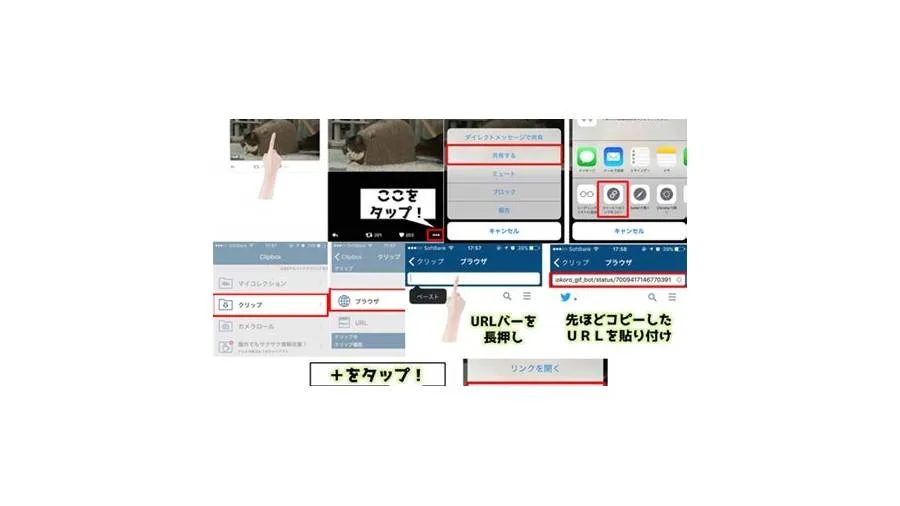
XでGIFを保存する方法Xでは、投稿に添付されたGIFがループする動画のように再生されることがあります。そのため、GIFを長押ししても、元のGIFファイルを保存するメニューが表示されるとは限りません。
まず投稿のメニューを確認し、公式のダウンロード機能が利用できる場合は、その操作を使います。Xのヘルプセンターでは、対象の動画投稿について、投稿右上のメニューから「動画をダウンロード」を選ぶ方法を案内しています。ただし、この機能は対象投稿や利用資格などの条件があり、ダウンロードしたファイルが元のGIF形式になるとは限りません。
GIFファイルそのものが必要な場合は、投稿者が公開している元ファイルを確認するか、投稿者に提供を依頼する方法が確実です。非公式のダウンロードサイトを利用する場合は、Xのログイン情報を入力しないこと、不審なファイルをインストールしないことにも注意してください。
LINEでGIFを保存する方法LINEのトークでGIFや画像を受け取った場合は、対象のコンテンツを開き、保存アイコンやメニューに保存項目があるか確認します。画面の構成は、送信されたデータの種類やアプリのバージョンによって異なります。
LINEヘルプセンターでは、トーク内の写真・動画を一覧から選択し、端末に保存する手順を案内しています。保存先は、iPhone・iPadでは写真アプリ、Androidでは内部ストレージ内の「Images/LINE」や「Videos/LINE」などが案内されています。実際のフォルダ名はOSや端末によって異なる場合があります。
保存したGIFが見つからない場合は、トーク画面の保存操作を再確認したうえで、写真アプリとファイル管理アプリの両方を調べましょう。コンテンツがGIFファイルとして送信されたのか、動画として送信されたのかも確認すると、原因を絞り込みやすくなります。
InstagramでGIFを保存する方法Instagramでは、投稿の「保存」機能と、端末にファイルをダウンロードする操作を区別する必要があります。ブックマーク型の保存は、投稿をアプリ内で後から見返すための機能であり、GIFファイルをカメラロールに保存する操作ではありません。
ストーリーズやリールに配置されたGIFスタンプも、独立したGIFファイルとして保存できるとは限りません。スタンプが動画や画像の一部として組み込まれている場合、元のGIF素材だけを取り出すことは通常の保存操作では難しいためです。
自分が作成したコンテンツであれば、投稿前の元データや、アプリが提供する保存・ダウンロード機能を利用します。他の人の公開リールについては、共有メニューに「ダウンロード」が表示される場合がありますが、取得できるのは動画形式であることもあります。元のGIFファイルが必要な場合は、素材の提供元を確認してください。
【保存できない】GIFを長押ししてもダウンロードできない原因と対処法
GIFを保存できないときは、端末の故障を疑う前に、保存対象が本当に画像なのか、サイトやアプリがどのような形式で配信しているのかを確認しましょう。原因によって有効な対処法が変わります。
原因1:画像ではなく動画として配信されている見た目がGIFでも、実際にはMP4などの動画ファイルである可能性があります。この場合、画像を長押ししても「画像を保存」が表示されないことがあります。
対処法:動画のメニューや共有機能を確認し、提供されているダウンロード操作を利用します。保存後はファイル名の末尾を確認し、GIFが必要なのか、動画でも問題ないのかを判断してください。
原因2:Webサイトの構造や保存制限が影響しているページの背景画像、動的に表示されるコンテンツ、サイト独自のビューアーなどでは、通常の画像保存操作が機能しないことがあります。また、サービス側がダウンロードを許可していない場合もあります。
対処法:別のブラウザで開く、画像を個別表示できる場合はその画面で保存する、公式のダウンロード機能を探す、といった方法を試します。保存が制限されているコンテンツは、無理に回避するのではなく、提供元の利用条件を確認しましょう。
原因3:保存先を間違えているダウンロード自体は成功していても、写真アプリやギャラリーに自動表示されない場合があります。ブラウザが指定するダウンロードフォルダに保存されている可能性もあります。
対処法:iPhoneでは写真アプリと「ファイル」アプリ、Androidではファイル管理アプリの「ダウンロード」フォルダ、PCではブラウザのダウンロード履歴と保存先を確認します。
原因4:通信環境やストレージ容量に問題がある通信が不安定な状態ではダウンロードが途中で止まることがあります。また、端末の空き容量が不足している場合や、アプリの動作に問題がある場合も保存に失敗する原因になります。
対処法:通信状態を改善し、空き容量を確認してから再度ダウンロードします。ファイルが途中までしか取得できていない場合は、不完全なファイルを削除し、信頼できる元のページから再取得してください。
【GIFが動かない・MP4になる】保存形式と画質を確認する方法
GIF保存で特に混同しやすいのが、「保存したのに動かない」「動画ファイルとして保存された」「画質が悪くなった」という3つの問題です。それぞれ、ファイル形式、再生アプリ、元データの品質を切り分けて確認する必要があります。
保存したGIFが動かない場合最初にファイル名の拡張子を確認します。「.gif」であればGIF形式の可能性が高く、「.jpg」や「.png」であれば、静止画として保存された可能性があります。「.mp4」であれば動画ファイルです。ただし、拡張子だけを変更しても、ファイルの内部形式が変わるわけではありません。
GIF形式なのに動かない場合は、別のブラウザやGIFアニメーションに対応したビューアーで開いてみましょう。アプリのプレビュー画面では最初の1コマだけが表示されることがあります。また、スクリーンショットを撮った場合は、元のアニメーションではなく静止画になります。
GIFがMP4として保存された場合GIFのように見えるコンテンツがMP4で保存された場合、元のファイルが動画だった可能性や、SNS側が動画形式で配信していた可能性があります。MP4とGIFは異なる形式なので、拡張子を書き換えるだけではGIFに戻せません。
どうしてもGIFファイルが必要なら、元のGIFを入手するか、信頼できる変換ソフトなどでMP4からGIFへ変換します。変換時には、動画から切り出す範囲、フレームレート、画像サイズなどを調整します。ただし、元のGIFが持っていた動きや画質を完全に再現できるとは限りません。
一方、SNSへの投稿や一般的な動画共有が目的であれば、MP4のまま使う方が適している場合もあります。用途に合わせて形式を選ぶことが、無駄な変換や画質劣化を避ける近道です。
GIFの画質をできるだけ保つにはGIFは一般に最大256色の色パレットを使う形式です。そのため、写真のように色数が多い素材をGIFに変換すると、色の段差やざらつきが目立つことがあります。画像形式の技術資料をまとめるMDNでも、GIFは基本的なアニメーションに適した形式として説明されています。
- 元ファイルを保存する:スクリーンショットではなく、可能な限り配信元のファイルを取得する。
- 不必要な変換を避ける:GIFからMP4、MP4からGIFへの変換を繰り返さない。
- 画像サイズを維持する:縮小や拡大を繰り返すと、輪郭や細部が劣化することがある。
- 再圧縮に注意する:サービス側の処理によって、元ファイルと同じ品質にならない場合がある。
- 変換サービスの安全性を確認する:個人的な画像や機密情報を含むファイルは、安易にオンライン変換サイトへアップロードしない。
また、他人が作成したGIFを保存できたとしても、自由に再投稿したり商用利用したりできるわけではありません。著作権や各サービスの利用規約を確認し、再利用する場合は必要な許可を得ることが大切です。
【GIF保存方法】に関するよくある質問(FAQ)
Q1:iPhoneでGIFをカメラロールに保存するにはどうすればいいですか? A1:Safariなどで画像を長押しし、「写真に保存」などの項目を選びます。メッセージで受信したGIFの場合は、Appleサポートが案内するように、GIFを長押しして「保存」を選ぶ方法もあります。保存できない場合は、写真アプリと「ファイル」アプリの両方を確認してください。
Q2:AndroidでGIFを保存したのにギャラリーに表示されません。なぜですか? A2:ダウンロードしたファイルが、ギャラリーではなく「ダウンロード」フォルダに保存されている可能性があります。ファイル管理アプリで保存先と拡張子を確認し、必要に応じて画像フォルダへ移動してください。
Q3:XやInstagramのGIFを保存するとMP4になるのはなぜですか? A3:見た目がGIFでも、実際には動画として配信されている場合があるためです。また、サービスのダウンロード機能が動画ファイルを出力することもあります。元のGIF形式が必要なら、提供元のファイルを確認するか、投稿者に元データを依頼しましょう。
Q4:GIFを保存すると動かなくなるのはなぜですか? A4:静止画として保存された、スクリーンショットを撮った、あるいは再生アプリがアニメーションに対応していない可能性があります。拡張子とファイル形式を確認し、別のブラウザや対応ビューアーで開いてみてください。
Q5:GIFを高画質のまま保存するにはどうすればいいですか? A5:元ファイルを直接保存し、スクリーンショットや不要な変換を避けることが基本です。GIFは色数に制限があるため、写真のような素材では別形式の方が適している場合もあります。用途に応じてGIF・MP4・WebPなどを使い分けてください。
GIFの保存方法で迷ったときは、まず端末と保存元に合った操作を選びましょう。iPhoneなら画像の長押し、AndroidならChromeの「画像をダウンロード」、PCなら右クリックやControlキーを使った保存が基本です。
それでも保存できない場合は、保存先、通信環境、サイトの仕様を順に確認します。SNSでは、アプリ内で投稿を保存する機能と、端末にファイルをダウンロードする機能を混同しないことが重要です。
プロの結論は、「動いて見えるかどうか」だけで判断せず、保存したファイルの形式まで確認することです。 GIFそのものが必要なのか、動く画像を端末に残せればよいのかを最初に決めれば、不要な変換や画質の劣化を防ぎやすくなります。2026年も、端末やSNSの仕様に合わせて保存方法を選び、元データと利用条件を確認することが、失敗しないGIF保存の基本です。