Androidスマートフォンのアプリアイコンを丸型から四角型に変えたい、ホーム画面のデザインを統一したい。それなのに、設定を探してもアイコンの形状を変更する項目が見つからない――。こうした違いを生むのは、Androidのバージョンだけではありません。Google PixelやGalaxyなどの機種、標準ホームアプリ、追加でインストールしたランチャーによって、変更できる範囲が異なります。
2026年10月時点では、Google PixelのAndroid 16でホーム画面のアイコン形状を選択できる機能が提供されています。特に注目したいのが、2025年12月2日にGoogleが公開したAndroid 16 QPR2です。アイコン形状のカスタマイズに加え、専用のテーマアイコンを用意していないアプリにもテーマを適用する仕組みが拡張されました。ここでは、Pixelの具体的な設定手順から、機種別の違い、変更できない原因、元に戻す方法までを整理します。
【2026年最新】Androidのアイコン形は機種とホームアプリで決まる
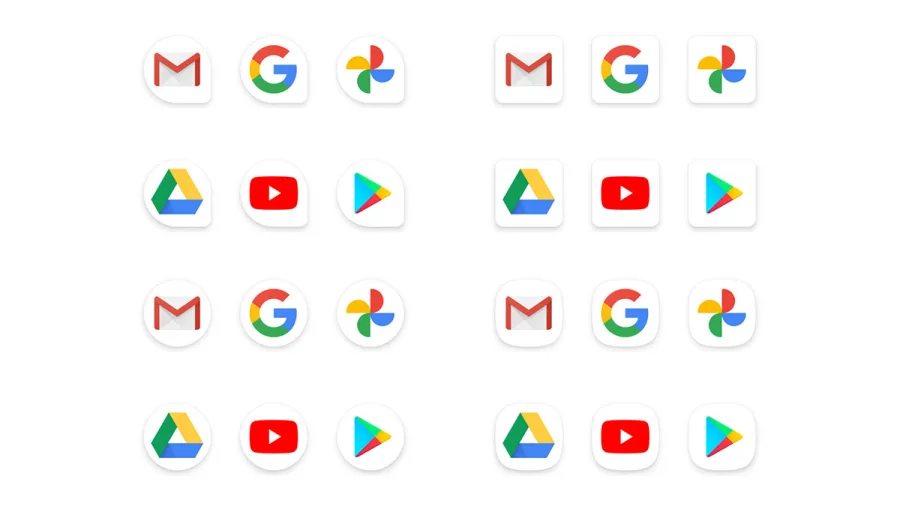
Androidのアイコン形状を変更する際、最初に確認したいのは、使用中のスマートフォンとホームアプリです。同じAndroidでも、Google PixelのPixel Launcher、Samsung GalaxyのOne UI Home、サードパーティー製ランチャーでは、カスタマイズの仕組みが異なります。
Googleの公式ヘルプでは、Pixelのホーム画面について、壁紙とスタイルからアイコンの形状や色を変更する手順が案内されています。一方、GalaxyではGalaxy Themesを利用したアイコンセットの適用など、メーカー独自の方法が用意されています。
つまり、「Androidなら設定画面から必ず丸型・四角型を選べる」という理解は正確ではありません。Androidのバージョンが新しくても、メーカーが採用するホームアプリや実装状況によって、操作できる項目は変わります。
もう一つ注意したいのが、アイコンの形状・色・デザイン・サイズは、それぞれ別の設定だという点です。丸型を四角型に変える操作と、アイコンをモノクロにする操作、アプリアイコンそのものを別の画像に差し替える操作は、同じではありません。
【Pixel・Android 16】アイコン形状の変更方法と選べる形
Google Pixelでアイコンの形を変える場合、まずホーム画面の何もない場所を長押しします。対応するソフトウェアでは、設定アプリの奥深くまで探さなくても、ホーム画面のカスタマイズ画面から操作できます。
基本的な操作手順は次のとおりです。
- ホーム画面の空いている場所を長押しする。
- 「壁紙とスタイル」をタップする。
- 「アイコン」を開く。
- 「形状」または「Shape」を選択する。
- 一覧から好みのアイコン形状をタップする。
- 「適用」をタップして変更を反映する。
設定画面の表示や項目名は、端末のソフトウェアバージョンや提供状況によって異なる場合があります。「アイコン」自体が見当たらない場合は、後述する対処法を確認してください。
Android 16 QPR2で導入されたアイコン形状のカスタマイズでは、円形に加え、四角形、四辺のクッキー型、七辺のクッキー型、アーチ型など、複数の形状を選べます。形状の名称や表示はビルドによって異なる可能性がありますが、従来の円形一択に比べ、ホーム画面の印象を変えやすくなっています。
なお、Google公式ヘルプでは、アイコンの形状変更について、ホーム画面のフォルダにも適用される一方、アプリ一覧のアイコンは同じようにスタイル変更されない旨が案内されています。ホーム画面だけが変わり、アプリ一覧では元の見た目が残っていても、直ちに不具合とは限りません。
また、Pixelではアイコンの形状を変える設定と、アイコンのデザインを変える設定も区別されています。「壁紙とスタイル」から「アイコン」を開き、「スタイル」を選べる場合は、標準デザインやミニマルなデザイン、独自のアイコン作成なども確認できます。形だけを変えたいなら「形状」、色や図柄も統一したいなら「スタイル」を使い分けるのがポイントです。
【丸・四角・テーマアイコン】形状変更と色変更は何が違う?
Androidのアイコンをカスタマイズする機能は、見た目が似ているため混同されがちです。しかし、設定によって変更される部分は異なります。
- アイコン形状の変更:アイコンを円形や四角形などのマスクで表示する仕組みを変更する。
- テーマアイコン:壁紙やシステムテーマに合わせて、対応するアプリアイコンの色やデザインを統一する。
- アイコンパック:アプリごとのアイコン画像やデザインを、対応する別のアイコンセットに置き換える。
- アプリアイコンのサイズ変更:ホーム画面上でアイコンを大きく、または小さく表示する。
この違いを理解するうえで重要なのが、Androidの「アダプティブアイコン」という仕組みです。Android Developersの公式ドキュメントによると、アダプティブアイコンは、端末やランチャーが用意するマスクに応じて表示形状を変えられる設計です。同じアプリでも、端末側の表示ルールによって円形や角丸の四角形などに見える場合があります。
つまり、アプリの開発元が設定した元画像を毎回作り直さなくても、ホームアプリ側で表示の形を調整できるわけです。ただし、すべてのアプリや表示場所で同じ効果が得られるわけではありません。アダプティブアイコンに対応しているか、ランチャーがどの機能をサポートしているかによって結果は変わります。
テーマアイコンについても、対応状況に差がありました。従来は、開発者がモノクロ表示用のアイコンを用意していないアプリでは、統一感のあるテーマ表示にならないことがありました。Android 16 QPR2では、専用のテーマアイコンを持たないアプリについても、既存のアイコンからテーマ表示を自動生成する仕組みが追加されています。
ただし、形状変更とテーマアイコンは別機能です。アイコンを四角形にしても色が自動的にモノクロになるとは限らず、テーマアイコンを有効にしても、形状を自由に選べるとは限りません。見た目を変更したいときは、どの部分を変えたいのかを先に決めると、設定を探しやすくなります。
【機種別比較】Pixel Launcher・Galaxy・Nova Launcherの違い
Androidのアイコン形状を変更する方法は、機種ごとに整理すると分かりやすくなります。以下は、各環境の代表的な設定方法と注意点です。
| 環境 | 主な変更方法 | 注意点 |
|---|---|---|
| Google Pixel/Pixel Launcher | 「壁紙とスタイル」→「アイコン」→「形状」 | OSのバージョンや機能提供状況によって項目が異なる。アプリ一覧では適用範囲が異なる場合がある。 |
| Samsung Galaxy/One UI Home | Galaxy Themesからアイコンセットを選択・適用する方法など | 標準機能で選べる項目はOne UIのバージョンなどに左右される。Pixelと同じ形状選択メニューがあるとは限らない。 |
| Nova Launcher | Novaの設定からアイコンスタイルやアイコンパックを調整 | 標準ホームアプリとは別の設定が必要。ランチャーを切り替えるとホーム画面の構成や操作感も変わる。 |
| その他のAndroid端末 | メーカー独自のホーム画面設定、テーマ機能、対応ランチャーを確認 | Androidのバージョンだけでは変更可否を判断できない。 |
Galaxyの場合、Samsung公式サポートが案内するGalaxy Themesでは、ダウンロードしたアイコンセットを適用できます。ただし、アイコンセットによっては一部アプリの見た目が変わらないこともあります。形状だけを変える機能と、別のアイコンデザインを適用する機能を分けて考える必要があります。
標準機能で希望する形にできない場合、選択肢になるのがサードパーティー製ランチャーです。代表例のNova Launcherでは、バージョンによって表記に違いはあるものの、設定内の「Look & feel」や「Icon style」などからアイコンスタイルを調整できます。アイコンパックを利用すれば、形だけでなくアプリごとの図柄もまとめて変更できます。
ただし、ランチャーを変更しても、設定画面や通知画面、すべてのアプリ内に表示されるアイコンまで一括して変わるわけではありません。カスタマイズの対象は、基本的にそのランチャーが管理するホーム画面などです。変更の自由度と、操作環境を維持することのどちらを優先するかで選ぶとよいでしょう。
【変更できない理由】Androidのアイコン形状が変わらない原因と対処法
「壁紙とスタイルを開いても形状の項目がない」「四角形を選んだのに一部のアイコンが変わらない」といった場合、考えられる原因はいくつかあります。やみくもに設定を変更するより、順番に確認するほうが効率的です。
原因1:Androidのバージョンや機能提供状況が異なる
アイコン形状のカスタマイズは、すべてのAndroid端末で共通の設定項目として提供されているわけではありません。まず「設定」→「デバイス情報」などからAndroidのバージョンを確認し、利用可能なシステムアップデートがあれば適用します。Pixelでも、Android 16という表示だけでなく、更新状況や機能の提供状態を確認してください。
原因2:標準ホームアプリが機能に対応していない
アイコン形状を制御するのは、OSだけでなくホームアプリでもあります。メーカー標準のランチャーに形状変更機能がなければ、設定画面を探し続けても項目は表示されません。その場合は、メーカーが提供するテーマ機能を確認するか、対応する別のランチャーを検討します。
原因3:変更したいアイコンが設定の適用範囲外にある
ホーム画面のアイコンと、アプリ一覧、設定画面、最近使ったアプリの画面などでは、表示の仕組みが異なる場合があります。ホーム画面では形が変わっているのに別の画面では変わらないなら、適用範囲の違いを疑ってください。また、アプリ固有の表示やウィジェットは、ホーム画面のアイコン形状設定とは別に管理されることがあります。
原因4:テーマやアイコンパックが別のデザインを適用している
テーマ機能やアイコンパックを使っている場合は、まず標準のテーマやアイコンセットに戻し、形状変更が反映されるかを確認します。別のデザインが優先されていると、システム側の設定を変更しても、期待した見た目にならない場合があります。
原因5:設定を変更した場所と実際に使っているホームアプリが違う
複数のランチャーをインストールしている場合、変更を行った設定が、現在のホームアプリには反映されないことがあります。端末の設定から標準のホームアプリを確認し、実際に使用しているランチャーの設定を開き直してください。
対処の基本は、①OSと関連アプリの更新確認、②現在のホームアプリの確認、③テーマやアイコンパックの一時的な解除、④対応ランチャーの検討、の順です。設定項目がないことだけを理由に、端末の故障や初期化を疑う必要はありません。
【元に戻す方法】Androidのアイコン形を標準状態に戻す
変更したアイコンが見づらい、元の丸型のほうが使いやすいと感じた場合は、基本的に同じ設定画面から標準の形状を選び直せます。
Pixelでは、ホーム画面の空いている場所を長押しし、「壁紙とスタイル」→「アイコン」→「形状」と進み、標準の円形を選択して「適用」をタップします。画面の名称や項目の配置は、ソフトウェアのバージョンによって異なることがあります。
アイコンの色やデザインまで変えている場合は、形状だけを元に戻しても、以前の見た目に完全には戻らない可能性があります。その場合は、アイコンの「スタイル」やテーマアイコンの設定も確認し、必要に応じて標準スタイルに戻してください。
Nova Launcherなどを使っている場合は、Nova側でアイコンスタイルやアイコンパックを標準状態に戻します。加えて、メーカー標準のホームアプリに戻したい場合は、端末の設定にある「デフォルトのアプリ」や「ホームアプリ」などの項目から、使用するランチャーを選び直します。
なお、ホームアプリを切り替えると、アイコンの配置やウィジェットの見え方が変わることがあります。元の配置を維持したい場合は、変更前にホーム画面の構成を確認しておくと安心です。アイコン形状を元に戻すだけなら、端末の初期化は通常必要ありません。
【プロの結論】見た目を優先するか、標準機能の使いやすさを優先するか
Androidのアイコン形状を変更する際は、最初からランチャーを追加するのではなく、まず標準機能で希望する見た目を実現できるかを確認するのが合理的です。特にPixelの対応端末であれば、ホーム画面の設定から形状を選べるため、追加アプリを導入せずにカスタマイズできる可能性があります。
一方、丸型・四角型の選択肢だけでは満足できず、アイコンの図柄やラベル、ホーム画面のレイアウトも細かく変えたいなら、Nova Launcherなどのランチャーが候補になります。ただし、標準ランチャーとは設定場所や操作感が異なり、システム全体の見た目が統一されるわけではありません。
- 手軽さを優先する人:端末標準のホーム画面設定やテーマ機能を使う。
- ホーム画面の統一感を重視する人:アイコン形状とテーマアイコンの両方を調整する。
- 細かなデザイン変更を求める人:アイコンパックや対応ランチャーを検討する。
- 設定を増やしたくない人:標準ランチャーを維持し、OS更新で利用できる機能を確認する。
判断の基準は、アイコンを丸型から四角型に変えたいだけなのか、それともホーム画面全体を作り替えたいのか、という点です。前者なら標準機能で十分な場合があり、後者ならランチャーを使う価値があります。目的を明確にすれば、不要なアプリの追加や設定変更を避けられます。
【Androidのアイコン形】に関するよくある質問(FAQ)
Q1:Androidのアイコンを丸型から四角型に変更できますか?
A1:機種とホームアプリによります。対応するGoogle Pixelでは、「壁紙とスタイル」→「アイコン」→「形状」から変更できます。項目がない端末では、メーカーのテーマ機能や対応ランチャーを確認してください。
Q2:Android 16にアップデートすれば、すべての機種でアイコン形状を変更できますか?
A2:必ずしも変更できるわけではありません。Android 16 QPR2ではアイコン形状のカスタマイズが追加されましたが、実際に利用できる設定は機種やホームアプリの実装にも左右されます。OSのバージョンだけでなく、端末の更新状況と設定項目を確認しましょう。
Q3:アイコンの形を変更すると、アプリ一覧や設定画面も変わりますか?
A3:すべての画面が同じように変わるとは限りません。ホーム画面やフォルダには形状が反映されても、アプリ一覧や設定画面などでは元の表示が残る場合があります。これは機能の適用範囲によるもので、必ずしも不具合ではありません。
Androidのアイコン形状を変更できるかどうかは、Androidのバージョンだけでなく、端末メーカーとホームアプリによって決まります。Google Pixelの対応端末では、「壁紙とスタイル」からアイコンの形状を選択でき、Android 16 QPR2ではカスタマイズ機能が拡張されました。
設定項目が見つからない場合は、OSの更新状況、使用中のランチャー、テーマやアイコンパックの影響を順番に確認してください。標準機能で足りなければNova Launcherなども選択肢になりますが、変更できる範囲や操作感には違いがあります。
まずは現在のホーム画面設定を確認し、形状だけを変えるのか、色やデザインまで統一するのかを決めること。それが、Androidのアイコンを自分好みに整える最も確実な方法です。
主な根拠資料: Google Pixel公式ヘルプ「Change wallpaper on your Pixel phone」、Google公式ブログ「Android 16 QPR2」、Android Developers公式ドキュメント「Adaptive icons」、Samsung公式サポート「Change the theme and icons on your Galaxy phone」、Nova Launcher公式FAQ。