Excelで表を編集していると、「テーブルを解除して普通のセル範囲に戻したい」「解除したのに色や罫線が消えない」「テーブル デザインタブが見つからない」といった問題に直面することがあります。テーブルはデータの並べ替えや集計に便利な機能ですが、通常のセル範囲として自由に編集したい場合には、テーブル特有の機能がかえって扱いにくくなることもあります。
Excelのテーブル解除は、基本的にテーブル内のセルを選択し、[テーブル デザイン]タブから[範囲に変換]を実行するだけです。ただし、解除しても書式は原則として残り、フィルターや構造化参照などの機能には変化が生じます。2026年時点のMicrosoft公式サポート情報を踏まえ、Windows版・Mac版・Web版での操作、解除後のトラブル対処、元に戻す方法まで順番に解説します。
【最短手順】Excelのテーブル解除は[範囲に変換]で完了
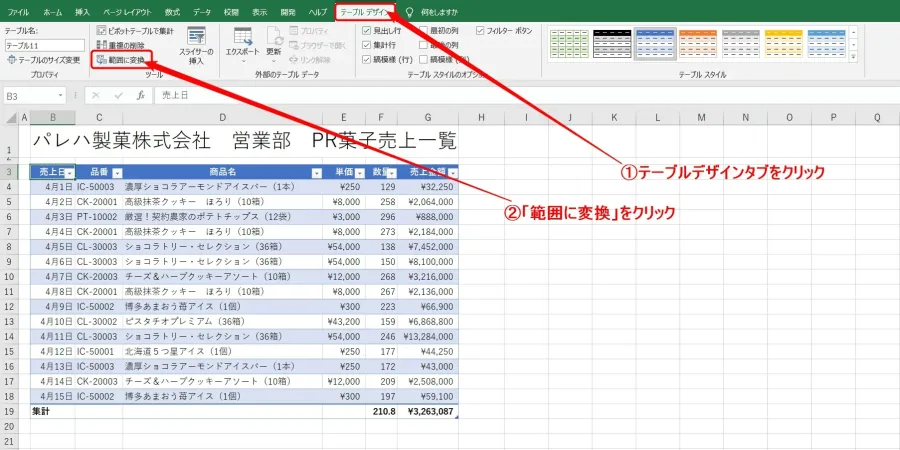
Excelのテーブル解除で最も確実な方法は、テーブルを削除するのではなく、通常のセル範囲に変換することです。Microsoft Supportの「Excel のテーブルをデータ範囲に変換する」でも、この操作が基本手順として案内されています。
Windows版のExcelでは、次の手順で操作できます。
解除したいテーブル内のセルを1つクリックします。
-
リボンに表示される[テーブル デザイン]タブを開きます。
-
[ツール]グループにある[範囲に変換]をクリックします。
-
確認メッセージが表示されたら、[はい]を選択します。
これでテーブル機能が解除され、データは通常のセル範囲として扱われます。セルに入力されている文字列、数値、数式を削除する操作ではないため、テーブルそのものを削除する場合とは異なります。
なお、テーブル内を右クリックして、ショートカットメニューから[テーブル]→[範囲に変換]を選ぶ方法もあります。リボンのボタンが見つからない場合は、こちらを試すとよいでしょう。
Mac版では、バージョンや表示言語によって[表]や[表のデザイン]など、タブ名が異なる場合があります。テーブル内のセルを選択して、表の設定を行うタブを探してください。Excel for the webではリボンの構成がデスクトップ版と異なるため、右クリックメニューからの操作も確認しましょう。
要点は、テーブルの解除とデータの削除を混同しないことです。通常のセル範囲に戻したいだけなら、[範囲に変換]を使えば十分です。
【比較表】テーブル解除で変わる機能と、そのまま残るもの
テーブル解除で見落としやすいのは、セルの見た目とデータ管理の仕組みが別々に扱われる点です。テーブルを範囲に変換しても、表の色や罫線は基本的に残ります。一方、テーブルならではの自動処理は失われます。
| 項目 | テーブル解除前 | テーブル解除後 |
|---|---|---|
| データ・文字列・数値 | セルに保存されている | 基本的にそのまま残る |
| 数式・計算結果 | テーブルの機能と連動する場合がある | 数式は残るが、参照方法などが変わる |
| テーブルの色・罫線 | テーブルスタイルが適用される | 基本的に残る |
| 見出しのフィルター矢印 | テーブルの機能として表示される | テーブル由来の矢印はなくなる |
| 構造化参照 | テーブル名や列名で参照できる | 通常のセル参照に変換される |
| 行・列の自動拡張 | 隣接するデータの追加などに応じて拡張される | テーブルとしての自動拡張は行われない |
| 合計行の管理 | テーブルの機能として集計を管理できる | 通常のセルとなり、テーブル固有の管理はなくなる |
特に注意したいのは、解除後に見た目が変わらないからといって、テーブルが残っているとは限らないことです。色付きの表が表示されていても、通常のセル範囲に変換済みというケースは珍しくありません。
また、テーブルではデータを追加したときに数式や書式が自動的に引き継がれる場合があります。通常のセル範囲に戻すと、こうした自動処理を前提とした運用はできなくなります。今後もデータを追加し続ける表なら、解除する必要が本当にあるのかを先に判断しましょう。
【書式の対処】テーブル解除後も色が残る理由と消し方
「Excelのテーブルを解除したのに、青や緑の背景色が消えない」という現象は、必ずしもエラーではありません。Excelのテーブル解除は、テーブルの機能を取り除く操作であり、表の見た目を初期状態に戻す操作ではないためです。
Microsoft Supportでも、適用済みのテーブルスタイルを維持したまま、通常のデータ範囲に変換できることが説明されています。つまり、解除後に書式が残るのは基本的に正常な動作です。
目的に応じて、次の方法を使い分けてください。
方法1:テーブルの見た目を残したい場合テーブルを範囲に変換するだけで問題ありません。縞模様の行や背景色、罫線などを活用しながら、テーブル固有の自動処理だけを使わない運用ができます。
たとえば、社内資料に貼り付ける一覧表や、書式を固定したい提出用の表などは、この方法が向いています。
方法2:テーブルスタイルだけを解除したい場合テーブル機能を残したまま見た目を変更したい場合は、テーブル内のセルを選択し、[テーブル デザイン]タブから[テーブル スタイル]の一覧を開き、[クリア]を選択します。Mac版ではタブ名やメニュー構成が異なる場合があります。
この方法では、テーブル自体は解除されません。フィルターや自動拡張などの機能を維持したまま、テーブルスタイルを外したい場合に適しています。
方法3:テーブル解除後に書式をまとめて消したい場合すでに通常のセル範囲に変換しているなら、対象のセル範囲を選択し、[ホーム]→[クリア]→[書式のクリア]を実行します。
この操作では、セルの塗りつぶし、フォント、罫線、数値の表示形式など、対象範囲に適用された書式がクリアされます。セルの値や数式を残したまま見た目をリセットできるのが利点です。
ただし、[書式のクリア]はテーブル由来の色だけを取り除く専用操作ではありません。手動で設定した色や罫線、表示形式、条件付き書式なども影響を受けるため、必要な書式まで消えないよう注意してください。
書式を消したいだけなら、必ずしもテーブルを解除する必要はありません。テーブルの機能を残すのか、通常のセル範囲に変換するのかを先に決めることが、余計な修正を防ぐコツです。
【フィルター・構造化参照・合計行】解除前に確認すべき3つの注意点
テーブルを通常のセル範囲に戻すと、データの見た目だけでなく、操作方法や数式の仕組みも変わります。特に、フィルター、構造化参照、合計行を使っているブックでは、解除前後の確認が欠かせません。
1.フィルターは解除後に再設定できるExcelのテーブルでは、見出し行にフィルターや並べ替え用の矢印が表示されます。テーブルを範囲に変換すると、テーブル機能としての矢印は表示されなくなります。
しかし、通常のセル範囲でもフィルターは使用できます。必要な場合は、見出しを含むデータ範囲を選択し、[データ]タブの[フィルター]をクリックしてください。
テーブルを解除したらフィルターが一切使えなくなる、というわけではありません。テーブル固有のフィルターから、通常のオートフィルターに切り替えるイメージです。
なお、フィルターによって一部の行が非表示になっている場合は、解除前に表示状態を確認しておくと安心です。解除後にフィルター条件を設定し直すときは、必要なデータが範囲に含まれているかも確認しましょう。
2.構造化参照は通常のセル参照に変わる構造化参照とは、テーブル名や列名を使ってデータを参照する方法です。たとえば、売上テーブルの「金額」列を合計する数式では、テーブル名と列名を使って参照先を指定できます。
通常のセル参照では、A2やB2:B100など、セル番地やセル範囲を指定します。テーブルを解除すると、数式に使用されていた構造化参照は通常のセル参照に変換されます。
構造化参照には、列名から参照先を把握しやすいという利点があります。テーブルを解除することで数式の表記が変わっても、計算結果が必ずしも変わるわけではありません。ただし、参照範囲の指定方法や、後から行を追加した際の動作は変わる可能性があります。
解除後は、数式バーで重要な数式を確認してください。特に、集計用の数式や別シートから参照されている数式が多いブックでは、解除前に主要な計算結果を控えておくと、変化を比較しやすくなります。
3.合計行は通常のセルになり、自動管理されなくなるExcelのテーブルには、合計行を追加してSUMやAVERAGEなどの集計を簡単に行う機能があります。既定ではSUBTOTAL関数が使われ、フィルターで非表示になった行を集計から除外するなどの処理ができます。
テーブルを解除すると、合計行もテーブル固有の機能としては扱われなくなります。合計行に入力されていた数式や表示形式が残っていても、テーブルの設定に連動した自動管理は失われます。
たとえば、テーブルの合計行で集計していた売上データに新しい行を追加する場合、通常のセル範囲では集計対象が自動的に拡張されるとは限りません。SUM関数やSUBTOTAL関数の参照範囲が、新しいデータまで含んでいるか確認する必要があります。
解除後も集計が必要なら、数式の参照範囲と結果をチェックしましょう。フィルターによる表示・非表示を集計結果に反映させたい場合は、SUBTOTAL関数を使うなど、通常のセル範囲に適した数式設計を検討してください。
【トラブル解決】Excelのテーブル解除ができない・デザインタブが表示されない原因
[範囲に変換]が見つからない場合は、操作する場所やデータの種類を確認することが先決です。テーブル解除のボタンが表示されないからといって、Excelの不具合とは限りません。
原因1:テーブルの外側を選択している[テーブル デザイン]タブは、通常、Excelのテーブル内のセルを選択すると表示されます。表の外側や空白セルを選択している場合は、テーブル専用のタブが表示されないことがあります。
解除したい表のデータ部分をクリックし直してください。テーブルの内側を選択しても専用タブが出ない場合は、次の原因も確認します。
原因2:すでに通常のセル範囲に変換されているテーブルを解除した後は、テーブル専用の[テーブル デザイン]タブが表示されなくなります。色や罫線が残っていても、すでに解除済みである可能性があります。
その場合は、テーブルの解除を繰り返す必要はありません。書式だけを消したいなら[ホーム]→[クリア]→[書式のクリア]を使い、フィルターが必要なら[データ]→[フィルター]から設定します。
原因3:Excel for the webやMac版で操作場所が異なるExcel for the webはデスクトップ版とリボンの構成が異なります。Microsoft Supportの説明でも、Web版では一部のテーブル関連機能がデスクトップ版と異なる場所に配置されることが案内されています。
Web版で[テーブル デザイン]タブが見つからない場合は、テーブル内を右クリックして、[テーブル]→[範囲に変換]に相当する項目があるか確認してください。項目が表示されない場合は、編集権限やシートの保護状態も確認し、必要に応じてデスクトップ版で開き直しましょう。
原因4:選択しているのが通常のテーブルではなくピボットテーブルExcelには、通常のテーブルとは別に、ピボットテーブルという集計機能があります。ピボットテーブルを選択した場合は、通常のテーブルとは異なる専用タブやコマンドが表示されます。
ピボットテーブルを通常のセル範囲にしたい場合、通常のテーブル用の[範囲に変換]を探しても、同じ操作が見つかるとは限りません。通常のテーブルなのか、ピボットテーブルなのかを見分けてから、目的に合った変換方法を選びましょう。
また、シートが保護されている場合や、ブックが編集できない状態で開かれている場合は、操作が制限されることがあります。テーブル内を選択し直しても解除できない場合は、編集権限や保護設定も確認してください。
【ショートカット・元に戻す】キーボード操作と解除後の復旧方法
Excelのテーブル解除をキーボードだけで行いたい場合、まず押さえておきたいのは、通常のExcel操作で使える[元に戻す]のショートカットです。Windows版ではCtrl+Z、Mac版では一般にCommand+Zで、直前の操作を取り消せます。
テーブル解除に専用ショートカットはある?MicrosoftのExcelキーボードショートカット一覧では、一般的な操作を元に戻すCtrl+Zなどは案内されていますが、テーブルを通常の範囲に変換する専用の共通ショートカットは確認できません。
そのため、確実に操作したい場合は、テーブル内を右クリックして[テーブル]→[範囲に変換]を選ぶ方法が実用的です。Windows版ではShift+F10でコンテキストメニューを開くこともできますが、その後のメニュー操作はExcelのバージョンや環境によって異なる場合があります。
解除した直後ならCtrl+Zで元に戻す誤ってテーブルを解除してしまった場合は、ほかの操作を続ける前に[元に戻す]を実行してください。Windows版ならCtrl+Z、Mac版ならCommand+Zが基本です。
解除直後に取り消せば、テーブル解除前の状態に戻せる可能性が高くなります。別の操作を何度も行っている場合は、元に戻す操作を順番に実行して、どの時点まで戻るか確認しましょう。
元に戻せない場合はテーブルを作り直すすでに操作履歴から戻せない場合は、対象のセル範囲を選択し、[ホーム]→[テーブルとして書式設定]からテーブルを再作成する方法があります。作成時には、見出し行の有無や対象範囲を確認してください。
ただし、再作成は解除前の状態を完全に復元する操作ではありません。テーブル名、スタイル、数式の構造化参照、合計行などは、必要に応じて再設定・再確認する必要があります。
ブックを閉じた後など、元に戻す操作が利用できない場合は、利用環境に応じてファイルのバージョン履歴やバックアップから復旧できるか確認してください。重要なブックでは、テーブル解除の前に別名で保存しておくと、万一の際にも比較・復元しやすくなります。
【プロの結論】テーブルを解除するか、テーブルのまま使うかの判断基準
Excelのテーブル解除で最も大切なのは、テーブルを使わないこと自体を目的にしないことです。テーブルは、データの追加、数式の自動入力、並べ替え、フィルター、集計などを効率化するための仕組みです。これらの機能が不要になった場合に、通常のセル範囲へ変換するのが合理的な判断です。
反対に、見た目を変えたいだけなら、テーブルを解除せずに書式を変更する方法があります。テーブル内のセルを選択して[テーブル デザイン]を開き、別のテーブルスタイルを選ぶ、縞模様の行をオフにする、フィルターボタンの表示を切り替えるといった操作で対応できます。
判断基準を整理すると、次のようになります。
テーブル解除が向いているケース:データ範囲を固定したい、テーブル固有の自動処理が不要、通常のセル範囲として自由に編集したい。
-
テーブルを残すほうがよいケース:今後もデータを追加する、構造化参照を使った数式が多い、フィルターや合計行を頻繁に使う。
-
解除を急がないほうがよいケース:複雑な数式や集計がある、別の数式がテーブルを参照している、解除後の参照範囲や合計行の動作を確認できていない。
Excelのテーブルと通常のセル範囲の違いを理解すれば、解除後の書式やフィルターに戸惑う場面は減らせます。データの見た目だけを変えたいのか、テーブルの機能そのものをなくしたいのか。この違いを明確にすることが、作業をやり直さずに済む最短ルートです。
【Excelテーブル解除】に関するよくある質問(FAQ)
Q1:Excelのテーブルを解除する最も簡単な方法は?
A1:テーブル内のセルを選択し、[テーブル デザイン]→[範囲に変換]→[はい]の順に操作します。右クリックメニューから[テーブル]→[範囲に変換]を選ぶ方法もあります。
Q2:テーブルを解除しても色や罫線が残るのはなぜ?
A2:テーブルの解除は、テーブル機能を通常のセル範囲から取り除く操作だからです。書式は基本的に残ります。書式だけを消したい場合は、対象範囲を選択して[ホーム]→[クリア]→[書式のクリア]を実行してください。
Q3:テーブルを解除するとフィルターは使えなくなる?
A3:テーブル固有のフィルター矢印はなくなりますが、通常のセル範囲でもフィルターは使えます。データ範囲を選択し、[データ]→[フィルター]から設定し直せます。
Q4:[テーブル デザイン]タブが表示されないときは?
A4:まずテーブルの内側のセルをクリックしてください。すでに通常のセル範囲に変換されている場合は、タブは表示されません。Excel for the webではリボンの構成も異なるため、右クリックメニューやデスクトップ版での操作を確認しましょう。
Q5:テーブル解除後、合計行の数式は消える?
A5:解除によって合計行のテーブル固有の機能は失われますが、セルに入力されている数式や値は基本的に残ります。参照範囲や集計結果が意図どおりか、解除後に確認してください。
Q6:テーブル解除専用のショートカットキーはある?
A6:一般的なExcel操作として、テーブル解除専用の共通ショートカットは公式のキーボードショートカット一覧では確認できません。右クリックメニューからの操作が分かりやすく、解除直後ならCtrl+Z(Mac版はCommand+Z)で元に戻せます。
Excelのテーブル解除は、[テーブル デザイン]から[範囲に変換]を選ぶのが基本です。操作自体は簡単ですが、書式は原則として残り、フィルターの表示、構造化参照、合計行の管理、自動拡張などのテーブル機能は変化します。
色や罫線だけを消したいなら[書式のクリア]、テーブルのまま見た目を変えたいならテーブルスタイルの変更、機能そのものが不要なら[範囲に変換]と、目的に応じて使い分けてください。
特に、複雑な数式や集計を含むブックでは、解除前に重要な数式と計算結果を確認し、必要ならバックアップを作成しておくことが大切です。テーブルを解除する理由と、解除後に必要な機能を整理しておけば、データを壊すことなく、自分の作業に合ったExcelの表へ切り替えられます。