Excelで大量のデータを扱っていると、下へスクロールした途端に見出しが画面から消え、各列の意味や入力項目が分からなくなることがあります。こうした問題を解決するのが「ウィンドウ枠の固定」です。先頭行だけでなく、複数行や左端の列、行と列の同時固定にも対応しています。
2026年時点でも、Microsoft 365やExcel 2024などのデスクトップ版では、基本的に「表示」タブから設定できます。ただし、固定したい範囲によって選ぶメニューやクリックするセルが異なります。ここでは、WindowsとMacでの操作、固定の解除、設定できないときの対処法まで、実際の操作順に沿って解説します。
【基本操作】Excelで行を固定する方法と先頭行の設定手順
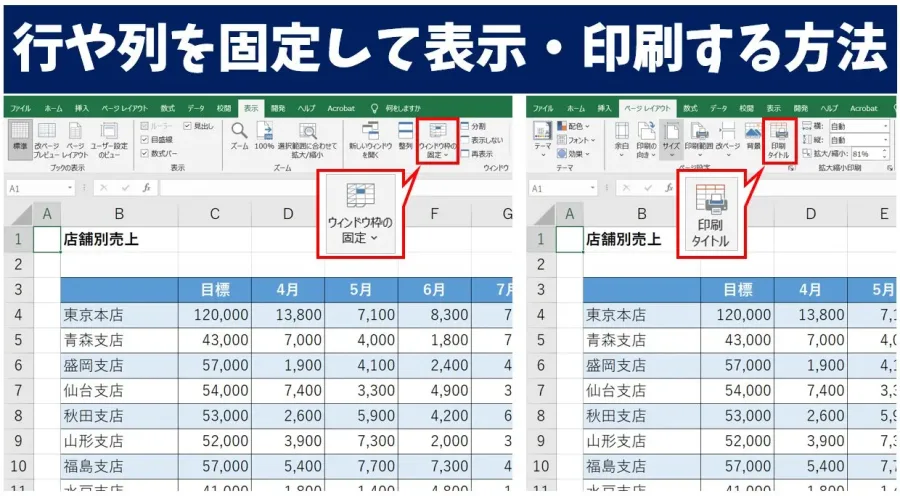
Excelの行固定は、スクロールしても指定した行を画面上部に表示し続ける機能です。たとえば、1行目に「商品名」「単価」「数量」「売上」といった見出しがある表なら、先頭行を固定することで、何百行目まで移動しても項目名を確認できます。
先頭行だけを固定する- 固定したいワークシートを開く。
- リボンの「表示」タブをクリックする。
- 「ウィンドウ枠の固定」を開く。
- 「先頭行の固定」を選択する。
これで1行目が固定されます。下へスクロールし、1行目の見出しが表示されたままになっているか確認してください。操作前にセルを選択し直す必要はなく、専用メニューから直接設定できます。
先頭行ではなく、任意の行まで固定したい場合2行目や3行目まで見出しとして使っている表では、「先頭行の固定」ではなく「ウィンドウ枠の固定」を使用します。たとえば、1~3行目を固定するなら、セルA4を選択してから「表示」→「ウィンドウ枠の固定」→「ウィンドウ枠の固定」と進みます。
操作の要点は、固定したい最後の行そのものではなく、その1つ下の行にあるセルを選ぶことです。選択セルより上の行が固定されるため、A4を選択すれば1~3行目が対象になります。
【ケース別比較】Excelの複数行固定・先頭列固定・行と列の同時固定
固定機能で迷いやすいのは、目的に応じたセルの選び方です。Microsoft サポートが説明するウィンドウ枠の固定の仕組みはシンプルで、選択したセルより上の行と、左側の列が固定されます。このルールを理解すれば、複数行でも行・列の組み合わせでも応用できます。
| 目的 | 選択するセル・範囲 | 操作メニュー |
|---|---|---|
| 1行目を固定 | セルの選択は不要 | 先頭行の固定 |
| 1~3行目を固定 | A4 | ウィンドウ枠の固定 |
| 1~5行目を固定 | A6 | ウィンドウ枠の固定 |
| A列を固定 | セルの選択は不要 | 先頭列の固定 |
| A~B列を固定 | C1、またはC列を選択 | ウィンドウ枠の固定 |
| 1~3行目とA~B列を同時に固定 | C4 | ウィンドウ枠の固定 |
複数行を固定する場合は、固定したい最後の行の直下にあるセルを選びます。たとえば、1~5行目を固定するならA6をクリックし、「表示」タブから「ウィンドウ枠の固定」を実行します。行数が増えても、基本の考え方は変わりません。
ただし、固定できるのはワークシートの先頭から連続した行です。1行目と5行目だけを独立して固定する、といった使い方はできません。
先頭列や複数列を固定する方法横方向に長い表で商品名や社員番号を常に表示したい場合は、列の固定が便利です。A列だけなら「表示」→「ウィンドウ枠の固定」→「先頭列の固定」を選びます。A列とB列を固定したい場合は、C1を選択して「ウィンドウ枠の固定」を実行します。
行と列を同時に固定する方法上部の見出しと左端の識別項目を同時に表示したいなら、固定範囲の右下に位置するセルを選びます。たとえば、1~3行目とA~B列を固定する場合はC4を選択します。
この設定は、売上管理表や在庫一覧、従業員名簿など、縦にも横にも長いデータで役立ちます。スクロール中も項目名と対象者・商品名を照合できるため、列や行を取り違えるリスクを減らせます。
【仕組みを理解】ウィンドウ枠の固定で失敗しない選び方
「ウィンドウ枠の固定」と「先頭行の固定」は似ていますが、使い分けが必要です。先頭行の固定は1行目を固定する専用コマンドで、ウィンドウ枠の固定は選択セルを基準に、上側の行と左側の列をまとめて固定する機能です。
Microsoft サポートの操作説明でも、選択セルの上にある行と左にある列が固定対象とされています。たとえばD5を選択して固定すると、1~4行目とA~C列が固定されます。セルの位置を間違えると、意図しない範囲が固定されるため、設定前に固定したい境界を確認しましょう。
固定と分割は別の機能「ウィンドウ枠の固定」と似た機能に「分割」があります。固定は見出しなどを表示し続けるための機能ですが、分割は同じワークシートを複数の表示領域に分け、それぞれの領域を別々にスクロールできるようにする機能です。
通常の一覧表で見出しを残したいなら固定、離れた位置にあるデータを見比べたいなら分割が向いています。また、画面上の固定は印刷時の各ページに見出しを繰り返す設定とは別です。印刷用に見出しを繰り返したい場合は、ページ設定の「印刷タイトル」を使用します。
固定する行を選択するときの判断基準- 見出しが1行だけなら「先頭行の固定」。
- タイトルや補足説明を含む複数行を残すなら、最後の固定行の下にあるセルを選択。
- 横スクロールでも商品名などを残すなら、固定したい最後の列の右側を選択。
- 上部の見出しと左端の項目を残すなら、両方の境界が交差する位置のセルを選択。
【解除方法】Excelで固定された行・列を解除する手順
固定する範囲を変更したい場合や、画面を通常の表示に戻したい場合は、既存の固定を解除します。Windows版・Mac版とも、基本的には「表示」タブの「ウィンドウ枠の固定解除」から操作できます。
- 固定を解除したいワークシートを開く。
- 「表示」タブをクリックする。
- 「ウィンドウ枠の固定」を開く。
- 「ウィンドウ枠の固定解除」を選択する。
固定が解除されると、スクロール時に固定されていた行や列も通常どおり移動するようになります。
固定する範囲を変更するときの注意点たとえば、最初は1行目だけを固定し、その後に1~3行目へ変更したい場合は、いったん固定を解除してから設定し直すと確実です。解除後、A4を選択し、「ウィンドウ枠の固定」を実行してください。
なお、固定の解除は表示方法の変更であり、セルの内容や数式を削除する操作ではありません。また、固定機能はシートの編集を禁止する保護機能とも異なります。
【Windows・Mac対応】ショートカットと固定できない原因の解決策
固定の操作ができない、メニューが灰色になっている、設定したはずなのに見出しが残らない――こうした場合は、固定範囲や表示モードを順番に確認すると解決しやすくなります。
Windowsでのショートカット操作Excelにはリボン操作用のキー ヒントがあり、WindowsではAltキーを使ってメニューをキーボードから操作できます。固定機能を頻繁に利用する場合は、「表示」タブから該当コマンドへ移動する方法を覚えると便利です。
ただし、固定機能には、どのExcel環境でも同じように使える単一のCtrlキー系ショートカットが用意されているわけではありません。リボンのキー ヒントはバージョンや表示言語などによって異なる場合があるため、画面に表示される案内に従ってください。
Macで行を固定する方法Mac版でも基本操作は同じです。「表示」タブを開き、「先頭行の固定」や「ウィンドウ枠の固定」を選択します。複数行を固定する場合は、固定したい最後の行の下にあるセルを選択してから設定します。
Microsoft サポートは、Mac版で固定ボタンが灰色表示されている場合、表示タブで「標準」を選択するよう案内しています。まずは表示モードを確認しましょう。
ウィンドウ枠の固定ができないときのチェックリスト- ページレイアウト表示になっている:「表示」タブから「標準」に切り替えます。ページレイアウト表示はウィンドウ枠の固定と互換性がありません。
- 固定するセルを間違えている:固定したい最後の行の下、最後の列の右側にあるセルを選び直します。
- 既存の固定が残っている:いったん「ウィンドウ枠の固定解除」を実行し、目的の範囲を再設定します。
- 固定できたか判断できない:画面をスクロールし、固定境界の位置と見出しの表示状態を確認します。
- 機能自体が見当たらない:使用しているExcelのエディションやアプリの種類を確認します。機能が一部制限されている環境もあります。
固定できない原因を調べる際は、Excelそのものが操作不能になっている問題と、ウィンドウ枠の固定だけが利用できない問題を区別することも大切です。セルの入力やほかのメニュー操作までできない場合は、シートの保護やファイルの編集権限など、別の要因も確認してください。
【プロの結論】Excelの行固定は「見出しの位置」で判断する
行固定で最も大切なのは、メニュー名を暗記することではなく、どの範囲をスクロール後も残したいかを明確にすることです。1行目だけなら専用の「先頭行の固定」、複数行なら固定したい範囲の直下にあるセルを使う、と整理すれば迷いにくくなります。
業務で使う一覧表では、上部の見出しと左端の識別情報を同時に固定すると、縦横に移動してもデータの対応関係を追いやすくなります。一方、特定の途中の行だけを残す目的には適していません。必要な行が先頭から連続しているかを、設定前に確認することが失敗を防ぐポイントです。
固定機能はデータを書き換えずに表示を補助するものです。設定を解除してもデータが消えることはないため、まずは小さな表で操作を試し、目的に合った範囲を設定してみてください。
【excel 行の固定】に関するよくある質問(FAQ)
Q1:Excelで先頭行を固定するにはどうすればよいですか? A1:「表示」→「ウィンドウ枠の固定」→「先頭行の固定」を選択します。これで下へスクロールしても1行目が表示されます。
Q2:Excelで複数行と列を同時に固定できますか? A2:できます。固定したい最後の行の下、かつ最後の列の右側にあるセルを選び、「ウィンドウ枠の固定」を実行します。たとえば1~3行目とA~B列なら、C4を選択します。
Q3:Excelで固定された行を解除するにはどうすればよいですか? A3:「表示」タブから「ウィンドウ枠の固定解除」を選びます。その後、必要に応じて別の範囲を設定し直してください。
Q4:ウィンドウ枠の固定が灰色で選べないのはなぜですか? A4:表示モードが原因の可能性があります。「表示」タブで「標準」に切り替えてから、もう一度確認してください。Mac版についてもMicrosoft サポートが同様の対処法を案内しています。
Q5:行を固定するショートカットキーはありますか? A5:WindowsではAltキーでリボンのキー ヒントを表示し、キーボードから操作できます。ただし、操作キーは環境によって異なるため、画面に表示される案内を確認してください。
Excelで行を固定するなら、先頭行だけの場合は「先頭行の固定」、複数行や列との同時固定では「ウィンドウ枠の固定」を使い分けましょう。固定範囲の直下・右側にあるセルを選ぶという仕組みを理解すれば、さまざまな表に応用できます。
設定がうまくいかない場合は、表示モード、選択セル、既存の固定設定を順番に確認してください。見出しと識別情報を適切に固定すれば、データ量の多い表でも項目を見失いにくくなり、日々の集計や照合作業を効率よく進められます。
操作手順の確認資料:Microsoft サポート「ウィンドウ枠を固定して行と列をロックする」「ウィンドウ枠を固定してExcel for Macの最初の行または列をロックします」「Excelのキーボード ショートカット」。