Excelを使っていると、「行と列のどちらを選べばいいのか分からない」「縦に並んだデータを横向きにしたい」「スクロールすると見出しが消えてしまう」といった場面に直面します。こうした悩みは、行と列の基本的な仕組みと、目的に合った操作方法を押さえるだけで解決できることが少なくありません。
2026年時点でも、Excelの行列操作はデータ整理や集計、資料作成の土台となる機能です。行と列の見分け方から、追加・削除、幅や高さの調整、非表示と再表示、行列の入れ替え、見出しの固定まで、Microsoftの公式サポート情報に基づいて具体的な手順と注意点を解説します。
【基本】Excelの行と列の違いは?番号の見分け方を解説
Excelの行列を理解するうえで、最初に覚えたいのが「行は横、列は縦」というルールです。ワークシートの左側と上側にある見出しを確認すれば、操作対象を間違えにくくなります。
行(Row)は、左から右へ横方向に並ぶセルの集まりです。ワークシートの左端に「1、2、3……」という数字が表示され、これが行番号になります。
列(Column)は、上から下へ縦方向に並ぶセルの集まりです。ワークシートの上端に「A、B、C……」というアルファベットが表示され、これが列見出しです。Zの次はAA、ABと続き、最後はXFD列になります。
行と列が交差する一つひとつのマス目が「セル」です。例えば、B3はB列と3行目が交差するセルを意味します。セル番地は原則として「列の記号+行番号」の順に表記されます。
Microsoftの公式サポート情報によると、Excelのワークシートは最大1,048,576行、16,384列で構成されています。通常のワークシートでは、列の最後がXFDです。
基本を整理すると、次のようになります。
| 項目 | 方向・表示 | 具体例 |
|---|---|---|
| 行 | 横方向・数字 | 1行目、2行目、3行目 |
| 列 | 縦方向・アルファベット | A列、B列、C列 |
| セル | 行と列の交差点 | A1、B3、D10 |
| 行の上限 | 1,048,576行 | 最終行は1,048,576行目 |
| 列の上限 | 16,384列 | 最終列はXFD列 |
例えば、売上管理表で「商品名、単価、数量、売上」を横に並べる場合、それぞれの項目は列に配置し、各商品の情報を1行ずつ入力すると管理しやすくなります。1行が1件のデータ、1列が1種類の項目という構造にすると、並べ替えやフィルター、集計にも対応しやすくなります。
【基本操作】Excelの行・列を複数選択して追加・削除する方法
行や列を操作するときは、セルだけを選択するのか、行全体・列全体を選択するのかを意識することが大切です。行番号や列見出しを使えば、対象範囲を正確に指定できます。
複数行・複数列を選択する方法
- 行全体:左端の行番号をクリックする。
- 列全体:上端の列見出しをクリックする。
- 連続する複数行・複数列:先頭の見出しをクリックし、Shiftキーを押しながら末尾の見出しをクリックする。
- 離れた複数行・複数列:Ctrlキーを押しながら、対象の行番号や列見出しをクリックする。
- キーボードで行全体を選択:対象のセルを選び、Shift+Spaceキーを押す。
- キーボードで列全体を選択:対象のセルを選び、Ctrl+Spaceキーを押す。
キーボードショートカットはWindows版の一般的な操作を示しています。Mac版ではキーの組み合わせが異なる場合があります。
行を追加する方法
新しい行を追加したい位置の行番号をクリックし、右クリックして「挿入」を選びます。通常は選択した行の上に新しい行が追加されます。
複数行をまとめて追加する場合は、追加したい行数と同じ数の行を選択してから「挿入」を実行します。例えば、3行追加したければ、3行分を選択して操作します。
列を追加する方法
新しい列を追加したい位置の列見出しを選択し、右クリックして「挿入」を選びます。新しい列は通常、選択した列の左側に追加されます。複数列を追加する場合も、必要な列数と同じ数の列を選択してから操作します。
行や列を削除する方法
不要な行は行番号、不要な列は列見出しを選択し、右クリックして「削除」を実行します。行を削除すると下側の行が上へ移動し、列を削除すると右側の列が左へ移動します。
ここで注意したいのが、キーボードのDeleteキーとの違いです。セルを選択してDeleteキーを押す操作は、通常、セルの内容を消去するものであり、行や列そのものを削除する操作とは異なります。
誤って行や列を削除した場合は、直後であればCtrl+Zキーで元に戻せます。複雑な表を編集するときは、重要なデータのバックアップを取っておくと安心です。
【見た目を整える】行の高さ・列の幅の変更と非表示・再表示
文字が途中で切れてしまう、必要な情報が画面に収まらないといった問題は、行の高さや列の幅を調整すると改善できます。また、一時的に不要な項目を隠したい場合は、行や列を削除せずに非表示にする方法が便利です。
列の幅を変更する方法
列見出しの右端にマウスポインターを合わせ、左右にドラッグすると列幅を変更できます。セル内の文字が見切れている場合は、列見出しの境界線をダブルクリックすると、データに合わせて幅を自動調整できます。
数値で指定したい場合は、対象の列を選択し、「ホーム」タブの「書式」から「列の幅」を選びます。表示された入力欄に数値を入力すれば、指定した幅に設定できます。
行の高さを変更する方法
行番号の下端を上下にドラッグすると、行の高さを変更できます。文字が複数行に折り返されている場合は、行番号の境界線をダブルクリックすると、内容に合わせて高さを自動調整できます。
「ホーム」タブの「書式」から「行の高さ」を選べば、数値による指定も可能です。複数行を選択してから調整すると、選択した行の高さをまとめて変更できます。
なお、標準表示では列幅は文字数を基準とした単位、行の高さはポイント単位で扱われます。Microsoftの公式ヘルプでは、標準的な既定値として列幅8.43、行の高さ15.00が示されていますが、フォントや設定によって見え方は変わります。
行や列を非表示にする方法
非表示にしたい行番号または列見出しを選択し、右クリックして「非表示」を選びます。複数の行や列をまとめて選択して実行することも可能です。
非表示はデータを削除する操作ではありません。計算に必要な補助列を残したまま画面をすっきりさせたい場合や、資料の印刷時に一部の情報を省きたい場合に役立ちます。ただし、非表示にしただけではデータへのアクセス制限にはなりません。
非表示にした行や列を再表示する方法
非表示になっている行や列の前後を含む範囲を選択し、右クリックして「再表示」を選びます。例えば、C列が隠れている場合は、B列とD列の見出しを選択してから再表示を実行します。行についても同じ考え方です。
行番号や列見出しの間に二重線が見える場合は、その部分が非表示になっている可能性があります。境界線をダブルクリックして再表示できる場合もあります。
特にA列や1行目が見当たらないときは、通常の範囲選択では対象を指定しにくくなります。その場合は、数式バー付近の「名前ボックス」にA1と入力してEnterキーを押し、「ホーム」タブの「書式」から「非表示と再表示」の項目を確認してください。
【スクロール対策】Excelで行と列を固定して見出しを常に表示する
大量のデータを扱うと、下の行へスクロールしたときに見出しが画面から消え、どの列が商品名で、どの列が金額なのか分からなくなることがあります。この問題は、行や列を固定することで解決できます。
Excelの「ウィンドウ枠の固定」は、スクロールしても特定の行や列を表示したままにする機能です。行列を入れ替えたり、データを削除したりする必要はありません。
先頭行を固定する方法
「表示」タブを開き、「ウィンドウ枠の固定」から「先頭行の固定」を選択します。1行目に項目名が並んでいる表なら、下へスクロールしても見出しを確認できます。
先頭列を固定する方法
「表示」タブの「ウィンドウ枠の固定」から「先頭列の固定」を選びます。左端に社員名や商品名が並んでいる表で、横方向にスクロールしながら内容を確認したいときに便利です。
複数の行と列を同時に固定する方法
固定したい範囲の右下に位置するセルを選択し、「表示」タブから「ウィンドウ枠の固定」を実行します。Excelは、選択したセルより上の行と左の列を固定します。
例えば、1行目とA列を同時に固定するならB2セルを選択してから固定します。上から3行、左から2列を固定したい場合は、C4セルを選択するのが基本です。
固定を解除する場合は、「表示」タブの「ウィンドウ枠の固定」から「ウィンドウ枠固定の解除」を選択します。固定したつもりなのに別の行や列が残る場合は、現在の固定設定を確認してからやり直しましょう。
【行列の入れ替え】コピー貼り付けとTRANSPOSE関数の使い分け
Excelの行列を入れ替える操作は「転置」と呼ばれます。横方向に並んだデータを縦方向に変換したり、縦方向の一覧を横向きの表に作り替えたりする際に使います。
代表的な方法は、コピーしたデータを入れ替えて貼り付ける方法と、TRANSPOSE関数を使う方法の2つです。選ぶ基準は、元データと切り離した表が必要なのか、それとも元データの変更を反映させたいのかという点です。
方法1:コピーして行と列を入れ替える
Microsoftの公式サポート「行から列、または列から行にデータを入れ替える」では、コピーと貼り付けオプションを使う方法が案内されています。基本的な手順は次のとおりです。
- 入れ替えたいセル範囲を選択する。
- Ctrl+Cキーでコピーする。
- 元データと重ならず、入れ替え後の表が収まる空き領域を選択する。
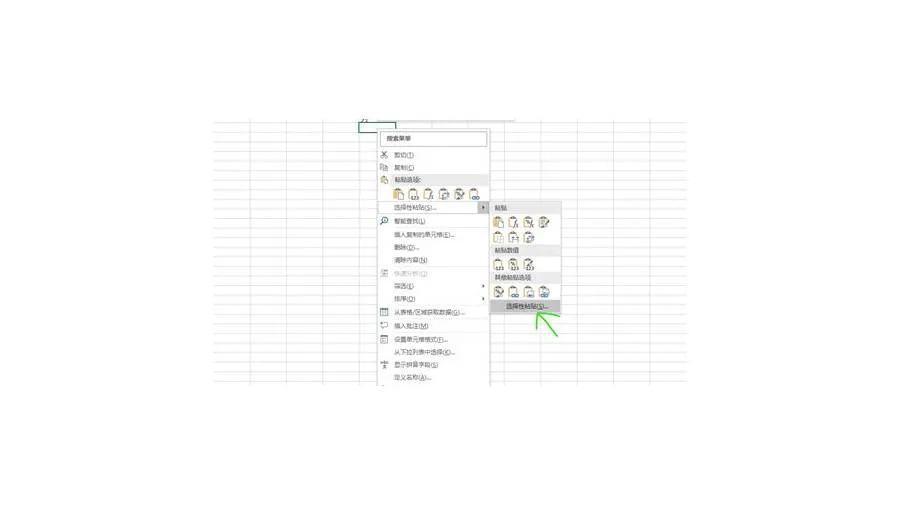
- 右クリックして「貼り付けオプション」を開き、「行列を入れ替え」または「入れ替え」を選ぶ。
例えば、A1からB4までの範囲は、4行2列のデータです。これを入れ替えると、2行4列のデータになります。縦に並んだ4項目を横向きに配置したい場合に使える操作です。
重要な注意点は、切り取りではなくコピーを使うことです。 Microsoftの公式ヘルプでも、転置貼り付けでは切り取りコマンドやCtrl+Xキーを使わず、コピーを使うよう案内されています。
この方法で作成した表は、元データとは別のコピーです。元データを変更しても、通常は転置して貼り付けた表の値が自動的に更新されるわけではありません。また、貼り付け先に既存のデータがあると上書きされる可能性があるため、事前に空き領域を確保してください。
方法2:TRANSPOSE関数で行列を入れ替える
元データの変更を反映させたい場合は、TRANSPOSE関数が適しています。基本の書式は次のとおりです。
=TRANSPOSE(配列)
例えば、A1:B4の範囲を転置するなら、出力先のセルに次の数式を入力します。
=TRANSPOSE(A1:B4)
Microsoft 365の対応バージョンでは、出力先の左上のセルに数式を入力してEnterキーを押すと、結果が必要な範囲に展開されます。元の範囲が4行2列なら、結果は2行4列です。
従来の配列数式方式を使うExcelでは、先に出力範囲として2行4列分のセルを選択し、左上のセルに数式を入力してからCtrl+Shift+Enterキーで確定する方法が必要になる場合があります。Excelのバージョンによって操作が異なる点に注意してください。
TRANSPOSE関数は元のセル範囲を参照するため、参照先のデータが変更されると、通常は転置結果も更新されます。一方、関数で表示される結果は数式によって管理されるため、結果の一部だけを自由に書き換える用途には向きません。
両者の違いを整理すると、次のとおりです。
| 比較項目 | コピーして転置貼り付け | TRANSPOSE関数 |
|---|---|---|
| 操作方法 | コピー後、貼り付けオプションで行列を入れ替える | =TRANSPOSE(範囲)を入力する |
| 元データの変更 | 通常は自動反映されない | 参照元の変更が結果に反映される |
| 主な用途 | 一度だけ表の向きを変えたい場合 | 元データと連動する表を作りたい場合 |
| 注意点 | 切り取りではなくコピーを使い、貼り付け先を確保する | 出力範囲のサイズや、数式の展開先を確認する |
【できない時】Excelの行列が入れ替えられない原因と対処法
行列の入れ替えがうまくいかないときは、操作方法だけでなく、コピー元と貼り付け先の状態を確認することが大切です。特に、コピーと切り取りの違い、出力範囲の確保、数式の展開先は見落としやすいポイントです。
原因1:Ctrl+Xで切り取っている
通常の移動操作では切り取りを使いますが、行列を入れ替えて貼り付ける場合は、Ctrl+Cでコピーする必要があります。切り取りでは転置貼り付けができないため、もう一度コピーしてから操作してください。
原因2:貼り付け先のスペースが足りない
転置すると行数と列数が逆になります。4行2列のデータを入れ替えるなら、貼り付け先には2行4列分の領域が必要です。コピー元と重ならない場所に、十分な空き領域を確保しましょう。
原因3:貼り付け先に既存のデータがある
転置貼り付けでは、貼り付け先のデータや書式が上書きされる場合があります。空白のワークシートや別の場所で試し、必要なデータが残っているか確認してください。
原因4:TRANSPOSE関数の結果が展開されない
動的配列に対応したExcelでTRANSPOSE関数の結果が展開されない場合は、出力先に既存の値や結合セルなどがないか確認します。展開先がふさがっていると、結果を表示できず、#SPILL!エラーが発生することがあります。
また、従来の配列数式方式では、出力範囲のサイズが正しくないと期待した結果にならない場合があります。元データがM行N列なら、転置結果はN行M列です。行数と列数を逆にして範囲を指定してください。
原因5:シートが保護されている
ワークシートが保護されていると、セルの編集や選択、貼り付けなどが制限される場合があります。操作できないときは、シートの保護設定を確認し、必要に応じてブックの管理者に相談してください。
最後に、作業前に元データを残しておくことも重要です。特に大量の数式や書式を含む表では、別シートにコピーしてから転置すると、予期しない上書きや参照先の変化によるトラブルを避けやすくなります。
【Excelの行列】に関するよくある質問(FAQ)
Q1:Excelの行と列は、どこを見れば見分けられますか? A1:ワークシートの左側にある数字が行番号、上側にあるアルファベットが列見出しです。行は横方向、列は縦方向に伸びます。例えば、C5はC列と5行目が交差するセルです。
Q2:Excelで行を列に変換する最も簡単な方法は何ですか? A2:一度だけ変換するなら、対象範囲をCtrl+Cでコピーし、貼り付け先で「行列を入れ替え」を選ぶ方法が手軽です。元データの変更を反映させたい場合は、TRANSPOSE関数を使うと便利です。
Q3:Excelで非表示にした行や列が再表示できない場合はどうすればよいですか? A3:隠れた行や列の前後の見出しを選択して「再表示」を実行してください。A列や1行目が隠れている場合は、名前ボックスにA1と入力して対象を指定し、「ホーム」タブの「書式」から再表示の項目を確認します。シートの保護設定も併せて確認してください。
Excelの行列操作は、基本を理解しておけば難しくありません。行は横方向、列は縦方向というルールを起点に、行番号と列見出しを使い分けるだけで、追加・削除・選択・表示設定をスムーズに進められます。
特に押さえておきたいのは、データを消すのか、隠すのか、並びを変えるのかを区別することです。不要な行や列は削除し、必要なデータを残したいときは非表示を使います。スクロール時に見出しを残すならウィンドウ枠を固定し、縦横の配置を変えるなら転置貼り付けかTRANSPOSE関数を選びます。
行列の入れ替えでは、元データと連動する必要があるかどうかが判断基準になります。独立した表を作るならコピーして転置貼り付け、元データの変更を反映したいならTRANSPOSE関数が適しています。
また、複数の行や列をまとめて選択し、幅や高さを調整する操作を覚えると、大きな表の編集効率も上がります。Microsoft 365、Excel 2024、Excel 2021などでは、利用環境やバージョンによって一部のメニュー名や数式の挙動が異なる場合があります。画面上の項目を確認しながら、目的に合った方法を選びましょう。
まずは小さなサンプル表で、行列の追加・削除、固定、転置を試してみてください。操作の違いを実際に確認しておけば、業務で扱う大切なデータも、より安全かつ効率的に整理できるようになります。