Excelで住所や商品情報、議事録などを整理していると、「同じセルの中で改行したい」「Alt+Enterを押しても改行できない」「複数のセルに入った改行をまとめて削除したい」といった問題に直面することがあります。セル内改行は、WindowsとMacで使えるショートカットを覚えるだけでなく、関数や表示設定を組み合わせることで、手作業を大幅に減らせます。
Microsoft Supportの操作案内では、手動での改行、折り返し表示、CHAR関数による改行文字の生成などが紹介されています。2026年時点でも、基本となるのは「手動で改行する」「関数で改行を挿入する」「表示やデータを一括で整える」という3つの方法です。ここでは、Excelのバージョンや利用環境による違いも踏まえ、実務ですぐに使える手順を整理します。
【基本編】Excelのセル内改行はAlt+Enterが最短!Windows・Macの操作方法
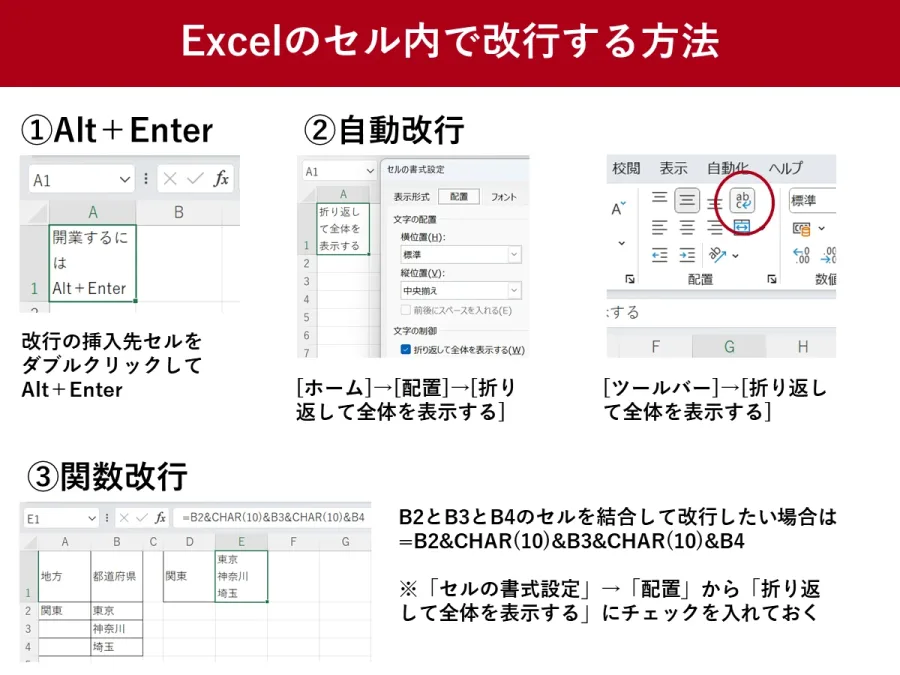
Excelのセル内改行とは、セルを分割せず、1つのセルの中に複数行の文字列を入力する操作です。たとえば、1つのセルに会社名と住所をまとめたり、商品名と補足情報を別の行に配置したりするときに役立ちます。
Windowsでセル内改行する方法Windows版Excelでは、Alt+Enterが基本のショートカットです。操作手順は次のとおりです。
- 改行したいセルをダブルクリックするか、セルを選択してF2キーを押します。
- 文字列のうち、改行したい位置にカーソルを移動します。
- Altキーを押しながらEnterキーを押します。
- 続きの文字列を入力し、Enterキーで確定します。
たとえば、セルに「東京都渋谷区神南」と入力したあと、「東京都」の直後にカーソルを置いてAlt+Enterを押せば、同じセルの中で2行に分けられます。
なお、セルを選択しただけの状態でAlt+Enterを押すのではなく、文字列を編集している状態で操作するのがポイントです。入力済みの文章に改行を追加する場合は、ダブルクリックまたはF2キーで編集状態にしてから操作してください。
Macでセル内改行する方法Mac版Excelでは、Microsoftのショートカット案内にControl+Option+ReturnとCommand+Option+Returnの両方が掲載されています。キーボードやExcelの環境に応じて使用してください。
- 改行したいセルをダブルクリックするか、編集状態にします。
- 改行したい位置にカーソルを置きます。
- Control+Option+Return、またはCommand+Option+Returnを押します。
- 文字列の入力を続け、確定します。
WindowsとMacでは修飾キーの組み合わせが異なるため、別のOSで作業するときは注意が必要です。また、キーボード配列やExcelのバージョンによって操作感が異なる場合は、Microsoft Supportの最新のショートカット一覧を確認すると確実です。
セル内改行と自動折り返しは別の機能ここで押さえておきたいのが、手動で挿入する改行と「折り返して全体を表示」の違いです。
手動改行は、入力者が指定した位置で文字列を区切ります。一方、自動折り返しは、列幅に合わせてExcelが表示上の行を調整する機能です。列幅を変更すると、自動折り返しの位置は変わりますが、手動で挿入した改行位置は基本的に維持されます。
住所や氏名のように特定の位置で区切りたい場合は手動改行、長い説明文をセル幅に合わせて表示したい場合は自動折り返し、という使い分けが効率的です。
【比較表】Excelの改行方法はどれが最適?ショートカット・関数・一括処理を比較
Excelの改行方法は、作業対象が1つのセルなのか、数百行のデータなのかによって選ぶべき手段が変わります。代表的な方法を比較すると、次のとおりです。
| 方法 | 主な操作・数式 | 向いている用途 | 注意点 |
|---|---|---|---|
| Windowsの手動改行 | Alt+Enter | 個別のセルで任意の位置を改行する | 文字列の編集状態で操作する |
| Macの手動改行 | Control+Option+Returnなど | Mac版Excelで文章を区切る | 環境に応じてキーの組み合わせを確認する |
| 関数による改行 | CHAR(10) | 複数セルの文字列を改行付きで結合する | 折り返し表示や行の高さも確認する |
| 自動折り返し | ホームタブの「折り返して全体を表示」 | 列幅に応じて文章を複数行で表示する | 改行位置は列幅によって変わる |
| 改行の一括削除・置換 | Ctrl+H、CHAR(10)を使うSUBSTITUTE関数など | 大量データの整形やインポートデータの修正 | 実行前に対象範囲と置換結果を確認する |
| スマホ版Excel | セル内の改行メニュー | 外出先での簡単な修正 | 画面やキーボードによって操作が異なる |
手作業で数か所だけ直すならショートカット、一定のルールで複数セルを整えるなら関数、既存データをまとめて修正するなら検索と置換が適しています。改行の目的に合った方法を選ぶことで、不要な手作業や入力ミスを減らせます。
【関数編】ExcelのCHAR(10)で改行を自動挿入する方法
Excelで複数のセルを結合し、その間に改行を入れたい場合は、CHAR(10)を使います。CHAR関数は、指定した文字コードに対応する文字を返す関数です。CHAR(10)は、Windows版Excelなどで改行に使用されるラインフィード文字を返します。
基本の数式:2つのセルを改行して結合するたとえば、A2に会社名、B2に住所が入力されている場合、次の数式で2つの値を改行して結合できます。
=A2&CHAR(10)&B2
この数式を入力したセルでは、A2の文字列の下にB2の文字列が表示される形になります。ただし、改行が正しく表示されるように、数式を入力したセルで「折り返して全体を表示」を有効にしてください。
3つ以上の文字列を改行でつなぐ会社名、部署名、担当者名を1つのセルにまとめたい場合は、CHAR(10)を必要な位置に追加します。
=A2&CHAR(10)&B2&CHAR(10)&C2
このように記述すれば、3つの文字列をそれぞれ別の行に配置できます。住所録、商品リスト、請求書の宛名欄など、複数の情報を1つのセルにまとめる作業で便利です。
TEXT関数と組み合わせて日付と文字列を改行する日付などの値を含めて改行したい場合は、TEXT関数と組み合わせる方法もあります。
="納品日:"&CHAR(10)&TEXT(A2,"yyyy/mm/dd")
A2の日付を指定した書式の文字列に変換し、その前に「納品日:」を配置して改行します。日付や数値を文字列と結合する場合は、TEXT関数を使うことで表示形式を指定しやすくなります。
関数で改行を作っても表示されない場合CHAR(10)を数式に入れただけでは、セルの表示設定によっては意図した見た目にならないことがあります。対象セルを選択し、「ホーム」タブから「折り返して全体を表示」を有効にしてください。必要に応じて列幅や行の高さも調整します。
また、数式を使う方法は、元のセルの値を直接書き換えるものではありません。結果を別のセルに表示する仕組みなので、元データを残したまま整形したい場合にも向いています。
【トラブル解決】Excelでセル内改行ができない・表示されない原因と対処法
Excelで改行できないときは、ショートカットの間違いだけでなく、編集状態やセルの書式、行の高さが原因になっている場合があります。症状ごとに対処すると、原因を切り分けやすくなります。
原因1:セルを編集していないWindowsでAlt+Enterを押しても期待した動作にならない場合は、まずセルを編集状態にしてください。対象セルをダブルクリックするか、選択してF2キーを押し、文字列の途中にカーソルを置いてから操作します。
Macの場合も、セル内の改行したい位置にカーソルがあることを確認してから、対応するショートカットを使用してください。
原因2:「折り返して全体を表示」が無効になっている改行を入力したはずなのに、セル内で複数行に見えない場合は、対象セルを選択して「ホーム」タブの「折り返して全体を表示」をオンにします。
この設定は表示方法を制御するものであり、文字列そのものに改行を挿入する操作とは異なります。手動改行やCHAR(10)で指定した改行を意図した見た目にするために、表示設定も合わせて確認しましょう。
原因3:行の高さが不足しているセル内に改行が存在していても、行の高さが固定されていると、すべての文字列が見えないことがあります。
- 対象の行、またはセル範囲を選択します。
- 「ホーム」タブから「書式」を開きます。
- 「行の高さの自動調整」を選択します。
また、行番号の境界をドラッグして高さを調整する方法もあります。結合セルでは自動調整が期待どおりに働かないことがあるため、その場合は手動で高さを調整してください。
原因4:改行が入っているのに見た目で判別できないセルの内容を確認するには、セルを編集状態にするか、数式バーで内容を確認します。外部ファイルからコピーしたデータでは、改行コードや空白などの制御文字が含まれていることもあります。
特にCSVや他のシステムから取り込んだデータは、画面上で見える文字列だけでは内容を判断できない場合があります。不要な改行を除去する前に、数式や検索と置換を使って対象範囲を確認することが大切です。
数百行のデータを手作業で修正すると、時間がかかるうえに、改行位置のばらつきも発生しやすくなります。複数セルを扱う場合は、数式のコピーや検索と置換を活用するのが効率的です。
複数のセルに改行を一括入力する同じ形式の文字列を複数行にわたって改行付きで表示したい場合は、CHAR(10)を含む数式を作り、必要なセルまでコピーします。
たとえば、A列に氏名、B列に部署名が入力されているなら、C2に次の数式を入力します。
=A2&CHAR(10)&B2
C2の数式を下方向へコピーすれば、各行の氏名と部署名を改行付きで表示できます。セルの右下にあるフィルハンドルをドラッグする方法や、コピーして対象範囲に貼り付ける方法が使えます。
同じ文章を複数の選択セルに入力する場合は、入力対象の範囲を選択して値を入力し、Ctrl+Enterで確定する方法もあります。ただし、複数セルに同じ値を入れる操作と、各行の異なるデータを関数で結合する操作は別物です。行ごとに内容が異なる場合は、数式のコピーを使うのが適しています。
検索と置換でセル内改行を一括削除するセル内の改行をまとめて取り除きたい場合は、検索と置換を使う方法があります。Windows版Excelでは、次の手順で操作します。
- 改行を削除したいセル範囲を選択します。シート全体を対象にする場合は、範囲を限定せずに操作します。
- Ctrl+Hを押して「検索と置換」を開きます。
- 「検索する文字列」の入力欄を選択します。
- Ctrl+Jを押して、改行コードを入力します。入力欄では文字が見えないことがあります。
- 「置換後の文字列」を空欄にして「すべて置換」を実行します。
これにより、対象となる改行を削除できます。改行を完全に消すのではなく、改行部分を半角スペースなどに置き換えれば、単語や住所の文字列が連結して読みにくくなることも防げます。
なお、Ctrl+Jを使う操作は、主にWindows版Excelで利用される方法です。Macではダイアログやキー操作の違いに注意してください。また、検索と置換は指定した範囲のデータを直接変更するため、重要なファイルではコピーを作成してから実行するのが安全です。
SUBSTITUTE関数で改行を削除・置換する元データを残しながら改行を削除したい場合は、SUBSTITUTE関数が便利です。A2の文字列から改行だけを削除する場合は、次の数式を使います。
=SUBSTITUTE(A2,CHAR(10),"")
改行を半角スペースに置き換える場合は、次のように記述します。
=SUBSTITUTE(A2,CHAR(10)," ")
この方法なら、元のセルを変更せずに、改行を取り除いた結果や置換後の文字列を別のセルに表示できます。数式の結果を元データとして使いたい場合は、必要に応じて結果をコピーし、「値」として貼り付けてください。
ただし、SUBSTITUTE(A2,CHAR(10),"")で取り除けるのは、CHAR(10)に該当する文字です。外部システムから取り込んだデータに別の制御文字が含まれている場合は、追加の処理が必要になることがあります。
【スマホ編】iPhone・AndroidのExcelでセル内改行する方法と注意点
スマホ版Excelでも、セル内で改行することは可能です。ただし、パソコンのようにAlt+Enterを使うのではなく、セル内のカーソル操作や画面に表示されるメニューを利用します。
iPhone・Androidで改行する基本手順Microsoft Supportのモバイル向け操作案内では、セル内をダブルタップし、改行したい位置を長押しして、コンテキストメニューの「改行」に相当する項目を選ぶ方法が示されています。
Androidでは、画面上のキーボード切り替えボタンから数字キーボードを表示し、改行したい位置を長押しして改行メニューを選ぶ手順が案内される場合もあります。
実際の表示は、iPhoneとAndroidの違い、OSのバージョン、Excelアプリの更新状況、使用中のキーボードによって異なることがあります。改行メニューが見つからない場合は、セルを編集状態にし、カーソル位置を調整してから、長押しで表示されるメニューを確認してください。
スマホでは関数による改行も活用できる同じ形式のデータを何度も編集するなら、スマホでもCHAR(10)を含む数式を利用する方法があります。複数のセルの文字列を改行で結合する処理を数式にしておけば、毎回手動で改行を挿入する必要がありません。
ただし、スマホの小さな画面では、改行後の表示や行の高さを確認しにくい場合があります。大量のデータを一括で置換する作業や、複雑な書式調整は、パソコン版Excelで行うほうが操作しやすいでしょう。
【プロの結論】Excelのセル内改行で失敗しない判断基準
Excelのセル内改行で迷ったときは、操作を覚えること以上に、「何を変えたいのか」を先に整理するのが近道です。見た目だけを変えたいのか、文字列そのものに改行を入れたいのか、複数のセルをまとめて加工したいのかによって、最適な方法は変わります。
- 1つのセルを手動で改行したい:WindowsならAlt+Enter、Macなら対応する改行ショートカットを使います。
- 列幅に合わせて文章を表示したい:「折り返して全体を表示」を有効にします。
- 複数のセルを改行付きで結合したい:CHAR(10)を含む数式を作り、対象範囲にコピーします。
- 既存データの改行を一括削除したい:検索と置換を使うか、SUBSTITUTE関数で改行を取り除きます。
- 改行したのに文字が見えない:折り返し設定、行の高さ、結合セルの有無を順番に確認します。
特に注意したいのは、表示上の折り返しと、データに含まれる改行コードを混同しないことです。前者は見せ方の設定、後者は文字列の一部です。この違いを理解すれば、列幅を調整するだけで済む問題に関数を使ったり、データの改行を削除したいのに表示設定だけを変更したりする失敗を防げます。
また、一括処理では、処理前のデータを残しておくことも重要です。特に検索と置換は元の文字列を直接変更するため、住所録や顧客データなどでは、コピーしたシートで結果を確認してから本番データに反映すると安心です。
【Excelセル内改行】に関するよくある質問(FAQ)
Q1:Excelのセル内改行で最も簡単なショートカットは何ですか?
A1:WindowsではAlt+Enterです。MacではControl+Option+Return、またはCommand+Option+Returnが利用できます。いずれも、セル内の改行したい位置にカーソルを置いて操作してください。
Q2:CHAR(10)を使っても改行されないのはなぜですか?
A2:セルの「折り返して全体を表示」が無効になっていたり、行の高さが不足していたりする可能性があります。表示設定を有効にし、行の高さを自動調整してください。
Q3:Excelのセル内改行を一括で削除できますか?
A3:できます。Windows版ExcelではCtrl+Hで検索と置換を開き、「検索する文字列」にCtrl+Jで改行コードを入力して置換します。SUBSTITUTE関数でCHAR(10)を空文字に置き換える方法もあります。実行前に対象範囲を確認してください。
Q4:Excelのセル内改行と自動折り返しは何が違いますか?
A4:セル内改行は、文字列の特定の位置に改行コードを挿入する操作です。自動折り返しは、列幅に応じてExcelが表示を複数行に分ける機能です。指定した位置で区切りたいなら手動改行、文章を幅に合わせて表示したいなら自動折り返しを使います。
Q5:iPhoneやAndroidでもセル内改行はできますか?
A5:できます。セル内を編集状態にし、改行したい位置を長押しして、表示されるメニューから改行を選びます。端末やアプリのバージョンによってメニューの表示が異なる場合があります。
Excelのセル内改行は、WindowsのAlt+Enter、Macの対応ショートカット、CHAR(10)を使う関数、折り返し設定、検索と置換を使い分けることで、個別の入力から大量データの整形まで対応できます。
まずは、手動改行が必要なのか、表示だけを調整したいのかを判断してください。複数のセルを同じルールで処理するなら関数や一括置換を活用し、改行が表示されない場合は折り返し設定と行の高さを確認するのが基本です。
この3つの考え方を押さえておけば、住所録や商品一覧、社内資料、議事録など、さまざまなExcel作業で改行を効率よく扱えるようになります。