Excelで作成した表を通常のセル範囲に戻したいとき、最初に覚えておきたい操作が「範囲に変換」です。テーブルを解除しても、入力済みのデータを残せるため、表の自動拡張や構造化参照などの機能が不要になった場合に役立ちます。一方、解除後も色や罫線が残ったり、フィルターや集計行の挙動が変わったりするため、操作の違いを理解しておくことが大切です。
2026年10月時点で、Microsoft サポートが案内する基本手順は、テーブル内のセルを選択し、Windowsでは「テーブル デザイン」、Macでは「表」タブから「範囲に変換」を実行する方法です。この記事では、Excel 365を中心に、解除手順、書式を消す方法、フィルターの再設定、解除できないときの原因まで整理します。
【最短手順】エクセルのテーブル解除は「範囲に変換」で完了
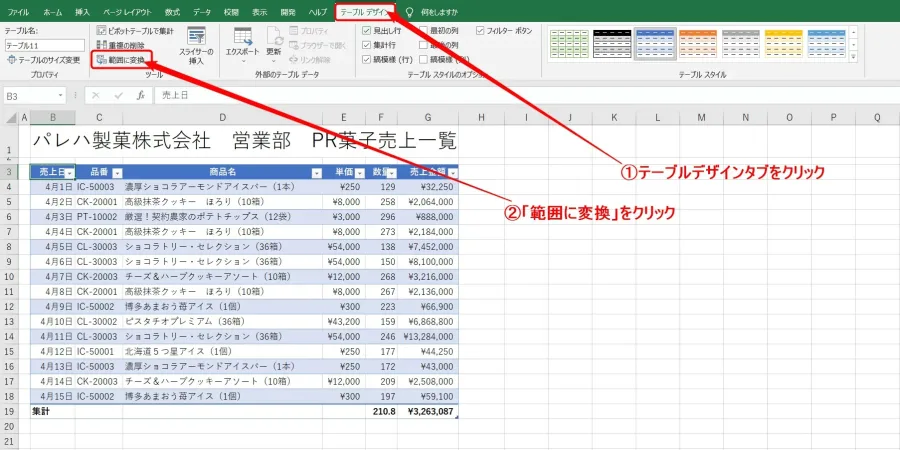
Excelのテーブル解除は、表のデータを削除する操作ではありません。テーブルとして管理されているデータを、通常のセル範囲に戻す操作です。商品一覧や売上一覧など、入力済みの情報を維持しながらテーブル特有の機能だけを取り除きたい場合に適しています。
Microsoft サポートの「Excel のテーブルをデータ範囲に変換する」でも、テーブルの書式を維持しながら通常のデータ範囲に戻す方法が案内されています。
Windows版・Excel 365の解除手順解除したいテーブルの中にあるセルを1つクリックします。
-
画面上部のリボンに表示される「テーブル デザイン」タブを開きます。
-
「ツール」グループにある「範囲に変換」を選択します。
-
確認ダイアログが表示されたら「はい」を選択します。
-
表のデータが残り、テーブルとしての機能が解除されたことを確認します。
操作はこれだけです。解除後は、通常のセル範囲として値の入力、編集、セルの書式設定などを続けられます。
右クリックから解除する方法リボンの場所が分かりにくい場合は、テーブル内のセルを右クリックする方法もあります。ショートカットメニューから「テーブル」→「範囲に変換」の順に選択し、確認画面で実行してください。
ただし、右クリックメニューの表示内容はExcelのバージョンや画面環境によって異なる場合があります。該当する項目が見つからなければ、リボンから操作する方法を試すのが確実です。
解除前に確認したいことテーブルを解除すると、テーブルの自動拡張や列名を使った数式参照などの機能が失われます。解除後も元のようにデータを自動管理できるとは限りません。
重要なブックを編集する場合は、先にファイルを別名で保存するか、シートを複製しておくと安心です。特に、他のシートや数式からテーブルを参照している場合は、解除後に計算結果が変わっていないか確認しましょう。
【Windows・Mac・Excel 365】解除手順とCtrl+Tの違い
Excelのテーブル解除は、Windows版とMac版で基本的な考え方は共通しています。ただし、タブの名称やメニューの表示位置が異なるため、使っている環境に合わせて操作する必要があります。
Excel for Macでテーブルを解除する方法テーブル内のセルをクリックします。
-
リボンに表示される「表」タブを選択します。
-
「範囲に変換」を選びます。
-
確認画面で「はい」を選択します。
Microsoft サポートでは、Mac版についても、テーブル内のセルを選択して「表」タブから「範囲に変換」を実行する手順が案内されています。Windows版の「テーブル デザイン」と同じ名前のタブが見当たらなくても、すぐに機能がないと判断する必要はありません。
Ctrl+Tはテーブル解除のショートカットではない検索されやすい疑問の一つが、Ctrl+Tでテーブルを解除できるかどうかです。Windows版Excelでは、Ctrl+Tは選択したセル範囲からテーブルを作成する際に使われるショートカットです。解除操作として使うものではありません。
誤ってCtrl+Tを押すと、選択範囲が新しいテーブルとして設定されることがあります。解除したい場合は、改めてテーブル内のセルを選択し、「範囲に変換」を実行してください。
Excel for the Webで操作するときの注意点ブラウザー版のExcelでは、デスクトップ版とリボンやコンテキストメニューの表示が異なる場合があります。「範囲に変換」が見つからない場合は、テーブル内のセルを選択して、利用できるメニューを確認してください。
必要な操作が見つからない、または編集機能に制限がある場合は、デスクトップ版のExcelでファイルを開いて操作する方法もあります。特に、複雑な数式や書式が含まれるブックでは、操作後の状態を確認しやすい環境で作業することをおすすめします。
【比較表】テーブル解除・書式クリア・データ削除は何が違う?
Excelで「テーブルを消したい」と考えたとき、混同しやすいのがテーブルの解除、テーブルスタイルのクリア、データそのものの削除です。この3つは目的も結果も異なります。
Microsoft サポートの「Excel のテーブルの書式を設定する」では、テーブルスタイルのクリアと、通常のセル範囲への変換が別の操作として説明されています。見た目だけを変えたいのか、機能を解除したいのかを先に決めることが重要です。
| 操作 | データ | テーブル機能 | 書式・見た目 | 適した目的 |
|---|---|---|---|---|
| 範囲に変換 | 原則として残る | 解除される | テーブルスタイルが残る場合がある | データを残して通常のセル範囲に戻す |
| テーブルスタイルのクリア | 残る | 残る | テーブルスタイルを解除する | 色やテーブルデザインを変更する |
| ホームの「書式のクリア」 | 残る | 通常、テーブル機能は解除されない | 選択範囲のセル書式を消す | 文字色・塗りつぶし・罫線などを戻す |
| 「すべてクリア」 | 消える | 対象のテーブルも実質的に消える | 書式も消える | データと書式をまとめて削除する |
| 行・列の削除 | 対象の行・列が消える | テーブル自体は残る場合がある | 残った部分の状態による | 不要なデータだけを取り除く |
表のデータを残したい場合、基本的には「範囲に変換」が最も適しています。一方、テーブル機能を使い続けながら見た目だけを変えたいなら、テーブルスタイルのクリアを選びます。
データそのものを消したい場合は、対象範囲を確認してから削除操作を行います。Microsoft サポートの「Delete a table」では、テーブル全体を削除する方法として、テーブルのセルを選択して「すべてクリア」を実行する手順などが紹介されています。データを残す目的で、この操作を誤って選ばないよう注意してください。
【解除後も色が残る理由】書式・フィルター・集計行の扱い
テーブルを解除したのに青色や縞模様が残っていると、操作に失敗したように感じる可能性があります。しかし、これは必ずしも異常ではありません。テーブル解除と書式の削除は別の操作だからです。
テーブル解除後も書式が残る理由Excelのテーブルには、データの管理機能と、色や縞模様などの見た目を整えるスタイルが設定されています。「範囲に変換」を実行すると、テーブル機能は失われますが、適用済みのテーブルスタイルがセルの書式として残る場合があります。
つまり、解除後に色が残っていても、テーブル機能が解除されていないとは限りません。テーブル内のセルを選択しても「テーブル デザイン」タブが表示されない、またはテーブル固有の機能が使えなくなっていれば、通常のセル範囲に変換されている可能性があります。
Excelテーブルの書式をクリアする方法テーブル解除後に色やデザインも消したい場合は、次の方法を試してください。
テーブルを解除する場合は、先に「範囲に変換」を実行します。
-
書式を戻したいセル範囲を選択します。
-
「ホーム」タブを開きます。
-
「クリア」メニューから「書式のクリア」を選択します。
この操作では、セルの値や数式を残したまま、選択範囲の書式を取り除けます。ただし、数値の表示形式や罫線、塗りつぶしなども変更されるため、日付や金額の表示が意図した形式から変わっていないか確認してください。
なお、まだテーブル機能を残したい場合は、「テーブル デザイン」またはMacの「表」タブからテーブルスタイルのギャラリーを開き、「クリア」を選択する方法があります。これはテーブル自体を解除する操作ではありません。
テーブル解除とフィルターの扱いテーブルを通常の範囲に戻すと、テーブルの見出しに表示されていた並べ替え・フィルター用の矢印は、テーブル機能とともに失われます。解除後も絞り込みを使いたい場合は、データ範囲を選択し、「データ」タブの「フィルター」を有効にします。
ここで注意したいのが、解除前にフィルターで一部の行を非表示にしているケースです。操作前にフィルターを解除し、すべてのデータが表示されていることを確認しておくと、行が消えたように見える混乱を避けやすくなります。
通常のセル範囲でもフィルターは使用できます。テーブル機能を使わずに絞り込みだけを維持したい場合は、解除後に通常のフィルターを設定する方法が適しています。
Excelテーブルの集計行を解除したらどうなる?テーブルの集計行は、列ごとに合計、平均、件数などを計算するための機能です。Microsoft サポートの「Excel のテーブルのデータを集計する」では、集計行でSUBTOTAL関数を利用する方法などが紹介されています。
テーブルを解除すると、集計行をテーブルの機能としてオン・オフする仕組みは使えなくなります。合計値が必要な場合は、変換後に該当行の数式や値を確認し、通常のセル数式として維持されているかチェックしてください。
集計行が不要なら、範囲への変換後に該当行を削除できます。ただし、集計行を残す場合は、データ行と区別できるように見出しや罫線を整えると、後から見直したときにも分かりやすくなります。
構造化参照は通常のセル参照に変わるExcelテーブルでは、数式にセル番地の代わりにテーブル名や列名を使う「構造化参照」が利用できます。例えば、通常のセル参照では「=SUM(C2:C7)」と書くところを、テーブルでは「=SUM(売上テーブル[売上金額])」のように記述できます。
Microsoft サポートの「Excel テーブルでの構造化参照の使い方」によると、テーブルを通常のセル範囲に変換すると、数式内の構造化参照は通常のセル参照に変わります。これは解除に伴う仕様上の変化です。
ただし、解除後にすべての数式が意図どおり動作するかどうかは、ブックの構成にも左右されます。他のシートや外部ブックから参照している数式がある場合は、解除後に数式バーや計算結果を確認しましょう。
【解除できない原因】「範囲に変換」が見つからないときの対処法
テーブル解除ができない場合は、操作する場所、データの種類、編集権限の3点を確認すると原因を切り分けやすくなります。
原因1:テーブルの外側を選択している「テーブル デザイン」タブが表示されない場合、最初にテーブル内のセルをクリックし直してください。ワークシート上で表の近くを選択しているだけでは、テーブル専用のタブが表示されないことがあります。
見た目が表形式になっていても、実際には通常のセル範囲に色や罫線を設定しただけの場合もあります。その場合は、解除するテーブル機能自体が存在しないため、「範囲に変換」は表示されません。
原因2:ワークシートが保護されているシートが保護されていると、操作の種類や保護設定によっては、テーブルの変更が制限されることがあります。編集権限があるかを確認し、必要に応じて「校閲」タブのシート保護設定を確認してください。
組織で管理されているファイルや共有ブックでは、保護を解除するために所有者や管理者の許可が必要な場合もあります。アクセス権限がない状態で無理に操作を続けるのではなく、編集可能なコピーを作成できるか確認する方法もあります。
原因3:テーブルではなくピボットテーブルなどを選択しているExcelには、通常のテーブルのほかにピボットテーブルなど、別の機能で作られた表もあります。ピボットテーブルを選択している場合は、表示される専用タブや操作項目が通常のテーブルとは異なります。
どの種類の表なのか分からない場合は、セルを選択したときに表示されるリボンのタブ名を確認しましょう。テーブルの解除手順をピボットテーブルにそのまま適用しようとしても、同じ項目が見つからないことがあります。
原因4:解除したつもりでもテーブル機能が残っている色や縞模様が残っていることだけを理由に、解除に失敗したと判断するのは早計です。書式が残ることと、テーブル機能が残ることは別問題です。
テーブル内のセルを選択したときに専用タブが表示されるか、列見出しにテーブル固有のフィルター操作があるか、数式に構造化参照が残っているかを確認してください。解除後に必要であれば、書式のクリアやフィルターの再設定を別々に実行します。
【プロの結論】テーブル解除で失敗しないための判断基準
Excelのテーブル解除で重要なのは、「何をなくしたいのか」を明確にすることです。見た目だけを変えたいのか、テーブル特有の自動処理を止めたいのか、それともデータ自体を削除したいのかによって、選ぶべき操作は異なります。
データを残してテーブル機能だけを解除したい人:「範囲に変換」を選びます。入力済みデータを維持したまま、通常のセル範囲として編集できます。
-
色や縞模様だけを消したい人:テーブルを維持するならテーブルスタイルのクリア、通常の範囲に戻した後なら「書式のクリア」を選びます。
-
フィルターを使い続けたい人:範囲への変換後に、通常のセル範囲へフィルターを設定します。
-
集計行や数式を使い続けたい人:解除後に数式や計算結果を確認し、必要に応じて通常のセル数式へ調整します。
-
データや書式をまとめて消したい人:「すべてクリア」などの削除操作を使います。必要なデータまで失わないよう、対象範囲を慎重に確認してください。
特に注意したいのは、テーブルを解除すると、データを追加したときの自動拡張や構造化参照の利便性も失われる点です。今後も継続してデータを追加・集計する表なら、テーブルのまま使うほうが効率的な場合があります。一方、提出用の資料や固定された一覧表など、通常のセル範囲で十分な用途なら、解除によって管理しやすくなることもあります。
【エクセルテーブル解除】に関するよくある質問(FAQ)
Q1:エクセルのテーブルを解除するとデータは消えますか?
A1:「範囲に変換」を選べば、通常はデータを残したままテーブル機能を解除できます。「すべてクリア」などの削除操作とは異なるため、データを維持したい場合は操作名を確認してください。
Q2:テーブルを解除したのに色や書式が残るのはなぜですか?
A2:テーブル解除と書式の削除が別の操作だからです。見た目も戻したい場合は、通常のセル範囲に変換した後、「ホーム」タブの「クリア」から「書式のクリア」を選択します。セルの値や数式を残したまま書式を取り除けます。
Q3:Excel for Macではどこからテーブルを解除できますか?
A3:テーブル内のセルを選択し、リボンの「表」タブから「範囲に変換」を選択します。確認画面で「はい」を選べば解除できます。
Q4:テーブル解除後もフィルターを使えますか?
A4:使えます。ただし、テーブル固有のフィルター機能は解除されるため、データ範囲を選択して「データ」タブの「フィルター」を有効にします。
Q5:Ctrl+Tでテーブルを解除できますか?
A5:Windows版Excelでは、Ctrl+Tはテーブルの作成に使われるショートカットです。解除には、テーブル内のセルを選択して「テーブル デザイン」→「範囲に変換」を実行してください。
エクセルのテーブル解除は、「範囲に変換」を選ぶのが基本です。Windows版では「テーブル デザイン」、Mac版では「表」タブから操作でき、データを残したまま通常のセル範囲に戻せます。
解除後に書式が残っても、必ずしも失敗ではありません。テーブルスタイルのクリアやセルの書式のクリアを使えば、見た目を別途整えられます。また、フィルターは通常の範囲にも設定でき、集計行や構造化参照は解除後の状態を確認しておけば、必要な計算を維持しやすくなります。
2026年時点でも、操作を選ぶ基準はシンプルです。データを残して機能を解除するなら「範囲に変換」、見た目を変えるなら「書式のクリア」、データそのものを消すなら削除操作と覚えておけば、目的に合わない操作で大切な情報を失うリスクを減らせます。