モニターに突然黒い線が入ると、「液晶パネルが壊れたのではないか」「修理に高額な費用がかかるのではないか」と不安になるものです。しかし、画面の黒い線は、必ずしも液晶パネルの故障を意味するわけではありません。HDMIケーブルやDisplayPortの接触不良、パソコン側の映像信号異常、グラフィックドライバーの不具合など、複数の原因が考えられます。
メーカーの公式サポート情報でも、縦線・横線が表示される場合は、モニター本体とパソコン側を切り分けて確認する方法が案内されています。2026年10月時点で確認できるメーカーの診断手順や修理料金の目安をもとに、黒い線の原因、すぐに試せる対処法、液晶パネル交換の費用相場、修理と買い替えの判断基準まで詳しく解説します。
【原因を特定】モニターに黒い線が入るのはなぜ?
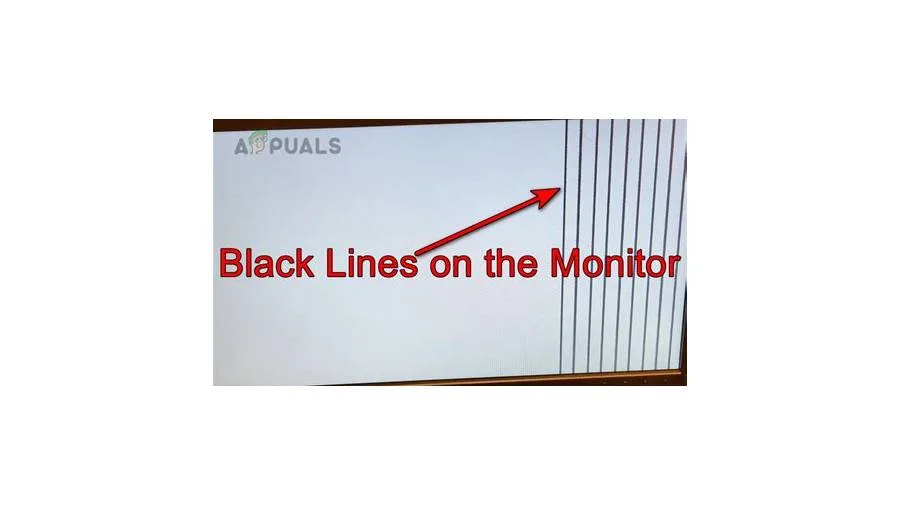
モニターの黒い線を解消するには、最初に線の出方と発生するタイミングを確認します。画面全体を縦断する線なのか、横方向に伸びる線なのか、特定のアプリを開いたときだけ現れるのかによって、疑うべき原因が変わるためです。
1.液晶パネルや内部回路の故障液晶パネルの画素を制御する回路や、パネル内部の接続部分に不具合が生じると、縦線や横線が固定された状態で表示されることがあります。落下や圧迫などの物理的な衝撃を受けた場合だけでなく、経年劣化などによって症状が現れるケースもあります。
特に、電源を入れ直しても同じ位置に黒い線が残る、パソコンを外しても線が消えない、別の機器に接続しても同じ症状が出る場合は、モニター本体の故障が疑われます。
EIZOの公式FAQでも、意図しない細い縦線・横線が表示される原因として、液晶パネルの故障とPCの信号出力異常の両方を挙げています。つまり、線が見えているという事実だけでは、故障箇所を断定できません。
2.HDMIケーブルの接触不良やケーブルの損傷HDMIケーブルが端子にしっかり差し込まれていない場合や、ケーブル・コネクターが損傷している場合、映像の乱れや信号の途切れが発生する可能性があります。
ケーブルの抜き差しで症状が変化する、ケーブルを動かしたときに線が出たり消えたりする、別のケーブルに交換すると正常に戻る場合は、接続経路に原因がある可能性が高まります。
ただし、ケーブルの接触不良によって必ず黒い線が発生するわけではありません。映像が途切れる、画面がちらつく、信号が認識されないなど、症状はさまざまです。見た目だけで判断せず、正常に動作するケーブルとの比較が有効です。
3.DisplayPortの接続不良や信号の不安定化DisplayPort接続でも、コネクターの差し込み不足、ケーブルの損傷、変換アダプターやドッキングステーションの不具合などが映像トラブルにつながることがあります。
DisplayPort対応モニターで黒い線が発生した場合は、いったん電源を切り、接続状態を確認してから再接続します。別のDisplayPortケーブルやHDMI入力が利用できるなら、接続方法を変えて症状が再現するか確認してください。
DisplayPortケーブルの一部にはロック機構があるため、取り外す際はコネクターの仕様に従い、無理に引っ張らないことも大切です。
4.PCの映像出力やグラフィックドライバーの不具合パソコンのグラフィック機能やドライバーに問題があると、映像の乱れや表示異常が起こる場合があります。ドライバー更新直後から症状が現れた場合や、特定のゲーム・アプリを起動したときだけ線が出る場合は、ソフトウェアや描画処理の影響も考えられます。
一方、Windowsのデスクトップだけでなく、モニター本体の設定メニューや起動時の表示にも同じ線が現れる場合は、PC側のドライバーだけを原因と考えるのは適切ではありません。まずはモニターとPCのどちらに問題があるのかを切り分け、その後にドライバーを確認しましょう。
【症状別に比較】黒い縦線・横線とドット抜けの見分け方
モニターの故障を見分けるうえで重要なのは、線の形状、位置、発生条件です。次の表を参考に、現在の症状と照らし合わせてみてください。なお、症状から分かるのはあくまで故障の可能性であり、最終的な診断には切り分けテストが必要です。
| 症状 | 考えられる原因 | 優先したい確認方法 |
|---|---|---|
| 画面の上から下まで黒い縦線が続く | 液晶パネル、内部接続、映像信号異常 | 信号ケーブルを外した状態で線が残るか確認 |
| 画面の左から右まで黒い横線が続く | 液晶パネル、内部回路、映像信号異常 | 別の入力端子・ケーブル・PCで比較 |
| 特定の入力端子だけ線が出る | ケーブル、入力端子、変換アダプターなど | 別の入力端子と正常なケーブルを試す |
| ゲームや特定のアプリでのみ線が出る | グラフィックドライバー、描画処理、設定など | 別のアプリやデスクトップでも再現するか確認 |
| 画面の一部分に小さな黒い点がある | 画素の不具合、液晶パネルの損傷など | 単独の点か、連続した線かを確認 |
| モニターの設定メニューにも線が見える | モニター本体の故障の可能性 | 入力信号を外した状態でも症状が残るか確認 |
| ケーブルを交換すると線が消える | ケーブルや接続経路の問題の可能性 | 交換したケーブルで再発しないか確認 |
液晶の線とドット抜けは、症状の広がり方が異なります。
ドット抜けは、画面上の特定の画素が正常に表示されず、黒や特定の色の小さな点として見える状態です。一方、縦線や横線は、細長い範囲にわたって連続して表示異常が起きている状態です。
ただし、黒い点が複数並んで線のように見える場合や、パネル内部の故障によって線状の症状が現れる場合もあります。見た目だけで完全に区別できるとは限りません。
また、ドット抜けの保証基準はメーカーや製品によって異なります。購入直後に症状を見つけた場合は、自己判断で不良品と決めつける前に、製品の保証規定やドット欠けに関する条件を確認しましょう。
【すぐできる対処法】モニターの黒い線を消すための確認手順
黒い線が出たときは、設定変更や部品交換を急ぐよりも、簡単でリスクの低い確認から進めるのが合理的です。次の順番で試すと、不要な修理費用を抑えながら原因を絞り込めます。
手順1.モニターとPCを再起動する最初に、作業中のデータを保存し、パソコンとモニターを通常の方法で再起動します。電源を入れ直すことで一時的な映像出力の不具合が解消する可能性があります。
再起動後も同じ場所に線が残る場合は、次の手順へ進みます。再起動だけで症状が消えた場合も、再発するかどうかを確認してください。
手順2.HDMI・DisplayPortケーブルを抜き差しするパソコンとモニターの電源を切り、可能であれば電源ケーブルも外してから、映像信号ケーブルを確認します。コネクターに緩みがないか、端子に目立った損傷や異物がないかを確認し、正しく接続し直してください。
ケーブルを抜く際は、コネクター部分を持って取り扱います。端子をこじったり、ケーブルを強く曲げたりするのは避けましょう。
改善しなければ、別の正常なHDMIケーブルやDisplayPortケーブルに交換します。ケーブルを交換して線が消えた場合は、元のケーブルや接続部分に問題があった可能性があります。
手順3.入力端子や接続する機器を変える複数の入力端子があるモニターでは、別の端子に接続して症状が変わるか確認します。HDMIでは線が出るものの、DisplayPortでは正常に表示される場合、元の入力端子やケーブル、変換機器などが原因である可能性が高まります。
加えて、別のパソコンやゲーム機など、対応する別の映像出力機器に接続できれば、モニター側の問題かどうかを判断しやすくなります。
手順4.モニターのセルフテストを実行するメーカーによっては、モニター本体にセルフテストや内蔵診断機能が用意されています。Dellの公式サポートでは、画面に縦線・横線などの異常が現れた場合、内蔵診断機能を利用してモニター自体の問題かどうかを確認する方法を案内しています。
機種によって操作方法は異なりますが、一般的には次の流れで確認します。
- モニターの型番を確認し、取扱説明書でセルフテストの方法を調べる。
- 説明書に従い、PCからの映像信号を切り離すなど、指定された状態でテストを実行する。
- テスト画面やモニターの設定メニューに黒い線が現れるか確認する。
- 症状が再現する場合は、メーカーの修理窓口に相談する。
セルフテストで線が確認できれば、モニター本体の故障が疑われます。反対に、テスト画面では正常で、PC接続時だけ線が出る場合は、映像信号や接続経路、PC側の設定を重点的に調べます。
ただし、セルフテストで症状が出ないことだけで、モニター本体の故障を完全に否定できるわけではありません。テストで再現しない場合も、別の機器との接続や入力端子の比較を行うと、判断の精度が上がります。
手順5.グラフィックドライバーを更新するPC側に原因があると考えられる場合は、グラフィックドライバーを確認します。Windows 10・11では、Microsoftサポートが案内する次の手順でドライバーの更新を試せます。
- スタートメニューを右クリックし、「デバイスマネージャー」を開く。
- 「ディスプレイアダプター」を展開する。
- 使用中のグラフィックアダプターを右クリックし、「ドライバーの更新」を選択する。
- 画面の指示に従い、更新されたドライバーを検索する。
- 更新後にPCを再起動し、症状が改善したか確認する。
Windows Update後に線や表示の乱れが発生した場合は、以前のドライバーに戻す方法が有効なこともあります。Microsoftの案内に従い、デバイスマネージャーのプロパティから「ドライバーを元に戻す」を確認してください。選択肢が表示されない場合は、以前のドライバーが保存されていない可能性があります。
ドライバーを更新しても改善しない場合は、PCやグラフィックボードのメーカーが提供する対応ドライバーを確認します。ただし、液晶パネル自体が物理的に損傷している場合、ドライバー更新によって黒い線が消えることは期待できません。
【修理費用を比較】液晶パネル交換の相場と保証期間
黒い線が消えず、液晶パネルの故障が疑われる場合に気になるのが修理費用です。料金は画面サイズ、解像度、製品シリーズ、交換部品、保証の適用可否によって変わります。
Acer日本の公式料金表に見る修理費用2026年10月時点で確認できるAcer日本の「修理料金の目安[モニター]」では、縦線・横線が入る症状について、液晶パネルやLCDケーブルなどが修理対象の候補として示されています。
同社が掲載する液晶パネルの概算部品料金は、一般向けのスタンダードモデルで税込2万8,000~9万5,000円、ゲーミング・高解像度モデルで税込2万8,000~11万円です。LCDケーブルの概算部品料金は税込1,000~1万5,000円とされています。
これらはAcerの料金目安であり、すべてのメーカーや機種に当てはまる価格ではありません。また、パネル料金は部品代の目安で、実際の修理費用には別途技術料などが加わる場合があります。
修理費用を見積もるときの注意点- 技術料:Acerの公式料金表では、保証期間外の修理に税込1万8,700円の技術料が発生すると案内されています。
- 診断・キャンセル費用:同社では、修理をキャンセルする場合の診断料金として税込6,600円が案内されています。
- 追加部品:診断で複数の故障箇所が見つかった場合や、追加のケーブル・部品が必要な場合は、別途費用が発生することがあります。
- 物理的な損傷:外側のガラスや表面に明確な割れが見えなくても、内部の液晶が破損していると、破損扱いになる場合があります。
例えば、液晶パネルの部品代が安いケースでも、技術料やその他の費用を加えると、修理の総額は部品代だけで考えた場合より高くなります。見積もりを取る際は、部品代、技術料、診断料、送料などを含めた最終的な支払額を確認しましょう。
モニターの保証期間はどこを確認する?保証期間はメーカーだけでなく、製品シリーズや部品によっても異なります。Acer日本では、液晶モニターの保証期間を3年、パネルとバックライトを1年と案内している製品区分があります。
この条件をすべてのメーカーやモデルに一般化することはできません。購入時の保証書、製品の保証規定、購入日を確認し、黒い線が保証対象になるかメーカーに問い合わせることが必要です。
特に、購入から間もない時期に症状が出た場合や、衝撃を与えた覚えがないのに線が発生した場合は、自己判断で分解や修理をせず、保証窓口へ相談するのが安全です。分解や自己修理によって保証条件に影響する可能性もあるため、先にメーカーの案内を確認してください。
【修理か買い替えか】モニター故障の見分け方と判断基準
黒い線が残っているからといって、すぐに新しいモニターを購入する必要はありません。接続ケーブルの交換だけで解決するケースもあれば、液晶パネル交換が必要になり、修理より買い替えのほうが合理的になるケースもあります。
修理を優先したいケース- 購入してから日が浅く、保証期間内である。
- 高解像度や大画面など、同等の製品を買い直すと費用がかさむ。
- 別のケーブルやPCで試しても線が出るが、修理費用が許容範囲に収まる。
- 色再現性や接続端子など、現在のモニターに特有の機能を維持したい。
保証期間内なら、修理費用を支払う前にメーカーへ問い合わせましょう。保証が適用されるかどうかは、故障の原因や製品の保証条件によって異なります。
買い替えを検討したいケース- 保証期間が終了しており、液晶パネル交換の見積もりが高額になった。
- 修理費用が、必要な性能を満たす新品モニターの購入費用に近い。
- 線以外にもちらつき、表示不良、電源トラブルなど複数の症状がある。
- 長期間使用しており、今後の故障リスクや性能面も含めて更新したい。
買い替えの判断では、修理費用と新品価格を比較するだけでなく、修理後にどれくらい使い続けたいかも考慮しましょう。例えば、数年先まで同じモニターを使う予定なら修理に価値がある一方、もともと買い替えを検討していた場合は、新品への更新が合理的なこともあります。
黒い線が出ても、やってはいけないこと液晶パネルに黒い線が出たとき、画面を押したり、指で線をなぞったり、モニターをたたいたりするのは避けてください。内部の液晶や接続部分に負担がかかり、症状が悪化するおそれがあります。
また、ネット上で紹介されている画素修復ソフトは、特定の画素の表示不具合を対象とするものであり、液晶パネルの物理的な損傷や内部回路の故障を修復するものではありません。線が残る状態でソフトを繰り返し実行しても、根本的な解決につながらない場合があります。
モニターの分解や内部ケーブルの付け直しも、メーカーの修理手順で認められていない限り、一般ユーザーが安易に行うべきではありません。まずは外部接続と診断機能で切り分け、必要に応じて専門窓口に相談してください。
【プロの結論】黒い線の原因を見極め、無駄な出費を防ぐには
モニターに黒い線が入ったとき、最も大切なのは、最初から液晶パネルの故障と決めつけないことです。線が出る位置や形状は参考になりますが、ケーブル、入力端子、PCの映像出力、モニター本体のどこに問題があるかは、比較テストを行わなければ判断できません。
実際にEIZOやBenQの公式サポートでは、信号ケーブルの接続状態を確認し、別のコンピューターで同じ症状が起きるかを調べる方法が案内されています。Dellも、対応モデルについて内蔵診断機能を利用した確認方法を公開しています。メーカーごとに細部は異なりますが、外部機器とモニターを切り分ける考え方は共通しています。
費用面では、Acer日本の公式料金表が示す液晶パネルの概算部品料金は、スタンダードモデルで税込2万8,000~9万5,000円、ゲーミング・高解像度モデルで税込2万8,000~11万円です。これはあくまで同社の目安であり、技術料などが別途かかる場合もあるため、見積もりを確認することが欠かせません。
判断に迷った場合は、次の3点を基準にしてください。
- 症状の再現性:別のケーブルやPCでも同じ線が出るか。
- 本体診断の結果:入力信号を切り離した状態やセルフテストでも線が残るか。
- 費用と保証:保証対象になるか、修理総額が買い替え費用に見合うか。
この3点を確認するだけでも、ケーブル交換で済む問題に高額な修理を依頼したり、修理可能なモニターを早まって買い替えたりするリスクを減らせます。
【black line on monitor】に関するよくある質問(FAQ)
Q1:モニターに黒い縦線が1本だけ入る原因は何ですか?
A1:液晶パネルや内部接続の故障、映像信号異常などが考えられます。線が常に同じ位置に現れ、別のケーブルやPCでも消えない場合は、モニター本体の故障が疑われます。入力信号を切り離した状態でも症状が残るか確認すると、判断しやすくなります。
Q2:モニターの黒い線は自分で消せますか?
A2:ケーブルの接続不良や一時的な映像出力の問題であれば、再接続や再起動で改善する可能性があります。PC側のドライバーが原因の場合は、更新やロールバックが有効なこともあります。ただし、液晶パネルや内部回路の物理的な故障は、通常、設定変更だけでは修復できません。
Q3:黒い線が出たら液晶パネル交換が必要ですか?
A3:必ずしも必要ではありません。HDMI・DisplayPortケーブル、入力端子、PC側の映像信号などに原因がある可能性もあります。別のケーブルや機器で切り分け、セルフテストでも線が確認できる場合は、メーカーに点検・修理を相談してください。
Q4:モニターの黒い線を直す費用はいくらですか?
A4:原因によって大きく異なります。Acer日本の公式料金表では、LCDケーブルの概算部品料金は税込1,000~1万5,000円、液晶パネルはスタンダードモデルで税込2万8,000~9万5,000円、ゲーミング・高解像度モデルで税込2万8,000~11万円です。保証や技術料、その他の部品代によって総額は変わります。
Q5:モニターのセルフテストで異常がなければ、故障していないと判断できますか?
A5:セルフテストで線が確認できなければ、PC側や接続経路に原因がある可能性が高まります。ただし、セルフテストで再現しないことだけでモニターの故障を完全に否定することはできません。別のPCや入力端子でも確認し、症状が続く場合はメーカーに相談しましょう。
Q6:保証期間内なら黒い線の修理は無料になりますか?
A6:保証期間内であっても、必ず無償修理になるとは限りません。製品の保証規定、故障原因、パネルやバックライトなどの部品ごとの保証条件によって扱いが異なります。購入日と型番を確認し、メーカーに保証の適用可否を問い合わせるのが確実です。
モニターに黒い線が入る原因には、液晶パネルの故障だけでなく、HDMIケーブルの接触不良、DisplayPortの接続異常、PC側の映像信号やグラフィックドライバーの問題などがあります。見た目だけで故障箇所を決めつけず、ケーブルの再接続、別の入力端子やPCへの接続、モニターのセルフテストを順番に試すことが大切です。
それでも症状が続く場合は、メーカーの保証条件を確認し、修理費用の見積もりを取りましょう。液晶パネルの交換は高額になることもあるため、修理総額と新品の購入費用、今後の使用予定を比較が必要です。
黒い線が出た直後に焦って買い替える必要はありません。まずは原因を切り分け、修理・交換のどちらが合理的かを判断することが、費用を抑えながらモニターを長く使うための近道です。
主な参考情報:EIZO公式サポート「液晶モニターの画面上に、意図していない細い線(縦線、または横線)が表示される」、ベンキュージャパン公式サポート「画面に垂直または水平の線が表示されるのですが?」、Dell公式サポート「How to Run a Diagnostic Test on a Dell Monitor」、Microsoftサポート「Windowsのデバイスマネージャーを使用してドライバーを更新する」、Acer日本「修理料金の目安[モニター]」「保証期間と修理料金の目安」。