LINEで友達を追加したいとき、相手の電話番号を知らなくても使えるのが「LINE ID検索」です。ただし、LINE IDを入力すれば誰でも検索できるわけではありません。年齢確認の完了状況や相手のプライバシー設定、検索機能の利用制限など、いくつかの条件を満たす必要があります。
LINE公式の「LINEみんなの使い方ガイド」では、LINE ID検索による友達追加と、QRコード・リンクを使った追加方法について、2026年9月3日付で更新された案内が公開されています。この記事では、iPhone・Android・PCそれぞれの操作手順から、18歳未満の利用制限、検索できない原因、代替手段まで、公式案内に沿って整理します。
【2026年9月更新】LINE IDで友達追加する方法と検索の手順
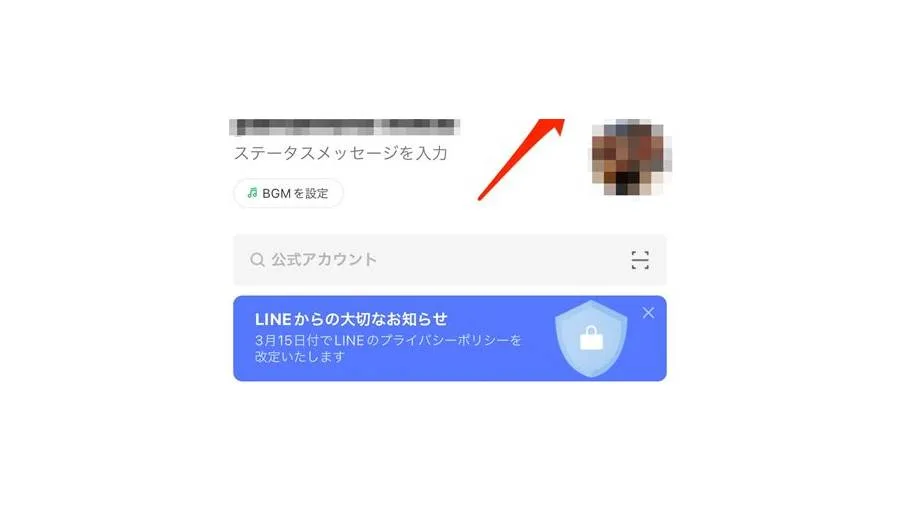
LINE ID検索は、相手のLINE IDを入力し、検索結果に表示されたアカウントを友だちに追加する機能です。電話番号を交換せずに連絡先をつなげられるため、離れた場所にいる知人や、SNSなどで知り合った相手との連絡先交換にも利用できます。
LINE公式の「LINEみんなの使い方ガイド」に掲載されている基本手順は、次のとおりです。
- LINEアプリを開き、「トーク」を表示する。
- 画面上部の「+」をタップし、「友だち追加」を選ぶ。
- 「検索」をタップする。
- 検索対象として「ID」を選択する。
- 相手から教えてもらったLINE IDを入力し、検索アイコンをタップする。
- 検索結果に相手のアカウントが表示されたら、「追加」をタップする。
これがLINE ID検索による友達追加の基本的な流れです。画面上の項目名や配置は、アプリのバージョンや利用端末によって異なる場合があります。
ここで注意したいのが、LINE IDは相手の名前や電話番号から自動的に調べられるものではないという点です。LINE公式ヘルプセンターによると、他のユーザーが設定しているIDを自分の画面から確認することはできません。検索するには、相手本人から正確なIDを教えてもらう必要があります。
また、検索結果が表示されても、相手の名前やプロフィール画像を確認してから追加することが大切です。似たIDや似た表示名のアカウントを間違えて追加しないようにしましょう。
【設定方法】LINE IDの登録と「IDによる友だち追加を許可」の変更手順
LINE ID検索がうまくいかない場合、まず確認したいのが自分と相手の設定です。LINE IDを登録していないアカウントは、ID検索の結果に表示されません。また、相手が検索による友だち追加を許可していなければ、正しいIDを入力しても見つからないことがあります。
LINE IDを設定する方法LINE IDは、アカウントを作成した時点で必ず設定されているものではありません。未設定でもLINEの基本的な機能は利用できますが、ID検索を使うには所定の条件を満たしたうえで登録する必要があります。
- LINEアプリの「ホーム」を開く。
- 「設定」をタップする。
- 「プロフィール」を選択する。
- 「ID」をタップする。
- 希望するIDを入力し、「使用可能か確認」をタップする。
- 使用可能と表示されたら、「保存」をタップする。
LINE IDに使用できるのは、半角の英小文字・数字と、ピリオド(.)、ハイフン(-)、アンダースコア(_)です。すでに他のユーザーが使用しているIDは登録できません。
特に注意したいのは、一度設定したLINE IDは変更も削除もできないことです。登録時には、名前や誕生日などの個人情報をそのまま含めることが本当に必要か、将来も使い続けられる文字列かを考えて決めましょう。
「IDによる友だち追加を許可」をオンにする方法自分のLINE IDを相手に検索してもらいたい場合は、ID検索を許可する設定も確認します。メイン端末での操作は次のとおりです。
- 「ホーム」から「設定」を開く。
- 「プロフィール」をタップする。
- 「IDによる友だち追加を許可」をオンにする。
この設定がオフの場合、相手は自分のLINE IDを検索して友だちに追加できません。反対に、知らない人からID検索で追加されたくない場合はオフにできます。ただし、オフにすると、知人であってもLINE ID検索では自分を見つけられなくなります。
Windows・Mac版LINEでは、メインメニューの「設定」から「基本設定」を開き、「プライバシー管理」にある同項目を確認します。一方、iPadやAndroidのサブ端末では、この設定を変更できない場合があるため、LINEアカウントを登録したメイン端末で操作するのが確実です。
【iPhone・Android・PC別】LINE ID検索のやり方と注意点
LINE ID検索の基本的な仕組みは共通していますが、端末によって操作画面が異なります。スマートフォンで設定を変更したいのか、PCから相手を追加したいのかによって、適切な操作方法を選びましょう。
iPhoneでLINE IDから友達追加する方法iPhoneでは、LINEアプリの「トーク」から画面上部の「+」をタップし、「友だち追加」→「検索」→「ID」の順に進みます。相手のLINE IDを入力して検索し、表示されたアカウントの「追加」をタップすれば完了です。
検索できない場合は、入力ミスだけでなく、年齢確認の状態や相手の「IDによる友だち追加を許可」の設定も確認してください。iPhone本体の設定ではなく、LINEアプリ内の設定を変更する必要があります。
AndroidでLINE IDから友達追加する方法Androidでも、メイン端末のLINEアプリから「トーク」→「+」→「友だち追加」→「検索」と進み、「ID」を選択して検索します。検索結果が表示されたら、追加したい相手を確認して「追加」をタップしてください。
LINE IDを新しく登録する場合は、「ホーム」→「設定」→「プロフィール」→「ID」から設定できます。ID検索の許可設定も同じくプロフィール画面で確認します。
なお、Androidのサブ端末としてLINEを使っている場合は、利用できる機能がメイン端末と異なることがあります。設定項目が見つからないときは、アカウント登録に使用したスマートフォンで確認しましょう。
PC版LINEで友達追加する方法Windows・Mac・Chrome版LINEでは、メインメニューの「友だち追加」から「友だち検索」を開きます。「ID」を選択して相手のIDを入力し、Enterキーを押します。検索結果に表示された相手の「追加」をクリックすると、友だち追加ができます。
PC版LINEでもID検索は利用できますが、LINE IDそのものの新規設定はPC版LINEのサブ端末からは行えません。IDの登録や年齢確認など、メイン端末での操作が必要な場合は、スマートフォン側で設定を済ませてからPCで検索しましょう。
また、LINE公式ヘルプセンターでは、メイン端末とサブ端末で利用できる機能を区別しています。PCで操作できない設定があるからといって、アカウント自体に問題があるとは限りません。
【原因と対処法】LINE ID検索ができない理由は?年齢確認・18歳未満・利用制限を解説
LINE ID検索ができない場合、原因を一つずつ切り分けることが解決への近道です。入力ミスや相手の設定だけでなく、年齢確認の条件や不正利用防止のための制限が関係している場合もあります。
原因1:年齢確認が完了していない日本では、LINE IDの設定とID検索を利用するために、18歳以上であることに加えて年齢確認を完了している必要があります。年齢確認が済んでいない場合、LINE IDを設定できなかったり、ID検索を利用できなかったりします。
確認するには、LINEアカウントを登録したメイン端末で「ホーム」→「設定」→「年齢確認」→「年齢確認結果」を開きます。画面の案内に従い、契約している通信事業者などを通じて年齢確認を進めてください。
年齢確認に対応している通信事業者や契約状況には条件があります。通信事業者側に生年月日が登録されていない法人契約などでは確認できない場合もあります。利用しているサービスがLINEの年齢確認画面に表示されない場合は、契約先に確認する必要があります。
原因2:18歳未満であるLINE公式ヘルプセンターは、青少年保護のため、18歳未満のユーザーにLINE IDの設定やID検索などの機能制限を設けています。これは設定をオンにすれば解除できる種類の制限ではありません。
18歳未満の場合は、LINE ID検索にこだわらず、QRコードや友だち追加リンク、グループ経由など、利用できる別の方法を使いましょう。年齢条件を満たしていない状態で、制限を回避するための方法を探す必要はありません。
原因3:相手がID検索を許可していない自分の年齢確認が済んでいても、相手が「IDによる友だち追加を許可」をオフにしている場合、検索結果には表示されません。相手がLINE ID自体を設定していない場合も同様です。
この場合は、相手にIDの設定状況と許可設定を確認してもらいましょう。プライバシー保護のために意図的にオフにしている人もいるので、設定変更を無理に求めず、QRコードやリンクを送ってもらう方法も検討してください。
原因4:LINE IDの入力が間違っているLINE IDは、表示名やニックネームとは別の識別情報です。IDを一文字でも間違えると、目的の相手が見つからないことがあります。相手から送られたIDをコピーして入力するなどして、記号や文字の抜けを確認しましょう。
LINEでは、他のユーザーが設定しているIDを検索画面から照会することはできません。相手の表示名を頼りにIDを推測するのではなく、本人に正しいIDを確認することが基本です。
原因5:検索機能に一時的な利用制限がかかっているLINE公式の「みんなの使い方ガイド」は、一定回数以上の検索や、連続してLINE IDを間違えた場合、検索機能が一定期間利用できなくなることがあると案内しています。また、LINEヘルプセンターによると、短時間に大量の検索を行った場合や、不特定多数への友だち追加などがスパム行為の可能性があると判断された場合にも、検索機能が制限されることがあります。
このような利用制限は、必ずしもアカウント全体が停止されたことを意味しません。まずは検索を繰り返さず、時間を置いてから再度試してください。公式案内には、すべてのケースに共通する解除時刻や、利用者自身が必ず実行できる即時解除手順は示されていません。
時間を置いても解消しない場合や、制限に心当たりがない場合は、LINEヘルプセンターの問い合わせ窓口に相談する方法があります。制限を早く解除しようとして何度も検索を繰り返すと、状況を悪化させるおそれがあるため避けましょう。
【比較表】LINE ID検索・QRコード・友だち追加リンクはどれが便利?
LINE ID検索が使えない場合でも、友だち追加の方法がなくなるわけではありません。LINE公式の「LINEみんなの使い方ガイド」では、QRコードを読み取る方法と、オンライン上でリンクを共有する方法も案内されています。それぞれの特徴を比較すると、状況に応じた使い分けがしやすくなります。
| 追加方法 | 基本的な手順 | 向いている場面 | 注意点 |
|---|---|---|---|
| LINE ID検索 | 友だち追加から検索し、IDを入力する | 相手のIDを知っていて、電話番号を交換したくない場合 | 年齢確認・18歳以上の条件と、相手の許可設定が必要 |
| QRコード | 友だち追加からQRコードリーダーを開き、相手のコードを読み取る | 対面での交換や、画像としてコードを受け取った場合 | 共有済みのコードを無効にしたい場合は更新が必要 |
| 友だち追加リンク | 受け取ったリンクを開き、プロフィール画面で「追加」をタップする | メールやSNSのDMなど、離れた場所での連絡先交換 | リンクの送信元と表示されたプロフィールを確認する |
| 電話番号検索 | 友だち追加の検索画面で電話番号を入力する | 相手の電話番号を知っている場合 | 年齢確認済みの18歳以上であることと、相手側の追加許可が必要 |
LINE ID検索の利点は、相手のIDさえ分かれば、QRコードの画像を送ってもらわなくても追加できることです。一方、QRコードは対面で画面を見せ合う場合や、画像として受け取った場合に便利です。ID検索の年齢条件を満たしていない場合にも、代替手段として検討できます。
QRコードを使うには、LINEの「トーク」から「+」→「マイQRコード」を開き、自分のコードを表示します。相手のコードを読み取る場合は、「トーク」→「+」→「QRコードスキャン」を開きます。読み取った相手のプロフィールを確認し、「追加」をタップしてください。保存された画像のQRコードを読み取れる場合もあります。
LINEの友だち追加リンクを使う方法オンライン上で連絡先を交換するなら、友だち追加リンクも便利です。自分のリンクを共有する場合は、「トーク」→「+」→「マイQRコード」を開き、「リンクをコピー」をタップします。コピーしたリンクをメールやSNSのDMなどで相手に送り、相手にリンクを開いて「追加」をタップしてもらいます。
受け取った側はリンクをタップしてLINEを開き、表示されたプロフィールから追加できます。LINE公式ガイドによると、リンク共有機能はLINEバージョン12.3.0以上で利用できます。リンクを送る際は、公開範囲や送信先をよく確認しましょう。
また、一度共有したQRコードやリンクを今後使えないようにしたい場合は、QRコードの更新が有効です。メイン端末では「トーク」→「+」→「マイQRコード」から「更新」を選びます。過去に共有したコードやリンクをそのまま公開し続ける必要があるか、定期的に見直すと安心です。
【安全に使うために】LINE IDの公開リスクと失敗しない判断基準
LINE IDは、電話番号を知らない相手とつながるための便利な識別情報ですが、広く公開するほど、意図しない相手から検索される可能性も高まります。LINE公式ヘルプセンターは、LINE IDをインターネット上に公開して、知らない人との出会いや交際を希望する行為について、利用規約で禁止されていると案内しています。
友人や仕事関係者との連絡先交換が目的なら、必要な相手にだけIDを共有する方法が適しています。不特定多数に向けてSNSのプロフィールなどにIDを掲載するより、相手を限定できるQRコードやリンクを個別に送るほうが、共有範囲を管理しやすくなります。
ただし、QRコードやリンクも、受け取った人がさらに他人へ転送する可能性があります。公開範囲を制御できるとは限らないため、共有先を選ぶことが基本です。過去に広く共有したコードを使い続けたくない場合は、更新して無効化することも検討しましょう。
【プロの結論】LINE ID検索は「便利さ」と「公開範囲」で選ぶLINE ID検索が最適なのは、相手のIDが分かっていて、双方が必要な利用条件を満たしている場合です。特に、電話番号を交換せずに友だち追加したいときには有効です。一方、年齢確認ができない、相手が検索を許可していない、あるいは検索機能に利用制限がかかっている場合は、無理にID検索を続ける必要はありません。
対面での交換ならQRコード、SNSやメールを通じた交換なら友だち追加リンク、電話番号をすでに知っている相手なら電話番号検索というように、状況に合わせて方法を選ぶとスムーズです。
LINE IDは一度設定すると変更・削除できないため、登録前に慎重に決めることも大切です。友だち追加のしやすさだけでなく、誰に見つけてもらいたいのか、どこまで共有するのかという観点で設定を見直すことが、長く安心して使うための判断基準になります。
【line id 友達追加】に関するよくある質問(FAQ)
Q1:LINE IDで友達追加するには、相手の電話番号も必要ですか?
A1:必要ありません。相手のLINE IDが分かっていれば、ID検索から追加できます。ただし、日本では18歳以上で年齢確認が完了していることが必要で、相手が「IDによる友だち追加を許可」をオンにしている必要があります。
Q2:LINE ID検索ができないのは、相手にブロックされているからですか?
A2:検索できない理由は、相手の許可設定、LINE IDの未設定、年齢確認の未完了、入力ミス、一時的な検索制限など複数あります。検索できないという事実だけで、ブロックされていると判断することはできません。
Q3:LINE ID検索の利用制限はすぐに解除できますか?
A3:必ずすぐに解除できるわけではありません。LINE公式案内では、一定回数以上の検索や連続した入力ミスなどにより、検索機能が一定期間利用できなくなる場合があると説明されています。検索を繰り返さず時間を置き、解消しない場合はLINEヘルプセンターへ相談してください。
LINE IDで友達追加する基本手順は、「トーク」→「+」→「友だち追加」→「検索」→「ID」です。ただし、IDが登録されていること、相手が検索による追加を許可していること、そして日本での年齢条件と年齢確認を満たしていることが前提になります。
検索できないときは、入力ミスや双方の設定を確認し、利用制限が疑われる場合は時間を置いてから再度試しましょう。QRコードや友だち追加リンクを使えば、ID検索に頼らず連絡先を交換できる場合もあります。
2026年9月3日更新のLINE公式ガイドを踏まえ、まずは自分の設定を確認し、相手と状況に合った方法を選ぶことが、確実で安全な友だち追加につながります。