Microsoft Teamsの画面共有は、会議中に資料やアプリの操作画面を見せたり、動画の音声を届けたりするための基本機能です。ただし、画面全体を共有する方法、特定のウィンドウだけを共有する方法、PowerPoint Liveを使う方法では、見せられる範囲や操作性、情報漏えいのリスクが異なります。
2026年現在、TeamsではPCのデスクトップアプリだけでなく、スマホアプリやブラウザ版からもコンテンツを共有できます。一方、共有ボタンが表示されない、相手に画面が映らない、音声が届かないといった問題は、参加者の権限やOSのプライバシー設定、ブラウザの共有許可などが原因になることがあります。Microsoftの公式サポート情報を踏まえ、目的に合った共有方法から停止手順、トラブルの解決策まで整理します。
【2026年版】Teamsの画面共有は5種類!目的別の選び方を比較
Teamsの画面共有で最初に決めたいのは、何を相手に見せたいかです。会議画面の「共有」または「コンテンツを共有」から選べる項目は、利用環境や組織の設定によって異なりますが、基本的にはデスクトップ、ウィンドウ、PowerPoint、Whiteboardなどを使い分けます。
| 共有方法 | 向いている用途 | メリット | 注意点 |
|---|---|---|---|
| 画面全体(デスクトップ) | 複数のアプリを切り替えながら説明する | 画面を切り替えても説明を続けやすい | 通知や別のアプリ、個人情報が映る可能性がある |
| ウィンドウ共有 | Excel、ブラウザ、業務アプリなどを見せる | 選んだアプリを中心に共有できる | 別のアプリへ移る場合は共有対象の変更が必要になることがある |
| PowerPoint Live | スライドを使った会議や研修 | 発表者用ノートや参加者の反応を確認しやすい | 対応ファイル形式や組織の設定に注意が必要 |
| Whiteboard | ブレインストーミング、図解、共同検討 | 参加者と同じキャンバス上で作業できる | 利用可否や編集権限が設定に左右される |
| ブラウザのタブ共有 | Webページやブラウザ上の動画を見せる | 対象のタブに共有範囲を限定しやすい | タブの音声共有設定を別途確認する |
選び方の要点は、単に操作が簡単かどうかではありません。見せる情報の範囲、音声の有無、参加者が資料を操作する必要性まで考えることが大切です。
例えば、顧客向けのデモで業務アプリだけを見せたいならウィンドウ共有、複数の資料を比較したいなら画面全体の共有が候補になります。スライド中心の発表ならPowerPoint Live、アイデアを出し合う会議ならWhiteboardを選ぶと、画面を見せる以上の共同作業ができます。
なお、共有方式やボタンの表示名は、Teamsの更新状況、OS、会議の種類、管理者のポリシーによって変わる場合があります。メニューに目的の項目がないときは、機能が廃止されたと決めつけず、会議の権限や組織の設定も確認してください。
【PC版】Teamsで画面共有する方法とウィンドウ・画面全体の使い分け
WindowsやMacのTeamsデスクトップアプリでは、会議に参加した状態で共有を開始します。共有前に、見せる資料を開き、不要なアプリや通知を整理しておくと、操作をスムーズに進められます。
基本的な画面共有の手順
- Teamsで会議に参加します。
- 会議コントロールの「共有」または「コンテンツを共有」を選択します。
- 共有メニューから「画面」「ウィンドウ」「PowerPoint」など、目的に合う項目を選びます。
- 必要に応じてコンピューターサウンドの共有を有効にします。
- 共有する画面やアプリを選び、共有を開始します。
ウィンドウ共有は、見せる範囲を絞りたいときに便利です。例えば、Excelの集計結果を説明するなら、Excelのウィンドウだけを選ぶことで、別のアプリを開いたときに画面全体がそのまま映るリスクを抑えられます。ただし、共有中のアプリ自体に表示された通知や個人情報まで必ず隠せるわけではないため、対象ウィンドウの中身も確認してください。
画面全体の共有は、複数のアプリを横断して説明する場面に向いています。ブラウザで情報を確認しながら表計算ソフトに転記する場合など、ウィンドウを切り替えるたびに共有対象を変更する手間を減らせます。その反面、デスクトップにあるファイルや通知、別のウィンドウまで見られる可能性があるため、不要な画面は閉じておきましょう。
複数のモニターを接続している場合は、共有するディスプレイを慎重に選びます。発表用の画面と手元のメモ用画面を分けておけば、参加者に資料を見せながら、自分だけで確認したい情報を別の画面に置けます。
Macでは、初回利用時などに画面収録の許可を求められることがあります。共有を開始できない場合は、macOSの「システム設定」から「プライバシーとセキュリティ」を開き、「画面収録」または「画面とシステムオーディオの収録」に関する設定で、Teamsの許可状態を確認してください。設定を変更した後は、画面の案内に従ってTeamsに戻り、必要に応じてアプリを再起動します。
【スマホ・ブラウザ版】Teamsの画面共有手順と音声を届ける方法
スマホ版とブラウザ版でもTeamsの画面共有は利用できます。ただし、スマホは画面全体を共有する操作が中心となり、ブラウザ版では共有するタブやウィンドウを選べるなど、PCアプリとは操作が異なります。
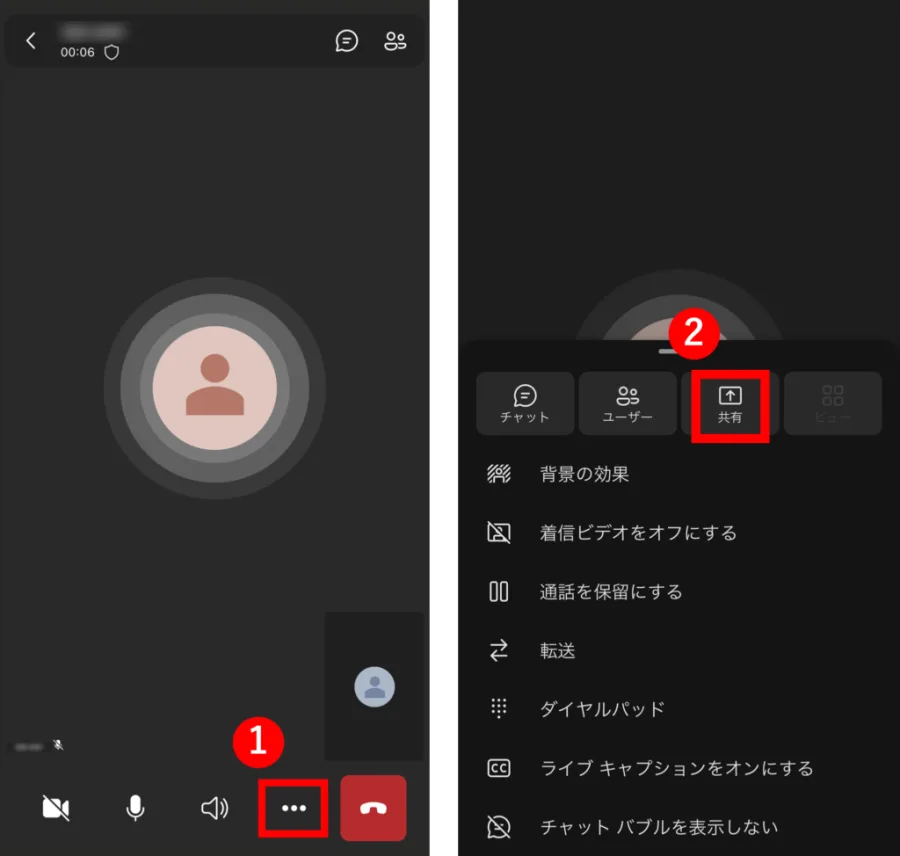
スマホ版の共有手順
- Teamsアプリで会議に参加します。
- 会議コントロールの「共有」をタップします。ボタンが見つからない場合は「その他」のメニューも確認します。
- 「画面を共有」などの項目を選択します。
- iPhoneでは「ブロードキャストを開始」、Androidでは画面の案内に従って共有を開始します。
- 終了するときは、Teamsの「発表を停止」またはOS側の「ブロードキャストを停止」などを選びます。
スマホの画面共有では、Teams以外のアプリや通知も映る可能性があります。メールやチャットの通知を避けたい場合は、共有前に通知をオフにするか、おやすみモードを利用しましょう。写真や動画を見せるだけなら、端末やアプリに専用の共有項目が表示される場合は、画面全体を共有する方法と比較して選ぶと便利です。
ブラウザ版の共有手順
- 対応ブラウザでTeamsの会議に参加します。
- 会議コントロールから「共有」を選びます。
- 「画面」「ウィンドウ」「タブ」など、表示された共有対象を選びます。
- ブラウザの選択画面で共有したい対象を指定し、「共有」を選択します。
- 終了時はTeamsの共有コントロールから停止します。
ブラウザ版で画面共有できない場合は、Teamsの設定だけでなく、ブラウザ自体に画面共有を許可しているか確認してください。Macでは、ブラウザで利用している場合もOS側の画面収録許可が必要になることがあります。画面共有の許可ダイアログが表示されたら、対象を確認したうえで許可します。
動画や音声付き資料を見せる場合は、コンピューターサウンドの共有設定が重要です。Microsoftの公式サポートによると、PCでは共有メニューの「サウンドを含める」などの設定を有効にすると、端末で再生される音声を参加者に届けられます。ブラウザ版では、タブ共有ならタブの音声、ウィンドウや画面全体の共有なら対応するシステム音声の設定を確認します。
スマホでも端末の音声を共有できる場合があります。Microsoftの案内では、モバイル端末の音声共有について、Android 10以降またはiOS 13以降を利用条件として示しています。ただし、実際の利用可否はアプリや端末の状態にも左右されるため、会議前に動作を確認しておくと安心です。
音声を共有すると、通知音など意図していない音まで相手に聞こえることがあります。動画の音声が必要な会議では、通知を抑え、再生音量を確認し、不要なアプリを閉じてから共有を開始してください。Macで音声が届かない場合は、Teamsのオーディオ設定や必要な音声ドライバーの状態も確認します。
【PowerPoint Live・Whiteboard】発表者モードを使いこなすコツ
プレゼンテーションでは、画面全体やウィンドウをそのまま共有する方法だけが正解ではありません。Microsoft Teamsには、スライド発表に適したPowerPoint Liveや、複数人でアイデアを整理できるMicrosoft Teams Whiteboardがあります。
PowerPoint Liveの使い方
- 会議コントロールから「共有」を選択します。
- PowerPoint Liveの一覧から発表するファイルを選びます。
- 一覧にない場合は、OneDriveやPCからファイルを選択します。
- スライドを進めながら、発表者用ノートや参加者の反応、チャットなどを確認します。
- 終了時は共有コントロールから発表を停止します。
PowerPoint Liveの利点は、単にスライドを見せるだけでなく、発表者がノートや参加者の反応を確認しながら説明できることです。参加者側も、発表者が許可していれば、自分のペースでスライドを確認してから発表者の表示位置に戻れます。
対応形式にも注意が必要です。Microsoftの公式サポートでは、PowerPoint Liveで利用できるファイル形式としてPPTXとPPSXが案内されており、旧形式のPPTなどはサポート対象外です。また、TeamsのWeb版では、発表者ビューの利用に対応ブラウザが必要です。ファイルが一覧に出ない場合や表示が崩れる場合は、形式や保存場所、ファイルの更新状態を確認しましょう。
Teamsの発表者モードとPowerPoint Liveの発表者ビューは、同じ機能ではありません。発表者モードは、カメラ映像と共有コンテンツをどのように配置して見せるかを調整する機能です。一方、PowerPoint Liveの発表者ビューは、スライドやノート、参加者の情報を発表者が確認するための表示です。目的に合わせて使い分けると、説明の分かりやすさを高められます。
PowerPoint Liveは、通常の画面共有よりネットワーク帯域の消費を抑えられる場合があり、通信環境に余裕がないときにも候補になります。ただし、会議の種類や参加方法によって利用できないケースがあるため、重要な発表では事前にテストしておくことをおすすめします。
Microsoft Teams Whiteboardは、資料を一方向に見せるのではなく、参加者と一緒に考える場面に向いています。アイデアを書き出す、図を描く、論点を整理するといった用途では、共有画面を眺めるだけの会議よりも、参加者が作業に参加しやすくなります。ただし、編集できる範囲は設定によって変わるため、参加者に書き込みをしてもらう場合は権限を確認してください。
【共有停止・権限設定】Teamsの画面共有を安全に終了する方法
画面共有を終えるときは、会議そのものから退出するのではなく、まず共有を停止します。Microsoftの公式サポートでは、共有中に会議コントロールの「共有停止」または「発表を停止」を選ぶ方法が案内されています。スマホでは「発表を停止」や「ブロードキャストを停止」など、利用環境に応じた操作を行います。
画面共有を停止しても、会議自体から退出したことにはなりません。引き続き会話に参加したい場合は、共有だけを停止すれば十分です。画面共有の終了後は、参加者側で共有画面が消えていることを確認すると、説明の切り替えもスムーズになります。
共有ボタンがない、または共有を開始できない場合は、発表者の権限を確認します。Teamsの会議では、開催者が「発表できるユーザー」を設定できます。開催者と共同開催者だけに制限されている会議では、一般参加者が自分の画面を共有できないことがあります。
参加者の権限は、会議のオプションから確認します。開催者や組織の管理者が設定を変更できる場合もありますが、組織の会議ポリシーによって制限されている場合は、参加者側だけで解除できないことがあります。
Microsoft Teams管理センターの会議ポリシーには、画面共有モード、PowerPoint共有、Whiteboardなどの設定があります。管理者が画面共有を無効にしている場合や、ウィンドウ共有に制限している場合は、利用できる共有方法が変わります。また、参加者に共有中の画面を操作してもらう「制御を渡す」機能も、利用者や組織のポリシーによって制限されることがあります。
会議の権限を変更できないときは、開催者に発表者への変更を依頼するか、社内のTeams管理者に問い合わせるのが確実です。画面共有の不具合と権限による制限を混同しないことが、無駄な再起動や設定変更を避けるポイントです。
【原因別チェックリスト】Teamsで画面共有できないときの対処法
Teamsで画面共有できない場合、やみくもにアプリを再インストールするより、症状に合わせて原因を絞り込む方が効率的です。次の順番で確認してみましょう。
1.共有ボタンが表示されない
最初に、自分が発表者として画面共有できる立場か確認します。開催者に共有を制限されている場合や、組織の会議ポリシーで画面共有が無効になっている場合は、端末を再起動しても解決しません。会議のオプションで発表者の設定を確認し、必要なら開催者に変更を依頼してください。
2.共有を開始しても画面が映らない
Macでは画面収録の許可、ブラウザ版ではブラウザの画面共有許可を確認します。許可を変更した後は、Teamsやブラウザを再起動してから、もう一度共有を試します。共有対象を間違えていないか、選択したウィンドウが閉じていないかも確認してください。
3.相手に音声が聞こえない
共有開始時にコンピューターサウンドの共有が有効になっているか確認します。ブラウザ版では、タブ・ウィンドウ・画面全体のどれを共有しているかによって音声の設定が異なります。PCの出力先とTeamsのスピーカー設定が一致しているか、音量が小さくなっていないかも確認しましょう。
4.共有中に映像が止まる、動作が重い
通信状態が不安定な場合や、複数のアプリが大量の処理を行っている場合は、共有映像や音声に遅延が発生することがあります。不要なアプリやタブを閉じ、Teamsを最新の状態に更新し、通信環境を確認してください。必要に応じて会議へ再参加し、改善するかを試します。
5.画面共有が途中で止まる
自分の会議内の役割が発表者から参加者に変更された場合、共有が停止することがあります。また、画面ロックや端末側の設定が影響するケースもあります。共有を再開できない場合は、発表者の権限とOSの設定を確認したうえで、Teamsを再起動して試してください。
6.ブラウザ版だけ共有できない
TeamsのWeb版では、ブラウザの対応状況や画面共有の許可設定が影響します。対応するブラウザを利用しているか、共有対象を選ぶダイアログが表示されているかを確認してください。問題が続く場合は、更新したブラウザで再試行するか、デスクトップアプリで共有できるかを切り分けます。
以上を試しても改善しない場合は、エラーの表示内容、利用しているOS、Teamsのデスクトップ版・ブラウザ版のどちらか、会議の種類を整理して管理者やサポート窓口に伝えると、原因を特定しやすくなります。
【teams画面共有】に関するよくある質問(FAQ)
Q1:Teamsで画面全体ではなく、特定のウィンドウだけ共有できますか? A1:できます。会議コントロールの「共有」から「ウィンドウ」を選び、見せたいアプリを指定します。別のアプリを見せる必要がない場合は、画面全体よりも共有範囲を限定しやすい方法です。
Q2:Teamsの画面共有で動画の音声も相手に聞かせるには? A2:共有を開始するときに、コンピューターサウンドを共有する設定を有効にします。ブラウザ版ではタブの音声共有など、選んだ共有対象に応じた設定を確認してください。音声が届かない場合は、Teamsと端末の音声出力設定も見直します。
Q3:Teamsの画面共有ができない場合、最初に何を確認すべきですか? A3:共有ボタン自体がない場合は発表者の権限、共有を開始しても映らない場合はOSやブラウザの画面共有許可を優先して確認します。音声だけが届かない場合は、コンピューターサウンドの共有設定と音声出力先を確認すると、原因を切り分けやすくなります。
Teamsの画面共有を使いこなすには、すべてを画面全体で見せるのではなく、説明内容に合わせて共有方法を選ぶことが大切です。複数のアプリを横断するなら画面全体、特定の業務アプリを見せるならウィンドウ、スライド発表ならPowerPoint Live、共同でアイデアを整理するならWhiteboardが有力な選択肢になります。
スマホやブラウザ版でも共有できますが、画面全体の公開範囲、端末の音声設定、OSやブラウザの許可、会議の発表者権限などを確認する必要があります。とくに顧客向けの会議や社外プレゼンでは、共有する画面と音声を事前にテストしておくと安心です。
【プロの結論】画面共有の成否は、操作方法だけでなく「何を見せるか」「誰が共有できるか」「どこまで情報が公開されるか」の3点で決まります。まず目的に合う共有方式を選び、次に権限と音声を確認し、最後に共有停止までテストする。この手順を習慣化すれば、会議中のトラブルを減らし、説明の質と情報管理の両方を高められます。