よく見るニュースサイトや天気予報、仕事で使うWebサービスを、毎回ブラウザで検索して開くのは手間がかかります。そんなときに便利なのが、Webサイトのアイコンをスマートフォンのホーム画面に追加する方法です。iPhoneならSafariやChrome、AndroidならGoogle Chromeから設定でき、アプリをインストールしなくても、お気に入りのページへすばやくアクセスできます。
ただし、2026年現在、操作方法はブラウザや端末によって異なります。iPhoneのSafariには「ウェブアプリとして開く」という選択肢があり、AndroidのChromeではWebサイトをショートカットとして追加する方法と、Webアプリとしてインストールする方法を使い分けられます。「ホーム画面に追加」が表示されない場合の対処法や、追加後の名前変更・削除方法も含めて解説します。
【最短手順】iPhoneのSafari・ChromeとAndroidのChromeでサイトを追加する方法
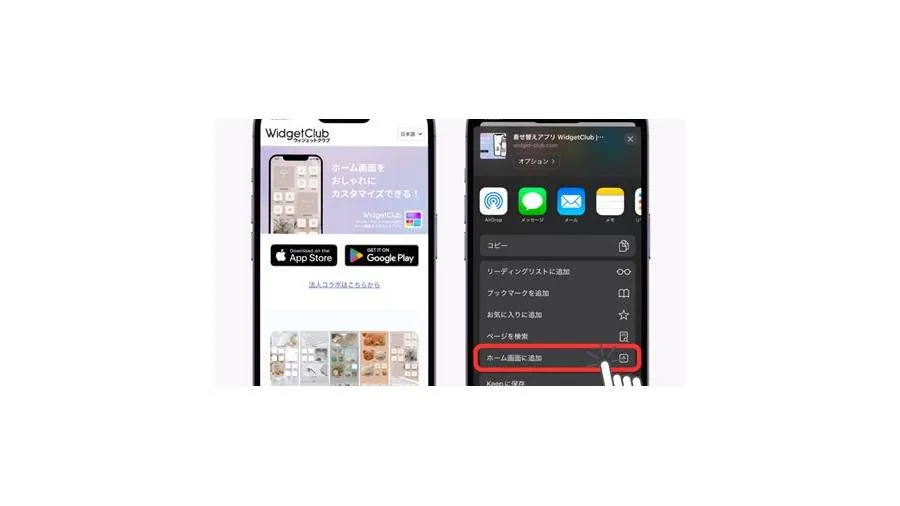
まずは、自分が使っている端末に合った手順を確認しましょう。追加したいWebサイトをブラウザで開いてから操作するのが基本です。
iPhoneのSafariでホーム画面に追加するAppleの公式サポートでは、SafariからWebサイトのアイコンをホーム画面に追加する方法と、Webアプリとして利用する方法が案内されています。
- iPhoneでSafariを開き、ホーム画面に追加したいWebサイトを表示します。
- ページメニューまたは共有ボタンをタップします。
- 共有メニューを下にスクロールし、「ホーム画面に追加」を選択します。
- 表示される画面で、必要に応じてサイト名を変更します。
- 「追加」をタップします。
ホーム画面にサイトのアイコンが作成されれば完了です。次回からは、そのアイコンをタップするだけで目的のWebサイトにアクセスできます。
なお、Safariの「ホーム画面に追加」画面に「ウェブアプリとして開く」という項目が表示される場合は、必要に応じてオンにできます。これを有効にすると、通常のブラウザ表示とは異なり、Webサイトをアプリに近い独立した画面で開けます。通知などの機能も、Webサイト側の対応状況によって利用できます。
「ホーム画面に追加」が共有メニューに見当たらない場合は、メニューの一番下までスクロールし、「アクションを編集」から「ホーム画面に追加」を有効にしてください。機能そのものがないのではなく、共有メニューに表示されていないケースもあります。
iPhoneのGoogle ChromeでWebサイトのショートカットを作成するiPhoneでは、SafariだけでなくGoogle ChromeからもWebサイトのショートカットを作成できます。Google Chrome公式ヘルプでは、サイトの詳細を編集してから追加する手順が案内されています。
- iPhoneでGoogle Chromeを開き、目的のWebサイトにアクセスします。
- アドレスバーの右側にある共有アイコンをタップします。
- 「ホーム画面に追加」を選択します。
- 表示された画面で、必要に応じてWebサイトの名前などを編集します。
- 「追加」をタップします。
ホーム画面にアイコンが作成されたら設定完了です。SafariとChromeでは共有メニューの配置や操作画面が異なるため、普段使っているブラウザの手順を確認してください。
また、Chromeアプリ自体をホーム画面に置く操作と、Chromeから特定のWebサイトを追加する操作は別物です。Chromeのアイコンを配置しただけでは、特定のサイトへのショートカットは作成されません。
AndroidのGoogle Chromeでホーム画面に追加するAndroidでは、Google ChromeのメニューからWebサイトをホーム画面に追加できます。サイトやChromeのバージョンによって表示される選択肢が異なるため、次の流れを基本にしてください。
- AndroidスマートフォンでGoogle Chromeを開き、追加したいWebサイトを表示します。
- 画面右上の三点メニュー「⋮」をタップします。
- 「ホーム画面に追加」などの項目を選択します。
- 「ショートカットを作成」または「アプリをインストール」など、表示された選択肢を確認します。
- 必要に応じて名前を編集し、「追加」または「インストール」をタップします。
通常のショートカットを作成した場合は、ホーム画面のアイコンからWebサイトを開けます。一方、インストール可能なWebアプリに対応しているサイトでは、Webアプリとしてインストールする選択肢が表示される場合があります。
インストール後にアイコンが自動で配置されない場合は、アプリ一覧から対象のWebアプリを探し、長押ししてホーム画面に配置できるか確認してください。Androidの機種やホームアプリによって操作が異なることがあります。
【違いを比較】ショートカット・Webアプリ・ブックマークは何が違う?
ホーム画面に追加する方法を選ぶときは、アイコンを作ることだけでなく、タップした後にどのように開くかを考えることも大切です。
ショートカットは特定のWebページへ移動するための入口です。Webアプリは、対応するWebサイトをアプリに近い操作感で利用する仕組みです。ブックマークはブラウザ内に保存しておくお気に入りのページを指します。
| 比較項目 | ホーム画面のショートカット | Webアプリ | ブックマーク |
|---|---|---|---|
| 主な役割 | 特定のサイトへすばやくアクセス | Webサイトをアプリのように利用 | ブラウザ内にページを保存 |
| 表示場所 | スマートフォンのホーム画面 | ホーム画面やアプリ一覧など | ブラウザのブックマーク一覧など |
| 開き方 | 基本的にブラウザ経由 | 対応状況に応じて独立した画面で開く | ブラウザ内から選択して開く |
| オフライン利用 | リンク先の仕様による | サイトが対応していれば一部利用可能 | 保存したリンク自体は利用できるが、閲覧には通信が必要な場合が多い |
| 向いている用途 | 毎日見るニュース、予約サイトなど | 業務ツール、対応するWebサービスなど | たまに確認する記事や資料など |
Appleの公式サポートでは、Safariの「ホーム画面に追加」でWebサイトのアイコンを配置できるほか、「ウェブアプリとして開く」を選ぶ方法も紹介されています。Google Chromeの公式ヘルプでも、AndroidでWebアプリをインストールする手順が案内されています。
ただし、すべてのWebサイトがWebアプリとして利用できるわけではありません。また、ホーム画面にアイコンがあるからといって、サイトのデータが端末に保存されているとは限りません。オフラインで使えるかどうかは、サイト自体の機能に左右されます。
【追加が表示されない】ホーム画面に追加できないときの対処法
「ホーム画面に追加」が表示されないときは、すぐに端末を初期化したり、アプリのデータを削除したりする必要はありません。まずはブラウザの操作画面と、サイトを開いている状態を確認しましょう。
iPhoneのSafariで「ホーム画面に追加」が表示されない最初に試したいのは、共有メニューの編集です。
- Safariで追加したいWebサイトを開きます。
- 共有メニューを表示し、一番下までスクロールします。
- 「アクションを編集」をタップします。
- 「ホーム画面に追加」があれば有効にします。
- 共有メニューに戻り、もう一度操作します。
Safariの画面構成は、タブバーの位置やiOSのバージョンによって異なることがあります。共有ボタンが見当たらない場合は、ページメニューを開いて「共有」を探してください。
iPhoneのChromeで追加メニューが見つからないChromeでWebサイトを開いたら、アドレスバーの右側にある共有アイコンを確認します。三点メニューだけを探していると、必要な項目を見落とすことがあります。
共有メニューに「ホーム画面に追加」が表示されない場合は、Chromeを最新版に更新してから、対象サイトを通常のタブで開き直してください。リンクのプレビュー画面や、ほかのアプリ内で表示されたページではなく、Chrome本体でWebサイトを開いて操作するのが基本です。
AndroidのChromeで「ホーム画面に追加」が表示されないAndroidでは、Chromeのバージョンやサイトの対応状況によって、メニューの名称や表示位置が異なることがあります。
- ChromeをGoogle Playから更新する。
- Webサイトを再読み込みし、通常のタブで開き直す。
- 三点メニューの中に「ホーム画面に追加」「ショートカットを作成」「アプリをインストール」などの項目がないか確認する。
- Chromeを終了して開き直し、端末を再起動する。
- ほかのWebサイトでは追加メニューが表示されるか確認する。
特定のサイトだけでインストールの選択肢が表示されない場合は、そのサイトがWebアプリとしてのインストールに対応していない可能性があります。Webアプリのインストール項目がなくても、ショートカットを作成できる場合があります。
一方、どのサイトでもショートカットを作れない場合は、Chrome側の不具合やホームアプリの状態も確認する必要があります。Pixelなど一部の端末では、ホームアプリやランチャーの状態が関係するケースも考えられます。
キャッシュの削除を試す場合は、まずChromeのキャッシュに限定し、操作によって何が消えるかを確認してください。Chromeのストレージ消去やホームアプリのストレージ削除は、設定やホーム画面の配置などに影響する可能性があるため、最初の対処法としてはおすすめしません。
【名前変更・削除】ホーム画面のサイトアイコンを整理する方法
ホーム画面に追加したサイトの名前が長すぎる場合や、使わなくなったサイトを整理したい場合も、追加したアイコンの種類によって操作が異なります。
ホーム画面に追加するサイト名を変更するiPhoneのSafariでは、追加操作の画面で表示名を編集できる場合があります。ChromeのiPhone版でも、公式ヘルプにある手順に従って、追加前の画面でサイトの詳細を編集できます。
AndroidのChromeでも、ショートカットの作成時やWebアプリのインストール時に名前を編集できる場合があります。表示名を短くすると、ホーム画面で文字が省略されにくくなり、目的のアイコンを見つけやすくなります。
すでに追加したアイコンの名前を変更できるかどうかは、端末やホームアプリによって異なります。名前を変更できない場合は、既存のアイコンを削除してから、希望する名前で追加し直す方法が確実です。
iPhoneでホーム画面のサイトアイコンを削除する削除したいアイコンを長押しし、表示されたメニューから削除に関する項目を選びます。Webサイトのショートカットと、Webアプリとして追加したアイコンでは、表示される項目が異なることがあります。
確認画面では、ホーム画面からアイコンを取り除くだけなのか、Webアプリ自体を削除するのかを確認してください。ブックマークやWebサイト上のアカウント情報まで一括して削除されるわけではありませんが、アプリのデータの扱いは種類によって異なります。
AndroidでショートカットやWebアプリを削除する通常のショートカットであれば、ホーム画面のアイコンを長押しして「削除」または「ホーム画面から削除」に相当する項目を選びます。機種によっては、アイコンを削除エリアまでドラッグする方式です。
Webアプリとしてインストールした場合は、ホーム画面から取り除くだけでなく、端末の「設定」から「アプリ」を開き、対象のWebアプリを選択してアンインストールする方法もあります。
ここで注意したいのが、「削除」と「アンインストール」の違いです。ホーム画面からショートカットを削除しても、Webサイトそのものがなくなるわけではありません。必要になれば、再びブラウザからアクセスして追加できます。
【プロの結論】ホーム画面への追加は用途に合わせて選ぶ
ホーム画面にWebサイトを追加する機能は、ブラウザを開いて検索する手間を減らすためのものです。重要なのは、すべてのサイトをWebアプリ化しようとすることではなく、利用頻度と必要な機能に合わせて適切な方法を選ぶことです。
- 毎日見るニュースや天気予報:通常のショートカットが便利です。
- 仕事で頻繁に使うWebサービス:独立した画面で開けるWebアプリに対応していれば、アプリのような操作感を得られます。
- たまに読む記事や資料:ブラウザのブックマークに保存する方法で十分です。
- ホーム画面をすっきり保ちたい人:使用頻度の高いサイトだけを追加し、残りはブックマークで管理すると整理しやすくなります。
もう一つ、見落としやすいのがセキュリティです。ホーム画面にアイコンを作成しても、Webサイトの安全性が保証されるわけではありません。追加する前にドメイン名を確認し、銀行や決済サービスなどの重要なサイトでは、公式のWebサイトや公式アプリを利用することが大切です。
また、ショートカットのアイコンが表示されていても、サイトの内容が端末内に保存されているとは限りません。通信が必要なサービスでは、インターネットに接続できなければ正常に利用できないことがあります。
【サイトをホーム画面に追加】に関するよくある質問(FAQ)
Q1:ホーム画面に追加すると、Webサイトがアプリとしてインストールされますか?
A1:必ずしもそうではありません。通常のショートカットはWebサイトへの入口です。Safariの「ウェブアプリとして開く」や、AndroidのChromeで利用できるWebアプリのインストール機能を使うと、対応サイトをアプリに近い形で利用できます。
Q2:iPhoneではSafariとChromeのどちらから追加するのがおすすめですか?
A2:どちらのブラウザでもWebサイトのショートカットを作成できます。Safariでは「ウェブアプリとして開く」を選べるため、対応サイトを独立した画面で使いたい場合に便利です。Chromeを普段使っている人は、Chromeの共有メニューから追加する方法も選べます。
Q3:ホーム画面に追加したサイトを削除すると、ブックマークやアカウント情報も消えますか?
A3:通常のショートカットをホーム画面から削除しても、Webサイト自体やWebサイト上のアカウントが削除されるわけではありません。ただし、Webアプリ自体をアンインストールする場合は、アプリに保存されたデータの扱いが異なることがあります。削除時の確認画面をよく読んで操作してください。
サイトをホーム画面に追加する方法は、iPhoneのSafari、iPhoneのChrome、AndroidのChromeでそれぞれ異なります。Safariでは共有メニューから「ホーム画面に追加」を選び、AndroidのChromeでは三点メニューからショートカットの作成やWebアプリのインストールを選択します。
「ホーム画面に追加」が表示されない場合は、まず共有メニューの編集やChromeの更新、Webサイトの開き方を確認しましょう。Androidでは、サイトの対応状況やホームアプリが関係することもあります。
通常のショートカット、Webアプリ、ブックマークの違いを理解しておけば、必要なサイトにすばやくアクセスでき、ホーム画面も整理しやすくなります。普段よく使うWebサイトから設定し、自分の利用スタイルに合った方法を選んでみてください。
主な確認資料:Apple サポート「iPhoneのSafariでウェブサイトをアプリにする」「iPhoneのSafariでウェブサイトをブックマークに登録する」、Google Chrome ヘルプ「Chrome でウェブサイトのショートカットを作成する」「Use web apps」、Android ヘルプ「アプリ、ショートカット、ウィジェットをホーム画面に追加する」。