iPhoneでよく見るWebサイトを毎回Safariで検索していませんか。ニュース、天気予報、仕事で使う管理画面などは、Safariの「ホーム画面に追加」を使えば、アプリのようにワンタップで開けます。2026年10月時点のApple公式サポートに掲載されているiOS 27版の操作手順を踏まえ、共有ボタンの場所から追加できない場合の対処法まで整理します。
押さえておきたいのは、ホーム画面に追加する方法には、Webサイトへのショートカットとして使う方法と、Webアプリとして開く方法があることです。設定画面に「ホーム画面に追加」が表示されない場合も、共有メニューの「アクションを編集」から解決できることがあります。iPhoneとiPadの違い、アイコンの名前変更、通知設定まで順番に確認していきましょう。
【基本手順】iPhoneのSafariでホーム画面に追加する方法
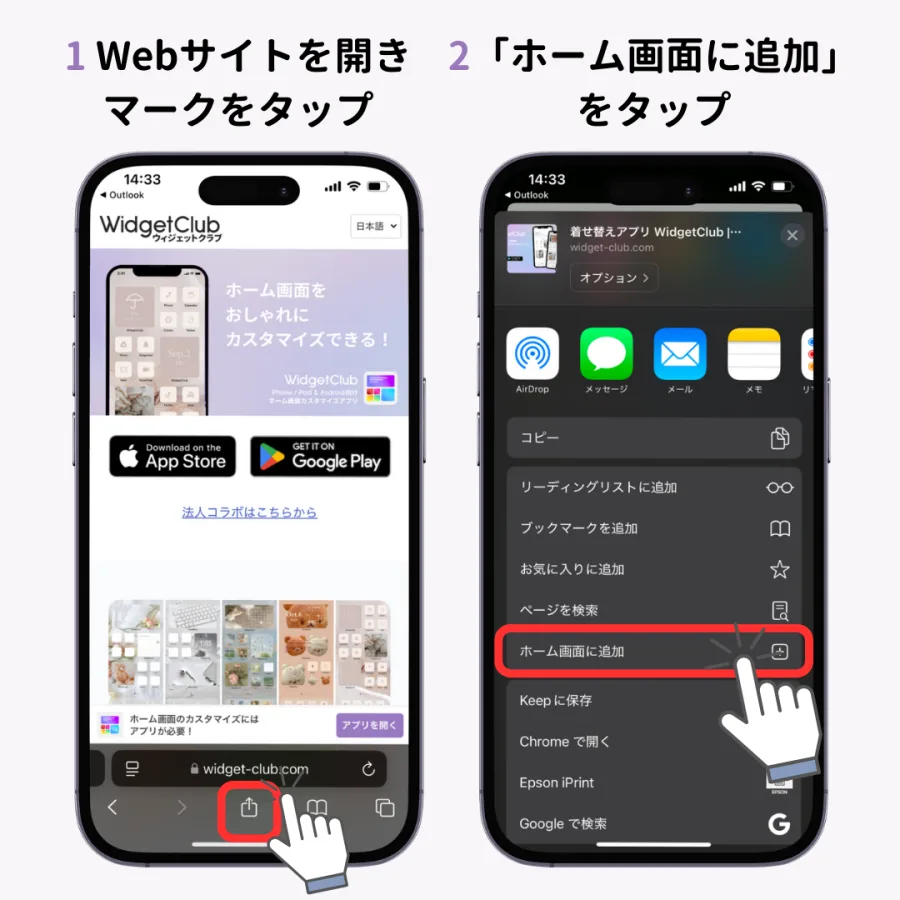
iPhoneのSafariでWebサイトをホーム画面に追加する操作は、基本的に数ステップで完了します。特別なアプリをインストールする必要はありません。
手順1:追加したいWebサイトをSafariで開く最初に、iPhoneのSafariを起動し、ホーム画面に登録したいWebサイトを表示します。ニュースサイトならトップページ、仕事で使うサービスならログイン後のページなど、目的に合ったページを開いておきましょう。
アプリ内ブラウザでWebサイトを開いている場合は、Safariで開き直してから操作するのが確実です。
手順2:「共有」ボタンをタップする続いて、Safariの画面にある「共有」ボタンをタップします。ボタンの位置は、Safariのタブレイアウトによって異なります。
- タブレイアウトが「コンパクト」の場合:ページメニューボタンを開き、「共有」を選択する。
- タブレイアウトが「下」または「上」の場合:画面に表示されている共有ボタンをタップする。
画面の下側にあるとは限らないため、共有ボタンが見つからないときは、Safariの表示レイアウトを確認してください。Appleの公式ユーザガイドでも、タブレイアウトによって操作の入口が異なることが案内されています。
手順3:「ホーム画面に追加」を選択する共有メニューが開いたら、表示されているアクション一覧を下方向にスクロールし、「ホーム画面に追加」を探します。項目が見つかったらタップしてください。
手順4:名前を確認して「追加」をタップする追加画面で表示名を確認します。名前の入力欄を編集できる場合は、サイト名を短く分かりやすい名称に変更しておくと、ホーム画面で見つけやすくなります。
通常のショートカットとして使うなら、表示される設定を確認して「追加」をタップします。Webサイトをアプリのように開きたい場合は、「ウェブアプリとして開く」をオンにしてから追加してください。
これでホーム画面にWebサイトのアイコンが作成されます。次回からはアイコンをタップするだけで、登録したサイトにアクセスできます。ただし、アイコンを追加しただけでWebサイトのアカウントやログイン情報が新たに作成されるわけではありません。
【トラブル解決】Safariの「ホーム画面に追加」が表示されない・できない原因
Safariの共有メニューを開いても「ホーム画面に追加」が見つからない場合、最初に試したいのは「アクションを編集」です。AppleのiOS 27版ユーザガイドでも、項目が表示されないときの対処手順として案内されています。
原因1:「アクションを編集」に項目が隠れている共有メニューの一覧を一番下までスクロールし、「アクションを編集」をタップします。編集画面に「ホーム画面に追加」があれば、それを追加してから共有メニューに戻り、もう一度操作してください。
「表示されないから追加できない」と判断する前に、まずこの手順を試すのがポイントです。
原因2:Safari以外のブラウザやアプリ内ブラウザを使っている同じWebサイトでも、開いているアプリによって共有メニューの内容は異なります。SNSやメッセージアプリの中でページを表示している場合は、Safariで開き直してから「共有」をタップしましょう。
原因3:共有ボタンの場所が変わっているSafariのタブレイアウトを変更すると、ボタンの位置や操作の順番が変わります。「設定」から「アプリ」→「Safari」→「タブ」を開き、現在のレイアウトを確認してください。ボタンが見つからないだけで、機能自体が使えなくなったとは限りません。
原因4:追加操作をしてもアイコンが見当たらない「追加」をタップした後にアイコンが見つからない場合は、ホーム画面の別ページ、フォルダ、非表示にしたホーム画面ページを確認します。ホーム画面で検索する方法も有効です。
会社や学校から管理されている端末では、構成や利用制限が操作に影響する可能性もあります。基本手順を試しても解決しない場合は、端末の管理者に確認してください。
原因5:Safariそのものがホーム画面から消えたWebサイトのアイコンではなく、Safariアプリ自体が見つからないケースもあります。この場合は、ホーム画面を左にスワイプして「アプリライブラリ」を開き、検索欄に「Safari」と入力します。Safariのアイコンを長押しし、「ホーム画面に追加」を選択すれば、Safariアプリをホーム画面に戻せます。
Webサイトのショートカットが消えたケースと、Safariアプリが消えたケースでは、対処法が異なる点に注意しましょう。
【比較表】ホーム画面のショートカットとブックマーク、Webアプリは何が違う?
「Safariでホーム画面に追加」と検索する人が迷いやすいのが、ブックマークとの違いです。どれもWebサイトにアクセスするための機能ですが、保存場所や開き方、利用できる機能が異なります。
| 項目 | ホーム画面のショートカット | Safariのブックマーク | Webアプリ |
|---|---|---|---|
| 保存場所 | iPhone・iPadのホーム画面 | Safariのブックマーク一覧など | iPhone・iPadのホーム画面 |
| 開き方 | アイコンをタップしてWebサイトを開く | Safari内の保存項目をタップする | アイコンからアプリに近い画面で開く |
| 主な用途 | 頻繁に見るサイトへの素早いアクセス | 複数のサイトやページを整理して保存 | 対応サイトを独立したアプリのように利用 |
| 通知 | ショートカットを追加するだけでは通知機能は保証されない | ブックマーク自体に通知機能はない | サイトとOSが対応していればWebプッシュ通知を利用できる |
| 名前の変更 | 追加時に表示名を編集する方法が基本 | ブックマークの編集から変更できる | 追加時に表示名を確認・編集する方法が基本 |
毎朝見るニュース、天気予報、予約ページ、社内ポータルなど、決まったWebサイトをすぐに開きたい人に向いています。Safariのブックマーク一覧を毎回開く必要がなく、ホーム画面から直接アクセスできます。
ブックマークが向いている人一時的に保存したい記事や、数多くのWebページをカテゴリ別に管理したい人にはブックマークが便利です。Appleの公式ユーザガイドでは、ブックマークの編集や名前変更、フォルダへの整理方法も案内されています。
Webアプリが向いている人対応するWebサービスを、通常のブラウザ操作とは少し違うアプリに近い感覚で利用したい人に向いています。Webアプリは、Webサイト側の対応状況によって利用できる機能が変わるため、すべてのサイトがネイティブアプリと同じ機能を備えているわけではありません。
【名前変更・削除・復旧】ホーム画面に追加したWebサイトを整理する方法
Webサイトをホーム画面に追加した後は、表示名を変えたい、アイコンが消えた、不要になったので削除したい、といった場面も出てきます。操作を間違えないためには、ホーム画面のアイコンとSafariのブックマークを区別することが大切です。
ホーム画面に追加したアイコンの名前を変更するこれから追加するアイコンなら、追加画面で表示名を確認し、編集できる名前欄をタップして好みの名称に変更します。「ニュース」「天気」「勤怠」など、短い名称にすると見分けやすくなります。
すでに追加したアイコンについては、ブックマークの名前変更操作を行っても、ホーム画面のアイコン名が同じように変更されるとは限りません。変更できない場合は、ホーム画面から対象のアイコンを取り除き、Safariから再度追加する方法が確実です。再追加する際に表示名を編集してください。
ホーム画面からアイコンを削除する不要なアイコンを長押しし、表示されるメニューから削除またはホーム画面から取り除く操作を選択します。画面に表示される選択肢は、通常のショートカットかWebアプリかによって異なる場合があります。
ホーム画面のアイコンを削除しても、元のWebサイトそのものがインターネット上から削除されるわけではありません。また、Webサービスのアカウントが自動的に解約・削除されるわけでもありません。ただし、Webアプリを削除した場合は、その端末に追加したWebアプリの登録も失われることがあります。
消えたアイコンを探す・再追加するアイコンが見つからない場合は、まずホーム画面の検索機能やフォルダ、別ページを確認します。見つからなければSafariを開き、同じWebサイトをもう一度ホーム画面に追加してください。
Appleの公式案内によると、Webサイトのアイコンは追加したデバイスに表示されます。iCloudでSafariのブックマークを同期していても、ホーム画面に追加したアイコンまで別のiPhoneやiPadに自動的に表示されるとは限りません。別の端末でも使いたい場合は、それぞれの端末で追加操作を行うのが確実です。
【iOS 27・iPad対応】2026年最新の操作と共有メニューの注意点
2026年10月時点で参照できるAppleのiPhoneユーザガイドには、iOS 27版のWebサイト追加手順が掲載されています。基本の流れは、Webサイトを開き、共有メニューから「ホーム画面に追加」を選択するというものです。
ただし、同じiPhoneでもSafariのタブレイアウトによってボタンの位置が変わります。以前のiOSの操作解説や古いスクリーンショットだけを参考にすると、共有ボタンが見つからず戸惑うことがあります。画面上の表示と、使用中のiOSのバージョンを照らし合わせて操作してください。
「Safari ホーム画面に追加 iOS 27」で確認したいことiOS 27で操作する場合も、まずSafariで目的のWebサイトを開き、ページメニューボタンから「共有」に進みます。タブレイアウトが「上」または「下」の場合は、表示されている共有ボタンを使います。
共有メニューに「ホーム画面に追加」が見つからないときは、一覧の最下部までスクロールして「アクションを編集」を選択します。この操作は、設定アプリの中で探し続けるよりも直接的な解決方法です。
なお、iOS 27という名称だけを理由に、すべての端末でボタン配置や画面表示が同一だと考えるのは避けましょう。OSのバージョン、Safariのレイアウト、端末の管理設定などによって、実際の画面は異なる場合があります。
iPadのSafariでホーム画面に追加する方法iPadでも、Safariで対象のWebサイトを開き、共有ボタンからホーム画面に追加できます。AppleのiPadOS 27版ユーザガイドでは、共有ボタンをタップし、「表示を増やす」を選択してから「ホーム画面に追加」に進む手順が案内されています。
その後、「ウェブアプリとして開く」をオンにして「追加」をタップすれば、対応するWebサイトをアプリに近い形で利用できます。iPhoneと同じ名称の項目が見つからない場合は、iPadの共有メニューにある「表示を増やす」を確認してください。
【通知設定】SafariのWebアプリで通知を受け取る条件と注意点
ホーム画面にWebサイトを追加した後、「通知も受け取れるのか」と疑問に思う人もいるでしょう。ここでは、通常のショートカットとWebアプリを区別する必要があります。
Webアプリの通知にはサイト側の対応が必要Apple DeveloperのWebプッシュ通知に関する公式技術資料では、iOS 16.4以降のホーム画面WebアプリでWebプッシュ通知を利用できることが説明されています。ただし、Webサイト側が通知の仕組みを実装し、ユーザーが通知を許可する必要があります。
つまり、ホーム画面に追加しただけで、どのWebサイトからも通知が届くようになるわけではありません。「ウェブアプリとして開く」をオンにしても、サイト側が通知に対応していなければ、通知機能は利用できません。
通知が届かない場合の確認ポイント- Webアプリの対応状況:Webサイト自体がWebプッシュ通知に対応しているかを確認する。
- 通知の許可:サイトから通知の許可を求められた際に、許可しているかを確認する。
- iPhoneの通知設定:「設定」→「通知」を開き、対象のWebアプリが表示されていれば通知の許可や表示方法を確認する。
- 集中モード:集中モードの設定によって通知が制限されていないかを確認する。
通知の表示方法は、ロック画面、通知センター、バナーなどから調整できます。Appleの公式サポートでは、通知を許可するアプリや通知の表示方法を設定アプリから変更できると案内されています。
通知が不要になった場合も、Webアプリを削除する必要はありません。通知設定で許可をオフにすれば、アイコンを残したまま通知だけを制限できます。
【Safariのホーム画面追加】に関するよくある質問(FAQ)
Q1:Safariの「ホーム画面に追加」が表示されない場合はどうすればいいですか?
A1:SafariでWebサイトを開き、共有メニューの最下部までスクロールして「アクションを編集」をタップしてください。「ホーム画面に追加」が編集画面にあれば、追加してからもう一度操作します。Safari以外のアプリ内ブラウザで開いている場合は、Safariで開き直すことも有効です。
Q2:ホーム画面に追加したWebサイトは、普通のアプリと同じですか?
A2:同じではありません。通常のショートカットはWebサイトへのアクセスを簡単にする機能です。「ウェブアプリとして開く」を有効にするとアプリに近い形で利用できますが、利用できる機能はWebサイト側の対応状況によって異なります。
Q3:ホーム画面に追加したアイコンの名前を変更できますか?
A3:追加時に表示名を編集できる場合は、その段階で変更する方法が基本です。追加済みのアイコンを変更できない場合は、アイコンを取り除いてSafariから再追加し、名前を設定し直してください。Safariのブックマーク名を変更する操作とは別に考える必要があります。
SafariでWebサイトをホーム画面に追加する基本手順は、Webサイトを開き、「共有」から「ホーム画面に追加」を選択して「追加」をタップすることです。2026年10月時点のiOS 27版Apple公式ガイドでも、この流れが案内されています。
「ホーム画面に追加」が表示されない場合は、「アクションを編集」を確認しましょう。ボタンの位置が分からないときはSafariのタブレイアウトを確認し、アイコンが消えた場合はホーム画面の別ページやフォルダを探してから再追加を試してください。
【プロの結論】毎日使うWebサイトにすばやくアクセスしたいならホーム画面のショートカット、ページを整理して保存したいならブックマーク、通知などの機能を含めてアプリに近い使い方をしたいならWebアプリが適しています。用途に合った方法を選べば、ホーム画面を使いやすく整理できます。
操作に迷ったときは、古い画面解説だけに頼らず、AppleのiOS 27版・iPadOS 27版ユーザガイドに沿って確認することが、スムーズに設定する近道です。