LINEでメッセージを送りたいのに、仕事中や深夜は送れない。誕生日のお祝い、翌朝の連絡、取引先へのリマインドを、あらかじめ指定した時間に届けたい。そんなときに便利なのが送信予約ですが、2026年10月現在、通常のLINEアプリにはメッセージの予約送信機能がありません。LINEヘルプセンターも、個人向けのトークルームでは予約送信機能を提供していないと案内しています。
ただし、すべてのLINEで予約できないわけではありません。iPhoneでは「ショートカット」による自動化を利用できる場合があり、Androidではリマインダーなどを使った代替策が現実的です。加えて、LINE公式アカウントには、友だちへの一斉配信を日時指定する機能と、個別チャットのメッセージを予約する機能があります。使いたい場面によって最適な方法は異なります。
【結論】LINE送信予約はできる?個人トークと公式アカウントの違い
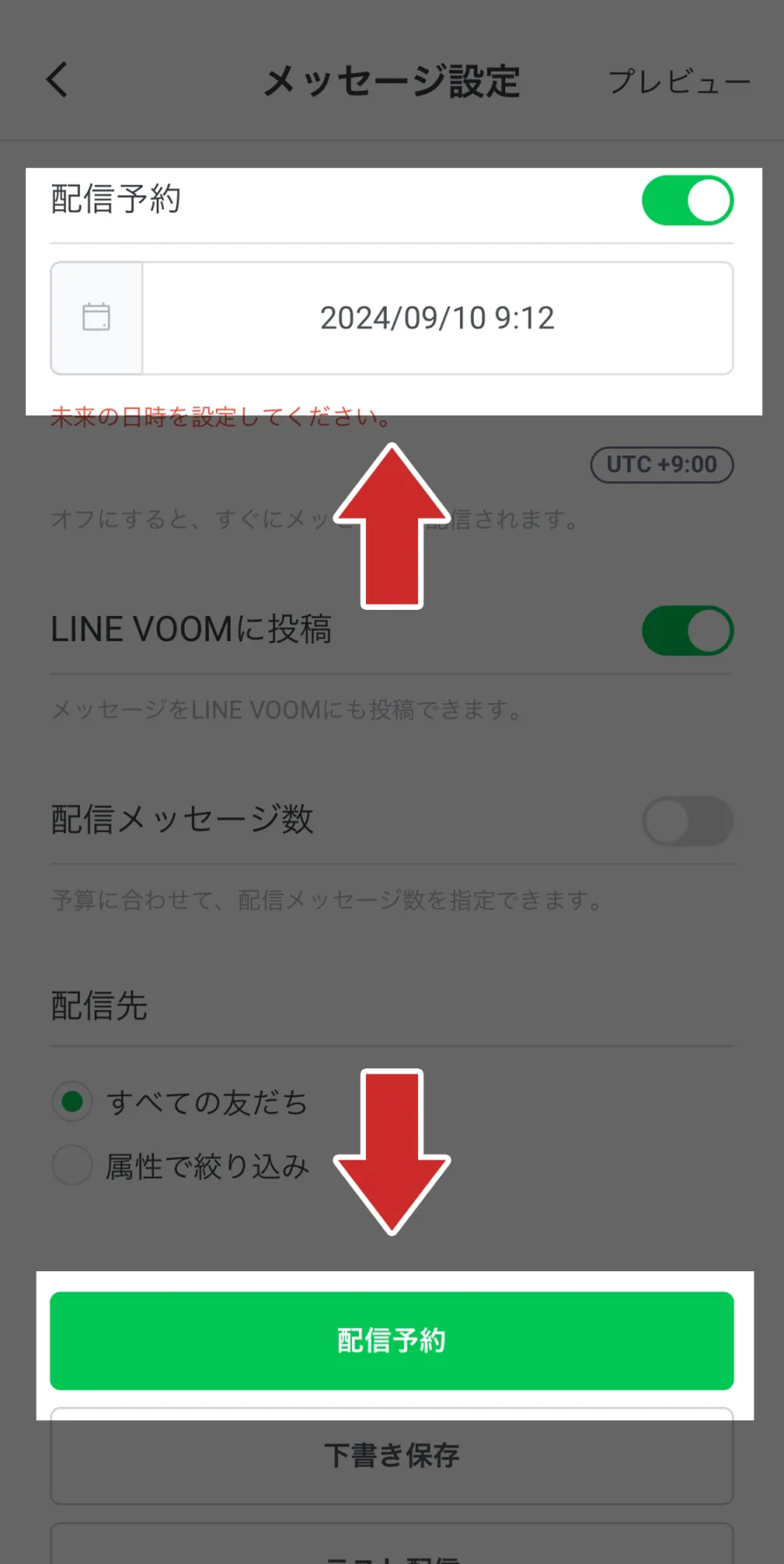
まず押さえておきたいのは、通常のLINEとLINE公式アカウントでは、利用できる機能が異なるという点です。個人トークでメッセージを作成し、送信日時を指定して待機させる標準機能は、2026年10月現在もLINEヘルプセンターの案内にはありません。
トーク画面に送信ボタンがあるからといって、長押しすれば予約メニューが表示されるわけではありません。通常のLINEでメッセージを長押しする操作は、メッセージのコピーや転送など、別の機能に関係します。予約送信の設定とは区別する必要があります。
一方、LINE公式アカウントには、日時を指定してメッセージを配信する仕組みがあります。企業や店舗向けのサービスですが、個人トークでは実現できない予約配信や、顧客との個別チャットにおける予約送信を管理できます。
ここで注意したいのが、「LINEで予約」という名称です。LINEヤフー for Businessが提供する「LINEで予約」は、飲食店などの来店予約に関する機能を指します。メッセージの送信予約とは別のサービスなので、検索結果やアプリの説明を読むときは混同しないようにしましょう。
【方法を比較】LINE送信予約はiPhone・Android・公式アカウントでどう違う?
どの方法を選ぶべきかは、送信先が友だちなのか、顧客なのか、そして自動送信が必須なのかによって変わります。主な選択肢を整理しました。
| 方法 | 日時指定 | 主な用途 | 注意点 |
|---|---|---|---|
| 通常のLINE | 標準機能では不可 | 個人トーク・グループ | 送信時に手動操作が必要 |
| iPhoneのショートカット | 条件付きで可能 | 個人トークへの自動送信 | LINEの対応アクションや自動実行条件に左右される |
| Androidのリマインダー | 通知による代替が可能 | 個人トークの送り忘れ防止 | 通知だけではLINEの送信は完了しない |
| LINE公式アカウントのメッセージ配信 | 可能 | 友だちへの一斉配信 | 配信通数やプランを確認する |
| LINE公式アカウントの個別チャット | 可能 | 顧客への個別連絡 | チャット設定などの利用条件がある |
個人の友だちに確実に連絡したいなら、iPhoneではショートカットを検討し、Androidでは送信時刻の通知を設定するのが基本です。仕事で顧客に連絡する場合は、LINE公式アカウントの予約機能を優先すると、送信予定や配信結果を管理しやすくなります。
なお、「無料で使えるか」も選択のポイントです。iPhoneのショートカットはAppleの標準機能です。LINE公式アカウントにも月額固定費0円のプランがありますが、一斉配信には月間の無料メッセージ通数などの条件があります。個別チャットと一斉配信では料金の扱いも異なります。
【iPhone】ショートカットでLINEを自動送信する方法
iPhoneでは、Apple純正の「ショートカット」アプリとオートメーションを組み合わせることで、指定した時刻に処理を実行できます。LINE側の送信アクションが利用できる環境であれば、個人トークへの予約送信を設定できる場合があります。
ただし、これはLINEアプリに搭載された公式の予約送信機能ではありません。iOSのバージョンやLINE側で利用できるアクションによって設定方法が異なるため、以下の手順で送信アクションが表示されるかを確認してください。
設定手順
- iPhoneで「ショートカット」アプリを開き、「オートメーション」を選択する。
- 新しいオートメーションを作成し、トリガーとして「時刻」を選ぶ。
- 送信したい時刻を設定し、実行するアクションを追加する。
- アクションの一覧でLINEを検索し、メッセージ送信に対応するアクションが表示される場合は選択する。
- メッセージ本文と送信先を指定し、内容を確認する。
- 自動実行に対応する設定が表示される場合は、実行前の確認の要否を設定して保存する。
Appleのショートカット公式ガイドでは、時刻などをトリガーとするパーソナルオートメーションを設定でき、対応するオートメーションは「実行の前に尋ねる」をオフにすることで確認なしで動作させられると説明しています。ただし、オートメーションが実行できることと、LINEのメッセージ送信が必ず成功することは別問題です。
LINEの送信アクションが表示されない場合や、宛先を指定できない場合は、その環境では完全な自動送信を構成できない可能性があります。アプリを開くショートカットを作成できても、それだけでメッセージが自動送信されるわけではありません。
設定後に確認したい3つの注意点
- まずテストする:重要な連絡を設定する前に、自分の別アカウントなどを使って送信結果を確認する。
- 一度限りの送信に注意する:時刻のオートメーションは繰り返し実行する設定になる場合がある。単発の送信では、実行後にオートメーションを無効化または削除する。
- 端末側の状態を確認する:電源、通信環境、アプリの状態などによって処理が正常に完了しない可能性がある。重要な連絡は送信後にトーク画面で確認する。
ショートカットを使うメリットは、追加の予約送信アプリを導入せずに済むことです。一方、設定が複雑で、送信が失敗したときの確認も必要になります。仕事上の重要な連絡や、失敗が許されない通知では、実際の送信結果を確かめる運用が欠かせません。
【Android】LINE個人トークの送信予約はどう代替する?
Androidでは、通常のLINEアプリに公式の予約送信機能がありません。iPhoneのショートカットと同じ方法を、そのままAndroidに適用することもできません。Androidには独自の自動化機能や外部アプリがありますが、それらがLINEの個人トークを正式に予約送信できることを意味するわけではありません。
最も安全で扱いやすい代替策は、メッセージを送る時刻に通知を出し、本人がLINEを開いて送信する方法です。
送り忘れを防ぐ設定例
- Googleカレンダーやリマインダーアプリを開く。
- 予定名に「○○さんへLINEを送る」など、送信先がわかる名前を入力する。
- 希望する日時に通知を設定する。
- 通知が届いたらLINEの該当トークを開き、本文を確認して送信する。
この方法では完全な自動送信はできませんが、送り先や文章を自分で確認してから送れるため、誤送信を防ぎやすい利点があります。長文や複雑な連絡であれば、下書きをメモアプリに保存しておき、通知が届いたら貼り付けて送信する方法も有効です。
一方、Android向けのLINE送信予約アプリや自動操作ツールを探す場合は、慎重な判断が必要です。アプリによっては、画面操作を自動化するためにアクセシビリティ権限などを求める場合があります。権限の範囲が不明確なアプリや、LINEのログイン情報・認証情報を要求するサービスは避けましょう。
GoogleのメッセージアプリなどにあるSMS・RCSの送信予約機能も、LINEのトークにそのまま適用できるものではありません。SMSの予約送信に対応しているからといって、LINEでも同様に送信できるとは限らない点に注意してください。
Androidで完全自動の個人LINE送信を必須とする場合、一般ユーザー向けの標準機能だけで実現できると考えないほうが安全です。仕事の連絡なら公式アカウント、個人的な連絡なら通知による手動送信というように、用途に合わせて運用を分けるのが現実的です。
【LINE公式アカウント】予約配信と個別チャット予約の設定方法
LINE公式アカウントは、店舗や企業が友だち登録したユーザーとコミュニケーションを取るためのサービスです。LINEヤフー for Businessの公式マニュアルでは、メッセージ配信の日時指定に加えて、個別チャットの予約送信についても操作方法が案内されています。
この2つは用途が異なります。複数の友だちにキャンペーンやお知らせを届けるならメッセージ配信、特定の顧客に予約確認や個別の連絡を届けるならチャットの予約送信が候補です。
1.友だちに一斉配信する場合
- LINE公式アカウントの管理画面「LINE Official Account Manager」にログインする。
- 「メッセージ配信」からメッセージを作成する。
- 配信する内容や対象を確認し、配信日時を指定する。
- プレビューで内容を確認し、「配信」を選択する。
- 予約済みの一覧で、配信予定やステータスを確認する。
配信日時を指定したメッセージは、配信操作後に予約済みの一覧へ登録されます。指定した時間どおりに処理されるとは限らず、公式マニュアルでも混雑状況などによって配信時刻がずれる可能性が案内されています。
また、一斉配信では、送信先の設定を必ず確認してください。特定の人だけに届けたい内容を、誤ってすべての友だちに配信することは避けなければなりません。
2.特定の顧客に個別チャットを予約送信する場合
LINE公式アカウントのチャット画面では、メッセージ入力後、送信ボタンの横にある「V」ボタンなどから送信日時を指定できます。スマートフォン向けの操作では、送信ボタンを長押しして日時を指定する手順が公式マニュアルに記載されています。
予約を設定すると、チャット画面に送信予定が表示されます。送信前であれば、予約した内容や日時の編集・削除も可能です。
ただし、利用には条件があります。LINEヤフー for Businessのチャットマニュアルによると、チャットの設定がオフの場合は予約メッセージが送信されません。また、同時に予約できるメッセージは50件までで、応答設定や応答時間によって利用できる範囲が制限されます。特に、手動チャットに関する設定条件を確認しておく必要があります。
3.料金と無料利用の考え方
LINE公式アカウントには、月額固定費0円のコミュニケーションプランがあります。2026年10月時点で、公式料金案内ではコミュニケーションプランの無料メッセージ枠は月200通、ライトプランは月5,000通、スタンダードプランは月30,000通とされています。ライトプランは月額5,000円、スタンダードプランは月額15,000円で、いずれも税別の月額換算です。
2026年10月1日には、LINEヤフー for Businessが追加メッセージ料金の改定を公表しました。スタンダードプランの追加メッセージは、月20万通まで1通3円、20万通を超える部分は1通2.5円(いずれも税別)です。配信量が多い事業者は、予約機能の有無だけでなく、月間の配信通数も考慮してプランを選ぶ必要があります。
なお、公式ヘルプでは、LINEチャットの送受信は一斉配信などのメッセージ通数にカウントされないと説明されています。個別チャットと一斉配信では料金の扱いが違うため、顧客への連絡を予約したい場合は、どちらの機能を使うのかを先に決めると管理しやすくなります。
【LINE送信予約ができない理由】仕組みと失敗を防ぐ注意点
LINE送信予約ができない最大の理由は、通常の個人向けLINEと、事業者向けのLINE公式アカウントで機能の設計が異なることです。個人トークは、その場でメッセージをやり取りする用途が中心であり、公式ヘルプでも予約送信機能が提供されていないと案内されています。
一方、LINE公式アカウントの予約配信は、管理画面で日時を指定して予約を登録する仕組みです。端末上の操作に依存するショートカットとは異なり、管理画面から配信予定や結果を確認できます。ただし、こちらも配信処理が混雑状況などの影響を受ける可能性があるため、重要な告知では予約状態や配信結果を確認する必要があります。
iPhoneのショートカットを利用する場合は、指定時刻に自動化が起動することと、LINEの送信処理が完了することを分けて考える必要があります。設定が有効になっていても、アクションの対応状況や端末の状態によって、想定どおりに送信されないことがあります。
また、「LINE送信予約アプリ」として紹介されている外部サービスが、LINE公式の機能であるとは限りません。インストール前には、提供元、要求する権限、利用規約、データの取り扱いを確認してください。LINEのパスワードや認証コードを第三者に渡す必要があるサービスは、安易に利用しないことが大切です。
目的別の判断基準
- 誕生日や記念日のメッセージ:iPhoneではショートカットを検討し、事前にテストする。Androidではカレンダー通知を利用して、送信時に自分で確認する。
- 仕事相手への個別連絡:誤送信を避けるため、送信前の確認を優先する。公式アカウントを運用している場合は個別チャットの予約送信を検討する。
- キャンペーンや営業時間のお知らせ:LINE公式アカウントの予約配信を使い、対象者・配信日時・内容を確認する。
- 重要な連絡を確実に届けたい場合:予約設定だけに頼らず、送信結果を確認できる方法を選ぶ。
「予約したつもりだったのに送信されていなかった」という事態を避けるには、予約の設定画面が表示されたことだけで安心せず、送信予定や送信済みの状態まで確認が必要です。
【LINE送信予約】に関するよくある質問(FAQ)
Q1:LINEの個人トークで送信予約はできますか?
A1:2026年10月現在、通常のLINEアプリには公式の予約送信機能がありません。iPhoneではショートカットによる自動化を利用できる場合がありますが、対応アクションや動作条件の確認が必要です。Androidでは、リマインダーで通知を受け取り、手動で送信する方法が現実的です。
Q2:iPhoneのショートカットでLINEを完全自動送信できますか?
A2:LINEのメッセージ送信アクションが利用でき、オートメーションの自動実行条件を満たす環境であれば、指定時刻の送信を設定できる場合があります。ただし、LINE公式の予約機能ではなく、すべての環境での動作を保証するものではありません。重要なメッセージは事前にテストしてください。
Q3:LINE公式アカウントの送信予約は無料で使えますか?
A3:LINE公式アカウントには月額固定費0円のコミュニケーションプランがあります。ただし、一斉配信には月200通の無料メッセージ枠があり、配信量や利用プランによって条件が異なります。個別チャットの送受信は、一斉配信のメッセージ通数にはカウントされません。
2026年10月現在、LINE送信予約は、個人トークとLINE公式アカウントを分けて考えることが出発点です。通常のLINEには標準の予約送信機能がありませんが、iPhoneではショートカットによる自動化を利用できる場合があり、LINE公式アカウントでは一斉配信と個別チャットの予約送信が用意されています。
個人的な連絡なら、iPhoneはショートカットを試し、Androidはリマインダーを使って送り忘れを防ぐ方法が現実的です。顧客への連絡や定期的なお知らせには、配信予定と結果を管理できるLINE公式アカウントが向いています。
選ぶ際に最も重視したいのは、単に「予約できるか」ではなく、指定した相手に、意図した内容が、適切なタイミングで届いたことを確認できるかという点です。機能の違いを理解し、用途に合った方法を選ぶことで、送り忘れや誤送信を減らし、LINEをより安全かつ効率的に活用できます。