自分の携帯電話番号をすぐに確認したいのに、Androidスマートフォンの設定画面を開いても、どこに番号が表示されているのかわからない。そんなときは、まず「設定」アプリの「デバイス情報」または「端末情報」を確認してみましょう。多くの機種では、ここから自分の電話番号を確認できます。
ただし、Google Pixel、Galaxy、AQUOS、Xperia、OPPOなどでは、メニューの名称や表示場所が異なります。また、SIMカードの電話番号が「不明」と表示されても、必ずしも契約や通信に問題があるわけではありません。2026年5月27日更新のau公式サポートでも、Android 16を例にデバイス情報から電話番号を確認する手順が案内されています。
【最短1分】Androidで自分の電話番号を確認する基本手順
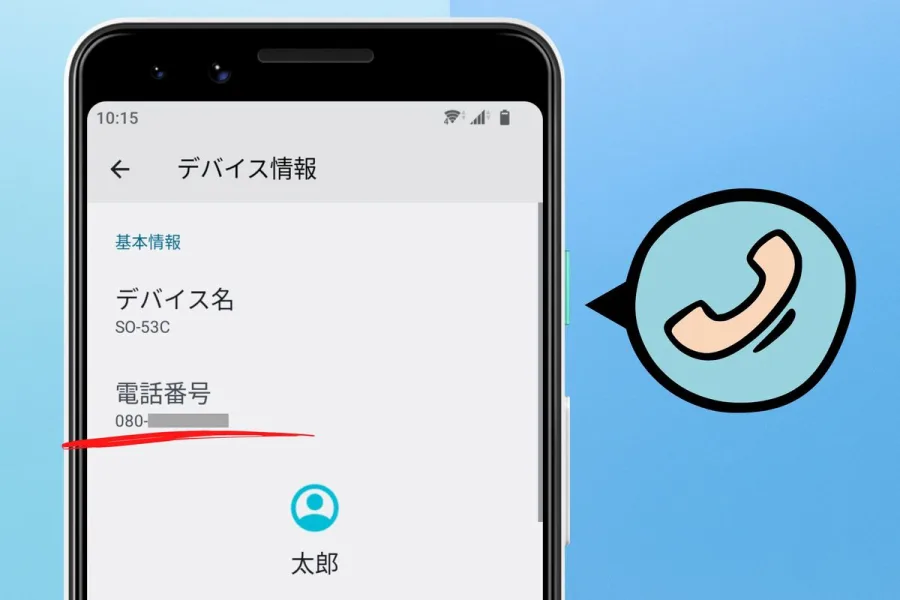
Androidで自分の電話番号を確認するなら、最初に試したいのが設定アプリです。特別なアプリをインストールする必要はなく、電話番号が端末に登録・認識されていれば、設定画面から確認できる場合があります。
基本的な確認手順は次のとおりです。
- ホーム画面から「設定」アプリを開く。
- 画面を下にスクロールし、「デバイス情報」または「端末情報」をタップする。
- 「電話番号」「電話番号(SIMスロット1)」などの項目を探す。
- デュアルSIM対応機種では、必要に応じてSIMスロット2の情報も確認する。
端末によっては、「設定」の上部にある検索欄に「電話番号」と入力する方法も便利です。検索結果に「デバイス情報」「SIMのステータス」などが表示されたら、該当する項目を開いてください。
なお、メニュー名や階層はAndroidのバージョン、メーカー独自の画面構成、通信会社が提供する機種によって変わります。auの公式サポートでも、Android 16の手順を示しつつ、利用機種やバージョンによって操作方法が異なると案内しています。
電話番号が表示されていれば、その番号をメモしたり、必要な登録画面に入力したりできます。表示がない場合は、すぐに故障と判断せず、次に紹介するSIM情報や通信会社の契約情報を確認しましょう。
【機種別】Pixel・Galaxy・AQUOS・Xperia・OPPOの電話番号確認方法
Androidスマートフォンは、同じOSを搭載していても、メーカーによって設定メニューの名前が異なります。普段使っている機種に合わせて、確認場所を探すとスムーズです。
| 機種 | 最初に確認する場所 | 見つからない場合 |
|---|---|---|
| Google Pixel | 設定 → デバイス情報 | 設定内で「電話番号」を検索し、SIMの情報も確認する。 |
| Galaxy | 設定 → 端末情報 | 電話番号の項目を探し、必要に応じてSIMカードのステータスを確認する。 |
| AQUOS | 設定 → デバイス情報 | 電話番号やSIMスロット別の情報を確認する。機種によっては設定画面内の別の位置に表示される。 |
| Xperia | 設定 → システム → 端末情報 | 「機器の状態」や電話番号の項目を確認する。 |
| OPPO | 設定 → デバイスについて | 「その他の情報」→「SIMカードのステータス」などを確認する。 |
Google Pixelの場合は、まず「設定」から「デバイス情報」を開きます。電話番号の表示が見つからなければ、設定内の検索機能を使い、「SIM」や「電話番号」といった項目を探してください。SIMの詳細画面では、電話番号以外にSIMの状態や識別情報が表示される場合もあります。
Galaxyの場合は、「設定」→「端末情報」が基本の確認場所です。Samsungの日本向け公式サポートでも、端末情報から電話番号やIMEI番号、モデル番号などを確認できると案内されています。電話番号とIMEIは別の情報なので、取り違えないようにしましょう。
AQUOSの場合は、機種によって「デバイス情報」に電話番号が表示されます。シャープの公式取扱説明書では、電話番号に加えてSIMスロット1・2の情報やSIMステータスを確認できる機種も案内されています。
Xperiaの場合は、「設定」→「システム」→「端末情報」を探します。ソニーの公式ヘルプガイドでは、端末情報内の「機器の状態」から電話番号などの機器情報を確認できる機種が案内されています。
OPPOの場合は、「設定」→「デバイスについて」から「その他の情報」や「SIMカードのステータス」を探す方法があります。ColorOSのバージョンや機種によっては、SIMやモバイルネットワーク関連のメニューに電話番号が表示される場合もあります。
ここで挙げた操作経路は代表例です。同じメーカーでも、発売時期やOSの更新によって画面が変わることがあります。項目名が一致しないときは、設定内の検索機能を使うのが近道です。
【SIMから確認】「ネットワークとインターネット」に電話番号があるか調べる
デバイス情報や端末情報に電話番号が表示されない場合は、SIMカードの情報を確認しましょう。Androidでは、SIMの状態や通信事業者などを確認するメニューが用意されている機種があります。
確認するときの操作例
- 「設定」アプリを開く。
- 「ネットワークとインターネット」をタップする。
- 「SIM」「モバイルネットワーク」などの項目を開く。
- 使用中のSIMを選択し、表示される情報を確認する。
この階層に電話番号が見つからない場合は、「設定」→「デバイス情報」→「SIMのステータス」など、端末情報側からSIMの詳細を開いてください。機種によっては、SIMの状態、通信事業者、ネットワークへの接続状況などが表示されます。
ここで注意したいのは、SIMのステータスが表示されることと、電話番号が表示されることは別だという点です。SIM情報を確認できても、電話番号の欄が空欄だったり、「不明」と表示されたりする場合があります。
また、SIMカードの識別情報やIMEI、EIDが表示されても、それらが自分の携帯電話番号というわけではありません。IMEIは端末を識別するための番号であり、EIDはeSIMに関係する識別情報です。自分の電話番号を調べる目的なら、「電話番号」または契約情報の項目を確認してください。
【原因を解説】Androidの電話番号が表示されないのはなぜ?
Androidの電話番号欄が空欄だったり、「不明」と表示されたりする理由は一つではありません。端末の画面に番号が出ないことだけを理由に、電話番号が失効した、SIMが壊れたと判断するのは早計です。
主な原因として考えられるのは、次の4つです。
- SIM側から電話番号の情報を取得できない:SIMや回線の構成によっては、端末の設定画面に電話番号が提供されず、空欄や「不明」と表示されることがあります。
- 開通手続きが完了していない:新規契約や乗り換え、eSIMの設定直後などは、回線の開通状況や設定の反映を確認する必要があります。
- SIMが正しく認識されていない:SIMカードの接触不良、未挿入、無効化されたSIM、eSIMの設定上の問題などが影響している可能性があります。
- 機種やOSによって表示場所が違う:電話番号がデバイス情報ではなく、端末情報やSIMステータスの中にある場合があります。
とくに誤解しやすいのが、「電話番号が不明」と表示される状態です。この表示は、端末が番号の情報を取得できていないことを示す場合があり、必ずしも電話やモバイル通信が利用できないことを意味しません。
逆に、電話番号が表示されていても、契約が有効であることや、発着信が正常にできることまで保証されるわけではありません。表示内容と実際の回線状態は分けて確認する必要があります。
また、連絡先アプリに自分の名前と電話番号を登録している場合、その番号は手入力したプロフィール情報可能性があります。連絡先に表示された番号と、通信会社で契約している番号が一致しているかを確認することも大切です。
【対処法】Androidで電話番号を確認できないときに試す5つの方法
設定画面を何度確認しても電話番号が見つからない場合は、次の順番で対処すると、原因を切り分けやすくなります。
1.設定アプリの検索機能を使う
設定の検索欄に「電話番号」「SIM」「端末情報」「SIMのステータス」と入力します。メニューの名前や階層が機種によって異なるため、手動で探すよりも早く該当画面にたどり着けることがあります。
2.スマートフォンを再起動する
SIMを認識する処理や一時的なシステムの不具合が影響している可能性がある場合は、端末を再起動してから、もう一度設定画面を確認します。再起動だけで解決しない場合は、次の手順に進みましょう。
3.SIMが有効になっているか確認する
「ネットワークとインターネット」や「SIM」の設定を開き、使用するSIMが有効になっているかを確認します。物理SIMを利用していて、SIMが認識されていない場合は、端末の電源を切ってからSIMカードの装着状態を確認してください。eSIMの場合は、契約した通信会社の案内に従って設定状況を確認します。
4.機内モードを切り替え、通信状態を確認する
機内モードを一度オンにしてからオフに戻し、モバイルネットワークへの接続状況を確認します。これは通信状態の切り分けに使える方法ですが、SIMの情報自体が端末に提供されていない場合、電話番号欄の表示まで改善するとは限りません。
5.通信会社のマイページで契約番号を確認する
設定画面で確認できない場合でも、契約者向けのオンラインサービスから電話番号を確認できることがあります。端末の表示に依存しない確認方法として、特に確実性を重視したい場合におすすめです。
なお、端末の初期化は、電話番号が表示されないという理由だけで実施する必要はありません。初期化すると端末内のデータや設定に影響するため、先にSIMの状態と契約情報を確認し、それでも通信不具合が続く場合はメーカーや通信会社に相談しましょう。
【通信会社別】マイページで携帯電話番号を確認する方法
Androidの設定画面で番号を確認できない場合は、契約している通信会社の公式マイページを利用しましょう。通信会社側の契約情報を確認できれば、端末に番号が表示されないケースでも、自分の回線に登録されている電話番号を調べられます。
ドコモ:My docomoや契約関連の手続き画面から、契約内容を確認します。dアカウントと携帯電話番号の紐付け状況によって利用できる機能が異なるため、ログイン後に対象の回線が表示されているか確認してください。
au・UQ mobile:My auまたはMy UQ mobileを利用します。auの公式サポートでは、Android端末の設定画面で確認する方法に加え、My au(Web)から電話番号を確認する方法も案内されています。
ソフトバンク:My SoftBankにログインし、対象の携帯電話番号や契約情報を確認します。複数回線を契約している場合は、確認したい回線が選択されているかに注意してください。
楽天モバイルなどのオンラインサービスを中心とする通信会社:契約者向けアプリやマイページを開き、契約中の回線や電話番号が表示される項目を探します。表示名や確認手順はサービスの仕様によって異なるため、公式サポートの案内を参照してください。
ログイン時に電話番号の入力を求められる場合は、契約時の書類、契約完了メール、過去の請求明細なども確認材料になります。ただし、契約直後で開通前の場合は、端末やマイページに利用中の番号がまだ反映されていないことがあります。その場合は、申し込み時の書類や通信会社のサポート窓口で確認するのが適切です。
家族名義の回線や複数回線を契約している場合は、ログインしているアカウントだけで判断せず、契約者情報と対象回線を照合しましょう。電話番号を確認するだけなら、必要以上に本人確認書類や契約情報を第三者に送信する必要はありません。
【自分の電話番号確認 android】に関するよくある質問(FAQ)
Q1:Androidで自分の電話番号を最も簡単に確認する方法は?
A1:まず「設定」→「デバイス情報」または「端末情報」を開いてください。番号が見つからなければ、設定の検索欄で「電話番号」と入力し、SIMのステータスも確認します。
Q2:Androidの電話番号が「不明」と表示されるのは故障ですか?
A2:必ずしも故障ではありません。端末がSIMから電話番号の情報を取得できない場合などに、「不明」と表示されることがあります。通話やモバイル通信が利用できるかを確認し、契約中の番号は通信会社のマイページでも照合してください。
Q3:デュアルSIMのAndroidでは、どの電話番号を確認すればよいですか?
A3:SIMスロット1とSIMスロット2、または物理SIMとeSIMそれぞれの情報を確認します。通話用とデータ通信用に別々のSIMを設定している場合もあるため、利用したい回線と電話番号が一致しているか、通信会社の契約情報と照合しましょう。
Androidで自分の電話番号を確認するときは、まず「設定」→「デバイス情報」または「端末情報」を開くのが基本です。Pixel、Galaxy、AQUOS、Xperia、OPPOなどではメニューの名前や階層が異なるため、見つからない場合は設定の検索機能を利用しましょう。
電話番号が表示されないときは、「ネットワークとインターネット」やSIMのステータスを確認し、再起動やSIMの認識状態の確認を試します。それでも解決しない場合は、My docomo、My au、My SoftBankなど、契約している通信会社の公式マイページで確認する方法が有効です。
【プロの結論】端末の設定画面は手軽な確認手段ですが、電話番号の表示だけで回線の契約状態まで判断することはできません。番号が「不明」と表示されても、直ちに故障と決めつけず、SIMの状態と通信会社の契約情報を照合することが、誤認や不要な初期化を避ける最も合理的な方法です。
2026年現在も、Androidの操作画面は機種やOSのバージョンによって異なります。設定から確認できない場合は、契約者向けの公式サービスを活用し、必要に応じて通信会社のサポートに問い合わせることで、自分の電話番号を正確に確認できます。