スマートフォンの設定にある「アプリのバックグラウンド更新」。バッテリーや通信量を節約するためにオフにしたいものの、通知が届かなくなったり、アプリが正常に動かなくなったりしないか、不安に感じる人もいるのと考えられます。
アプリのバックグラウンド更新とは、アプリを画面に表示していない間にも、新しい情報を取得したり、コンテンツを更新したりするための機能です。ただし、iPhoneとAndroidでは管理の仕組みが異なり、バックグラウンド更新をオフにしても、すべての通信や通知が停止するわけではありません。
【基本を解説】アプリのバックグラウンド更新とは?オフにするとどうなる?
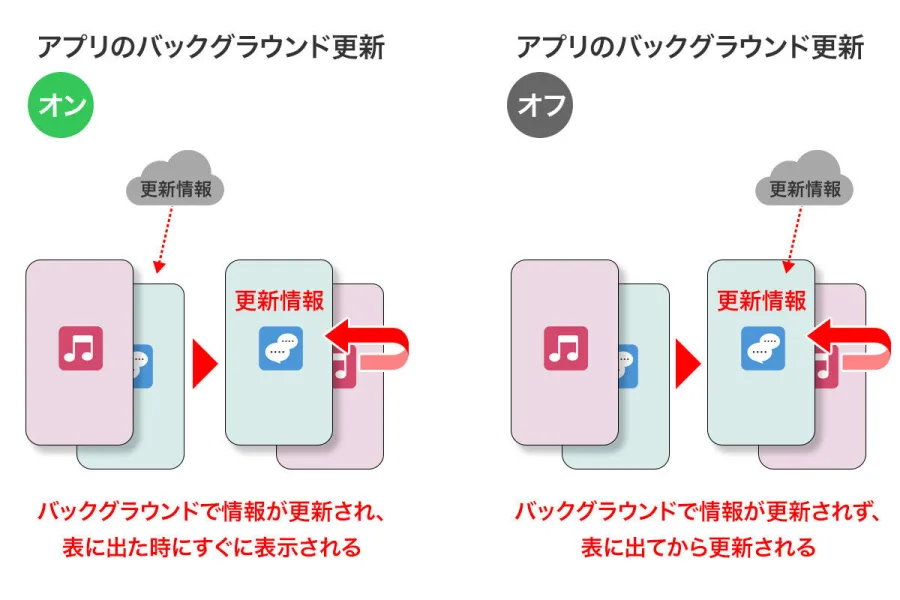
アプリのバックグラウンド更新は、スマートフォンで別のアプリを使っているときや、ホーム画面に戻ったあとなどに、アプリが新しい情報を取得できるようにする機能です。
例えば、ニュースアプリを開いたときに新着記事が表示されたり、天気アプリの情報が更新されていたりするのは、バックグラウンドでのデータ取得が関係している場合があります。アプリによっては、ウィジェットに表示する情報や、クラウド上のデータとの同期にも利用されます。
Appleのサポート資料によると、iPhoneでは別のアプリに切り替えたあと、一部のアプリがしばらく動作してから一時停止状態になります。バックグラウンド更新は、そのようなアプリが新しいコンテンツを確認するための仕組みです。
ここで押さえておきたいのは、バックグラウンド更新は、アプリを常に起動し続ける機能ではないという点です。実際の更新タイミングや実行時間は、OSの制御、アプリの設計、電池残量、ネットワーク環境などによって変わります。
バックグラウンド更新をオフにすると何が変わる?機能をオフにすると、対応するアプリがバックグラウンドで新しい情報を取得する機会が制限されます。その結果、アプリを開いたときに情報を読み込むまで時間がかかったり、ウィジェットの内容がすぐに更新されなかったりすることがあります。
一方、オフにしてもアプリそのものが使えなくなるわけではありません。インターネット接続が必要なアプリも、通常はアプリを開いている間に通信できます。また、バックグラウンド更新とは別の仕組みで動く通知や同期処理が、必ずしも停止するわけではありません。
- オン:対応アプリがバックグラウンドで情報を取得し、起動時の待ち時間を減らせる場合がある。
- オフ:バックグラウンドでの更新を抑えられる一方、起動時に情報を読み込む必要が生じる場合がある。
- Wi-Fiのみ:対応するiPhoneの設定では、バックグラウンド更新に使うネットワークをWi-Fiに限定できる。
なお、バックグラウンド更新をオフにしても、位置情報の利用、音声再生、通話、ファイルのダウンロードなど、別の仕組みで動く処理まで一括して停止できるとは限りません。
【徹底比較】iPhoneとAndroidのバックグラウンド更新は何が違う?
iPhoneとAndroidでは、バックグラウンドでの動作を管理する考え方が異なります。iPhoneには「アプリのバックグラウンド更新」という名称の設定がありますが、Androidではバックグラウンド通信、バッテリー使用量、データセーバーなど、複数の設定を組み合わせて管理するのが基本です。
そのため、iPhoneの設定名をそのままAndroidの設定画面で探しても、同じ項目が見つからない場合があります。
| 比較項目 | iPhone | Android |
|---|---|---|
| 主な管理方法 | 「アプリのバックグラウンド更新」で全体とアプリごとに設定 | バックグラウンドデータ、バッテリー使用量、データセーバーなどで管理 |
| 通信の制限 | Wi-Fiのみ、Wi-Fiとモバイルデータ通信、オフから選択できる | データセーバーやアプリごとのデータ使用設定で制限する |
| 電池の管理 | 低電力モードなどでバックグラウンド処理を抑える | バッテリー最適化やアプリごとのバックグラウンド使用制限を利用する |
| アプリごとの設定 | 対応するアプリの更新を個別に切り替えられる | 機種やOSに応じて、データ通信や電池使用を個別に制限できる |
| 通知への影響 | バックグラウンド更新と通知の許可は別の設定 | バックグラウンド通信や電池の制限によって、一部の通知や同期が遅れる場合がある |
iPhoneでは、バックグラウンド更新の実行を全体として許可するか、Wi-Fi経由に限定するか、停止するかを選択できます。加えて、対応アプリごとのスイッチを切り替えることで、必要なアプリの更新を残しながら、利用頻度の低いアプリを制限できます。
Appleのサポート資料では、この設定を「設定」から「一般」へ進み、「アプリのバックグラウンド更新」を開いて変更する手順が案内されています。OSのバージョンによって画面表示や項目名が異なる場合があるため、実際の設定画面に表示される名称を確認してください。
Androidは通信制限と電池制限を分けて考えるAndroidでは、バックグラウンド通信を許可する設定と、アプリがバックグラウンドでバッテリーを使用できる範囲を制限する設定が、別々に用意されていることがあります。
GoogleのAndroid関連ヘルプでは、データセーバーがオンの場合に、アプリがバックグラウンドでモバイルデータ通信を利用する方法を管理できると説明されています。また、Google Pixelでは、アプリ別のバッテリー使用量を確認し、バックグラウンドでの使用を制限する方法が案内されています。
Androidはメーカー独自の機能や画面構成もあるため、Google Pixel、Galaxyなどで設定の場所や表示名が一致するとは限りません。通信量を節約したいのか、電池の消耗を抑えたいのかを先に決めると、適切な設定を選びやすくなります。
【節電と通信量】バックグラウンド更新のメリット・デメリット
バックグラウンド更新を制限する最大のメリットは、アプリが使用していない間に行う通信や処理を抑えられる可能性があることです。ただし、節約できる量はアプリの動作によって異なり、すべての人が同じ効果を得られるわけではありません。
メリット1:バッテリーの消費を抑えやすいアプリによっては、バックグラウンドで通信したり、データを処理したりする際に電力を消費します。利用頻度の低いアプリや、更新頻度の高いアプリのバックグラウンド動作を制限すると、電池の持ちが改善する場合があります。
ただし、バッテリー消費の原因はバックグラウンド更新だけではありません。画面の明るさ、電波状況、動画再生、位置情報、アプリ自体の不具合なども影響します。設定を変更しても電池の減りが改善しない場合は、「バッテリー」や「バッテリー使用量」の画面で、消費の大きいアプリを確認することが有効です。
メリット2:モバイルデータ通信量を節約できるバックグラウンド更新では、アプリの種類や動作によってモバイルデータ通信が発生します。ニュース記事の取得、画像の読み込み、クラウドとの同期などが頻繁に行われると、知らないうちに通信量が増える可能性があります。
特に、月間のデータ容量が限られた料金プランを利用している人や、海外ローミング中の人にとって、通信の管理は有効な対策です。iPhoneならWi-Fiのみの設定、Androidならデータセーバーやアプリ別のデータ使用制限を活用すると、モバイル通信を使う場面を絞れます。
なお、通信量がどの程度減るかは一律には決められません。バックグラウンドでほとんど通信しないアプリなら、設定をオフにしても節約効果は小さい場合があります。
デメリット:情報の更新が遅れ、アプリを開いたときに待つことがあるバックグラウンド更新を制限すると、アプリを開いた時点で最新情報を取得する必要が生じ、読み込み時間が長くなることがあります。ウィジェットの情報が古いまま表示されたり、クラウドとの同期が完了するまで待つ必要が生じたりするケースも考えられます。
写真のバックアップやファイル同期などは、アプリごとに別の実行条件が設定されている場合があります。更新を制限した結果、処理がWi-Fi接続中やアプリ起動中まで延期されることもあるため、必要なデータが同期されたかどうかは別途確認しましょう。
大切なのは、すべてのアプリを一律にオフにするのではなく、便利さを維持したいアプリと、制限しても困らないアプリを分けることです。
【設定方法】iPhone・Androidでバックグラウンド更新を変更する手順
バックグラウンド更新の設定は、端末全体の制限とアプリごとの制限を使い分けるのが基本です。ここでは、2026年時点の公式サポート情報を踏まえ、代表的な設定方法を紹介します。OSのバージョンやメーカーによって項目名が異なる場合があります。
iPhone:バックグラウンド更新をオン・オフにする- 手順1:「設定」アプリを開く。
- 手順2:「一般」をタップする。
- 手順3:「アプリのバックグラウンド更新」をタップする。
- 手順4:表示された設定から、バックグラウンド更新の実行方法を選ぶ。
選択肢は、基本的に「オフ」「Wi-Fi」「Wi-Fiとモバイルデータ通信」です。モバイル通信を使いたくない場合は「Wi-Fi」を選び、バックグラウンド更新自体を止めたい場合は「オフ」を選択します。
アプリごとのスイッチが表示される場合は、必要なアプリだけをオンにしておくと便利です。例えば、ニュースや天気の更新を残しながら、普段使わないショッピングアプリの更新を制限する、といった管理ができます。
iPhone:低電力モードで電池を節約する個別のアプリを設定するのが面倒な場合は、低電力モードも選択肢になります。Appleのサポート資料によると、低電力モードではアプリのバックグラウンド更新がオフになるほか、メールの取得や自動ダウンロードなども制限されます。
設定場所は機種によって異なり、iPhone 15以降では「設定」から「バッテリー」「電力モード」と進み、「低電力モード」を切り替えます。iPhone 14以前では「設定」「バッテリー」から切り替えられます。
低電力モードは複数の機能に影響するため、常時細かく制御したい場合は、アプリごとの設定と使い分けるとよいでしょう。
Android:バックグラウンド通信を制限するAndroidでは、バックグラウンド更新という単一のスイッチを探すのではなく、通信量とバッテリー使用量の設定を確認します。
モバイルデータ通信を制限する場合は、まず「設定」から「ネットワークとインターネット」「データセーバー」などの項目を探します。機種によっては「接続」「データ使用量」などの名称になっています。
データセーバーが有効な状態では、バックグラウンドでのモバイルデータ通信が制限される場合があります。必要なアプリについては「データへの無制限アクセス」などの項目から例外として許可できる機種もあります。
特定のアプリだけを制限したい場合は、次の手順を参考にしてください。
- 手順1:「設定」から「アプリ」を開く。
- 手順2:対象アプリを選択する。
- 手順3:「モバイルデータとWi-Fi」「データ使用量」などの項目を確認する。
- 手順4:バックグラウンドデータの許可や制限を変更する。
項目が見つからない場合は、設定アプリ内の検索欄で「バックグラウンドデータ」や「データセーバー」と入力すると探しやすくなります。
Android:バックグラウンドでのバッテリー使用を制限する電池の減りが気になる場合は、通信設定とは別に、アプリのバッテリー使用量を確認しましょう。Google Pixelでは、「設定」「バッテリー」「バッテリー使用量」からアプリ別の消費状況を確認し、対象アプリの「バックグラウンドでの使用を許可」などの設定を変更できます。
Googleのヘルプでは、通常はバッテリーの最適化を有効にしておくことが推奨されています。バックグラウンドでの動作を制限しすぎると、アプリによっては通知や同期が遅れる可能性があるため、制限の強さは用途に合わせて調整してください。
【アプリ別に判断】バックグラウンド更新をオンにすべきアプリ・オフにしてよいアプリ
バックグラウンド更新を管理するときは、アプリの名前だけで判断するのではなく、更新が必要な理由を考えることが重要です。最新情報をすぐに確認したいアプリと、開いたときに更新されれば十分なアプリでは、適切な設定が異なります。
バックグラウンド更新を許可する価値があるアプリ- メール・仕事用アプリ:新しい情報や業務データを早く確認したい場合。
- 天気・ニュースアプリ:ウィジェットなどで新しい情報を確認したい場合。
- クラウドストレージ・写真関連アプリ:写真やファイルの同期をバックグラウンドで進めたい場合。
- 健康管理・フィットネスアプリ:対応する機器やサービスとのデータ同期を必要とする場合。
- 日常的に使う情報アプリ:起動直後から新しい情報を表示したい場合。
ただし、これらのアプリを必ずオンにしなければならないわけではありません。アプリの仕様によっては、バックグラウンド更新をオフにしても、通知や同期が別の仕組みで動作することがあります。実際の使い方に合わせて判断しましょう。
バックグラウンド更新を制限しやすいアプリ- 使用頻度の低いショッピングアプリ:商品情報やセール情報は、アプリを開いてから確認しても困らない場合。
- あまり使わないSNS・情報収集アプリ:起動時に最新情報を読み込めば十分な場合。
- 閲覧が中心のコンテンツアプリ:バックグラウンドでの更新を必要としていない場合。
- 電池使用量が目立つアプリ:設定画面でバックグラウンド消費が大きいと確認でき、即時性を必要としない場合。
通知が必要なアプリは、更新設定だけでなく通知の許可やアプリ内の通知設定も確認してください。SNSやメッセージアプリなどでは、バックグラウンド更新をオフにする前に、必要な通知がどの仕組みで配信されるかを把握しておくと安心です。
迷ったときの設定例まずは、バックグラウンド更新をすべて停止するのではなく、通信量と電池の消費が気になるアプリから個別に制限する方法がおすすめです。
- 電池を優先:使用頻度が低く、バックグラウンドでの電池消費が目立つアプリを制限する。
- 通信量を優先:iPhoneではWi-Fiのみを選び、Androidではデータセーバーやアプリ別の通信制限を使う。
- 利便性を優先:必要な情報をすぐに確認したいアプリは、動作を確認しながら許可を残す。
- 不具合が心配:一度にすべて変更せず、アプリを一つずつ設定して、通知や同期への影響を確かめる。
この方法なら、節電や通信量の節約を目指しながら、必要な機能まで一律に制限してしまう失敗を減らせます。
【誤解を解消】バックグラウンド更新と通知・通信・同期の関係
バックグラウンド更新をオフにするときに注意したいのが、通知、バックグラウンド通信、データ同期を同じものとして扱わないことです。それぞれ関連はありますが、必ずしも同じ設定で制御されるわけではありません。
バックグラウンド更新をオフにすると通知は届かなくなる?バックグラウンド更新をオフにしただけで、すべてのプッシュ通知が停止するわけではありません。iPhoneでは、通知の許可はバックグラウンド更新とは別に管理されます。Appleのサポート資料でも、「設定」から「通知」を開き、アプリごとに通知を許可するかどうかを設定する手順が案内されています。
ただし、アプリの仕様や端末の省電力設定、通信制限などによっては、通知の処理や情報の同期が遅れる場合があります。Androidでも、データセーバーやバッテリー制限がバックグラウンドでの通信や処理に影響することがあります。
通知が届かなくなった場合は、バックグラウンド更新だけを疑うのではなく、通知の許可、アプリ内の通知設定、通信環境、バッテリー制限などを順番に確認してください。
バックグラウンド更新をオフにすれば通信量はゼロになる?いいえ。バックグラウンド更新をオフにしても、アプリを開いている間の通信や、別の仕組みで動作する通信がすべて停止するわけではありません。アプリによっては、通知、位置情報、同期、音声再生などの機能が独立して動作します。
通信量を確実に管理したい場合は、端末のデータ使用量画面でアプリごとの消費を確認し、必要に応じてモバイルデータ通信そのものを制限が必要です。
アプリを終了すればバックグラウンド通信も止まる?アプリを画面から終了させる操作と、バックグラウンド更新の設定は別のものです。iPhoneでは、アプリスイッチャーから終了させたアプリは、再び開くまで実行やコンテンツの確認を行わなくなる場合があります。一方、アプリを終了しただけで、すべてのバックグラウンド処理が一律に停止するとは限りません。
GoogleのAndroid Developers向け資料でも、バックグラウンド処理は端末の電池やパフォーマンスに影響し得るため、OSが実行を制限する仕組みについて説明されています。AndroidではメーカーやOSのバージョンによって制限内容が異なるため、アプリの終了操作だけに頼らず、設定画面で動作を確認するのが確実です。
【アプリのバックグラウンド更新とは】に関するよくある質問(FAQ)
Q1:アプリのバックグラウンド更新はオフにしても大丈夫ですか?
A1:多くの場合、オフにしてもアプリ自体は使用できます。ただし、最新情報の取得、ウィジェットの更新、同期などが遅れる場合があります。必要な機能を確認しながら、使っていないアプリから制限するとよいでしょう。
Q2:バックグラウンド更新をオフにするとバッテリーは長持ちしますか?
A2:バックグラウンドで頻繁に通信や処理を行うアプリでは、電池の消費を抑えられる可能性があります。ただし、効果はアプリや利用環境によって異なります。まずはバッテリー使用量の画面で消費の大きいアプリを確認してください。
Q3:iPhoneでバックグラウンド更新をWi-Fiのみに設定できますか?
A3:はい。対応するiPhoneでは、「設定」「一般」「アプリのバックグラウンド更新」と進み、「Wi-Fi」を選択できます。これにより、バックグラウンド更新にモバイルデータ通信を使わずに済みます。ただし、アプリを開いている間の通信までWi-Fi限定になるわけではありません。
アプリのバックグラウンド更新とは、アプリを開いていない間にも新しい情報を取得し、起動後の利便性を高めるための機能です。便利な反面、アプリの使い方によってはバッテリー消費やモバイルデータ通信量が増える原因にもなります。
iPhoneでは「アプリのバックグラウンド更新」とWi-Fiのみの設定、Androidではバックグラウンドデータ、データセーバー、バッテリー最適化などを使い分けることがポイントです。また、バックグラウンド更新をオフにしても、すべての通知や通信が停止するわけではありません。
節電と利便性を両立させるなら、すべてのアプリを一律にオフにするのではなく、必要なアプリの更新を残し、利用頻度の低いアプリから制限する方法が現実的です。設定を変更したあとは、通知や同期に問題がないかを確認し、自分の使い方に合った状態に調整していきましょう。