ルーターのインターネットランプがつかない、突然消えた、点滅したまま接続できない――。こうした症状が起きても、すぐにルーターの故障と判断する必要はありません。原因は、光回線の通信障害やLANケーブルの接続不良、ONU・モデムの異常、接続設定の問題など、複数考えられます。
大切なのは、ランプの状態だけで故障を決めつけず、回線から宅内機器まで順番に切り分けることです。2026年時点でも、機器の種類や接続モードによってランプの意味は異なります。この記事では、消灯・点滅の違い、ONUの確認方法、安全な再起動の手順、初期化の注意点、改善しない場合の問い合わせ先まで、具体的に解説します。
【原因を解説】ルーターのインターネットランプがつかないのはなぜ?
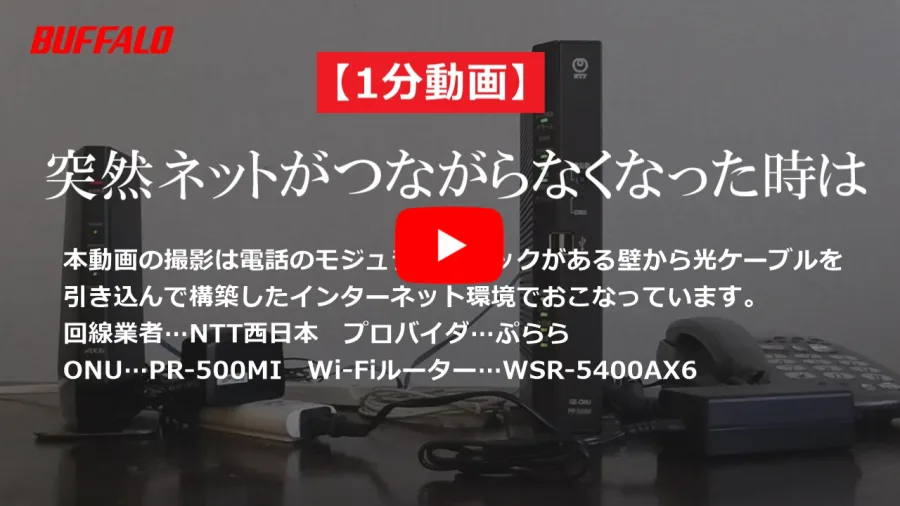
ルーターは、自宅のスマートフォンやパソコンなどが利用するネットワークと、インターネット側のネットワークを接続する機器です。インターネットランプは、その接続状態を把握するための目安ですが、ランプが消えているからといって、必ずしも本体が故障しているわけではありません。
原因を大きく分けると、次の4つが考えられます。
1. 光回線やプロバイダで通信障害が発生している回線事業者の設備障害や計画メンテナンス、プロバイダ側の認証・通信設備の不具合によって、インターネットに接続できなくなることがあります。
この場合、ルーターの電源やWi-Fi機能が正常でも、インターネットランプが消灯したり、接続を確立できず点滅が続いたりすることがあります。同じ回線を利用する複数の端末で同時に接続できなくなった場合は、回線側の問題も疑いましょう。
2. LANケーブルや光ファイバーの接続に問題があるONUとルーターをつなぐLANケーブルが抜けかけていたり、WANポートではなく別のLANポートに接続されていたりすると、回線からルーターへ信号が届かない場合があります。
掃除や模様替えのあとに突然つながらなくなった場合は、ケーブルが引っ張られたり、電源アダプターが緩んだりしていないか確認してください。ケーブルの断線やコネクターの破損も原因になります。
3. ONU・モデムの電源や回線状態に異常がある光回線を利用している家庭では、光信号を電気信号に変換するONU(光回線終端装置)や、ルーター機能を備えたホームゲートウェイなどが設置されていることがあります。
ONUの電源が入っていない、光信号が届いていない、機器が起動途中のままになっているといった状態では、その先にあるルーターもインターネットへ接続できません。ルーターだけを何度も再起動する前に、ONU側のランプも確認が必要です。
4. 接続設定やルーターの動作モードに問題があるプロバイダの認証情報が正しく設定されていない、接続方式が契約内容と合っていない、ルーターの動作モードが適切でないといったケースもあります。
また、バッファローの公式サポートでは、アクセスポイントモード(APモード)や中継機モードで使用している場合、インターネットを利用できていてもINTERNETランプが消灯する機種があると案内しています。つまり、ランプの消灯だけで通信障害や故障を断定するのは早計です。
まずは、実際にインターネットへ接続できるかどうかと、ルーターの型番に対応したランプの説明を照らし合わせて判断しましょう。
【ランプの見分け方】消灯・点滅・点灯の意味とONUの確認ポイント
ルーターのインターネットランプやWANランプは、機種によって表示方法が異なります。同じ点滅でも、正常な通信中を表す場合と、接続処理が終わっていない場合があります。
インターネットランプが消灯している場合インターネットランプの消灯は、インターネット接続が確立されていないことを示す機種が一般的です。ただし、APモードやブリッジモードでは、上位のルーターが接続を管理しているため、消灯していても正常に利用できる場合があります。
一方、突然消灯して通信できなくなった場合は、ONUからの信号が届いていない、WAN側のケーブルが接続されていない、接続認証に失敗しているなどの可能性があります。
インターネットランプが点滅している場合点滅の意味は機種によって異なります。通信データの送受信を表す場合もあれば、接続確立中や認証処理中を表す場合もあります。点滅しているだけで異常とは限りません。
ソフトバンクの光BBユニットでは、インターネット回線ランプの緑点滅は内部で通信を確立している状態、橙色の点灯・点滅は認証が正常にできていない状態、消灯はNTTロゴ入り機器から信号が届いていない状態として案内されています。これは特定機種の例であり、他社製品にそのまま当てはまるわけではありません。
再起動直後の点滅であれば、接続処理が完了するまで数分待ちます。長時間状態が変わらない場合は、取扱説明書で該当ランプの意味を確認してください。
WANランプがつかない場合WANは、ルーターがインターネット側の機器と接続するためのポートを指します。WANランプが消灯している場合は、ONUとルーターの間の物理的な接続が確立されていない可能性があります。
最初に、ONUから出ているLANケーブルがルーターの「WAN」または「INTERNET」と表示されたポートに接続されているか確認します。続いて、ケーブルの両端を差し直し、ONUとルーターの電源が入っているか確認してください。
なお、WANポートのリンクランプと、インターネット接続の状態を示すランプは別物です。物理的なケーブル接続が正常でも、プロバイダの認証や通信経路に問題があれば、インターネットを利用できないことがあります。
ONUのランプが消灯している場合NTT東日本の「Web113」では、ONUのランプについて、電源ランプ、認証(AUTH)ランプ、UNIランプ、光回線(PON/TEST)ランプなど、それぞれの状態に応じた確認方法を案内しています。
- 電源(POWER)が消灯:電源アダプターやコンセント、電源供給を確認します。
- 光回線(PON/TEST)が消灯:光信号が届いていない可能性があります。回線側の異常も考えられます。
- UNIが消灯:ONUと接続先のルーターなどとのリンクが確立されていない可能性があります。
- 認証(AUTH)が消灯:機種によっては起動準備中、または異常が発生している状態を示します。
- 赤色や橙色の点灯・点滅:機種によって意味が異なるため、型番に対応する公式説明を確認します。
光回線ランプが消灯している場合は、ルーター側だけで対処しても改善しない可能性があります。光ファイバーを無理に曲げたり、コネクターを不用意に抜き差ししたりせず、回線事業者の案内に従いましょう。
【原因を順番に切り分け】インターネットに接続できないときの対処法
原因を効率よく絞り込むには、回線障害、配線、機器、設定の順に確認するのがおすすめです。最初からルーターを初期化する必要はありません。
手順1:通信障害やメンテナンスを確認するスマートフォンをWi-Fiから切り離し、モバイル通信でインターネットを利用できるか確認します。モバイル通信は正常なのに、自宅のWi-Fiにつないだ複数の端末が使えない場合は、家庭内の回線や機器に問題がある可能性があります。
続いて、契約している回線事業者とプロバイダの公式サイトで、地域別の通信障害や工事・メンテナンス情報を確認します。光回線の障害情報はNTT東日本・NTT西日本などの公式情報、プロバイダの障害情報は契約先のサポートページが確認先です。
ただし、障害情報に掲載がないからといって、個別回線の問題が否定されるわけではありません。NTT東日本の案内でも、地域的な故障情報は主に大規模障害などを対象としています。掲載情報と実際の症状が一致しない場合は、個別の問い合わせも検討してください。
手順2:LANケーブルと電源を確認するルーター、ONU、モデムの電源アダプターが正しく差し込まれているかを確認します。続いて、ONUとルーターをつなぐLANケーブルの両端を確認してください。
- ONU側とルーター側のコネクターが奥まで差し込まれているか。
- ルーターのWAN/INTERNETポートに接続されているか。
- ケーブルが折れ曲がっていたり、コネクターが破損したりしていないか。
- 別の対応ケーブルがあれば、交換して改善するか。
LANケーブルを差し直す際は、コネクターのツメを確認し、無理な力をかけないようにします。光ファイバーの配線は通常のLANケーブルとは扱いが異なるため、混同しないようにしてください。
手順3:症状とランプの組み合わせから原因を絞るここまで確認したら、次の表を使って症状と対処方法を照らし合わせましょう。表は一般的な目安であり、最終的には機器の型番ごとの説明が優先されます。
| 症状・ランプ状態 | 考えられる原因 | 優先する対処 |
|---|---|---|
| インターネットランプが消灯し、通信もできない | 回線未接続、WAN配線不良、認証エラーなど | 障害情報とWAN側の配線を確認する |
| インターネットランプが点滅し続ける | 接続確立中、認証エラー、回線側の問題など | 機種ごとの点滅の意味を確認し、数分待つ |
| ONUの光回線ランプが消灯 | 光信号が届いていない可能性 | 回線事業者の障害情報を確認する |
| ONUのUNIランプが消灯 | ONUとルーター間のリンク不成立 | LANケーブルと接続ポートを確認する |
| Wi-Fiには接続できるが、Webサイトを開けない | 回線障害、認証、ルーターの設定など | ONUの状態とプロバイダの障害情報を確認する |
| ランプが消灯しているが通信はできる | APモードなど、機器の動作仕様による可能性 | 型番と動作モードを確認し、異常がなければ設定を変えない |
スマートフォン、パソコン、タブレットなど、複数の端末で同じ症状が起きるかを確認します。すべての端末が接続できない場合は、回線やルーター側の問題が疑われます。一方、特定の端末だけが接続できない場合は、その端末のWi-Fi設定やネットワーク設定も確認しましょう。
なお、Wi-Fiに接続できることと、インターネットへ接続できることは別です。Wi-Fiマークが表示されていても、ルーターから先の回線が切れていれば、Webサイトやアプリは利用できません。
【再起動で改善する?】ルーター・ONU・モデムの正しい再起動方法
通信障害が確認されず、配線にも問題が見当たらない場合は、機器を再起動してみましょう。一時的な動作不良であれば、再起動によって改善することがあります。
ただし、再起動は設定を消去する操作ではありません。リセットボタンを長押しする初期化とは異なるため、混同しないことが大切です。
ルーターとONUを再起動する手順接続中の作業を保存する。オンライン会議やデータのアップロードなどを終了します。再起動中はインターネットが一時的に切断されます。
-
ルーターとONUの電源を切る。電源スイッチがある場合はそれを使用し、ない場合は取扱説明書に従って電源アダプターを外します。ひかり電話などのサービスを利用している場合は、その影響にも注意してください。
-
30秒程度待つ。ソフトバンクの公式サポートでは、機器の電源を切ったあと、約30秒待ってから逆の順番で電源を入れる手順を案内しています。機器ごとの説明がある場合はそちらを優先します。
-
ONU・モデムの電源を先に入れる。電源を切った順番と逆に、回線側の機器から電源を入れます。光回線や認証などのランプが安定するまで待ちます。
-
ルーターの電源を入れる。ランプが安定するまで数分待ち、スマートフォンやパソコンで接続を確認します。機器によっては起動や接続確立にさらに時間がかかります。
ONUのランプがソフトウェアのダウンロード中を示す点滅をしている場合は、途中で電源を切らず、終了するまで待ってください。また、機器の電源を何度も連続して入れ直すことは避け、再起動後も改善しない場合は次の切り分けに進みましょう。
再起動後に確認したいポイント再起動後は、電源ランプ、光回線ランプ、WAN側の接続、インターネットランプの順に確認します。インターネットランプが点灯した場合は、実際にWebサイトを開けるかどうかも確かめてください。
ランプが正常に見えても通信できない場合は、プロバイダの認証設定や接続方式、端末側のネットワーク設定に問題が残っている可能性があります。逆に、ONUの光回線ランプが消灯したままであれば、回線事業者への相談を優先したほうが効率的です。
【初期化する前に確認】ルーターのリセットで失敗しないための注意点
インターネットランプがつかないとき、ルーターのリセットボタンを押せば直ると考える人もいます。しかし、工場出荷時の状態に戻す初期化は、通常の再起動とはまったく異なります。
初期化すると、機種や設定内容によっては、次の情報が消去される可能性があります。
- プロバイダの接続ID・パスワードなどの認証設定
- Wi-FiのSSIDやパスワードなどの無線LAN設定
- ポート開放、固定IPアドレス、DNSなどの個別設定
- ペアレンタルコントロールやアクセス制限などの設定
- 電話サービスやその他のオプション機能に関する設定
特に、PPPoE方式で接続している場合、認証情報が分からなければ、初期化後にインターネットへ再接続できなくなることがあります。契約書類やプロバイダの会員ページなどで設定情報を確認できるか、事前に調べておきましょう。
初期化してよいケースと避けるべきケース初期化を検討できるのは、配線や回線状態を確認し、再起動も試したうえで、設定の破損や誤設定が疑われる場合です。その際も、メーカーやプロバイダが案内する手順に従い、必要な設定情報を控えてから実施します。
一方、通信障害が発生している場合や、ONUの光回線ランプが消灯している場合、ルーターの電源ランプが異常な場合は、初期化だけでは解決しない可能性があります。原因が分からない段階での初期化は、復旧をかえって難しくすることがあるため、最後の選択肢として考えてください。
【改善しない場合】問い合わせ先は回線事業者・プロバイダ・メーカーのどこ?
障害情報の確認、配線チェック、再起動を試しても改善しない場合は、機器のどこで接続が途切れているかによって問い合わせ先を選びます。適切な窓口に相談すれば、不要な設定変更や機器交換を避けやすくなります。
回線事業者に問い合わせるケースONUの光回線ランプが消灯している、認証ランプなどに異常がある、ONUの電源を入れ直しても回線が確立しないといった場合は、光回線の事業者に相談してください。
NTT東日本・NTT西日本のフレッツ光を利用している場合は、それぞれの公式サイトにある工事・故障情報を確認できます。NTT以外の回線を契約している場合は、その回線事業者のサポート窓口が基本です。
プロバイダに問い合わせるケースONUの光回線ランプが正常で、ルーターの配線にも問題がないのに接続できない場合は、プロバイダ側の通信障害や認証設定が原因可能性があります。
プロバイダの公式サポートページで障害・メンテナンス情報を確認し、必要に応じて問い合わせます。例えば、OCNでは公式サポートに工事・故障情報を掲載しています。ただし、情報が見つからなくても個別の契約や回線に問題がある可能性は残ります。
PPPoEの接続ID・パスワードを設定している場合は、その情報を確認できるようにしておくと、認証エラーの切り分けがスムーズです。IPoE方式などでは接続方式や必要な設定が異なるため、契約中のサービスに合わせて相談してください。
ルーターメーカーや機器のレンタル元に問い合わせるケース電源が入らない、警告ランプが消えない、再起動しても起動が完了しない、特定のポートが認識されないなど、本体の故障が疑われる場合は、機器のメーカーやレンタル元への相談を検討します。
プロバイダや回線事業者からレンタルしている機器であれば、まず契約先に問い合わせると、故障診断や交換手続きについて案内を受けられる場合があります。
問い合わせ前に準備しておきたい情報問い合わせをする際は、次の情報を整理しておくと、原因の特定が進みやすくなります。
- ルーター、ONU、モデムのメーカー名と型番
- 消灯・点滅しているランプの名称と色、点滅の状態
- いつから接続できなくなったか
- 複数の端末で接続できないのか、特定の端末だけなのか
- 通信障害の確認、配線の見直し、再起動を実施したか
- 最近の機器交換、引っ越し、設定変更の有無
ランプの写真を撮っておくのも有効です。パスワードや認証情報が写り込まないように注意しながら、機器の状態を記録しておけば、サポート担当者に状況を伝えやすくなります。
【ルーターのインターネットランプがつかない】に関するよくある質問(FAQ)
Q1:ルーターのインターネットランプが消灯していても、Wi-Fiは使えますか?
A1:Wi-Fiの電波自体は使える場合があります。ただし、Wi-Fiに接続できることと、インターネットを利用できることは別です。また、APモードなどではインターネットランプが消灯していても正常な機種があります。スマートフォンなどで実際にWebサイトを開けるか確認し、機種の説明書と照らし合わせて判断してください。
Q2:インターネットランプが点滅したままですが、故障でしょうか?
A2:点滅だけでは故障と断定できません。通信中や接続確立中を示す場合もあれば、認証エラーなどを示す場合もあります。再起動直後であれば数分待ち、長時間変化がない場合はランプの色や点滅パターンを取扱説明書で確認しましょう。ONUの光回線ランプにも異常がある場合は、回線事業者への相談を検討してください。
Q3:ルーターを再起動してもインターネットにつながらない場合、どうすればよいですか?
A3:最初に、回線事業者とプロバイダの公式障害情報を確認し、LANケーブルやONUのランプを点検します。ONUの光回線ランプが消灯している場合は回線事業者、回線が正常でも認証や接続設定に問題がある場合はプロバイダ、機器本体の異常が疑われる場合はメーカーやレンタル元が相談先の目安です。原因が特定できない段階では、ルーターを初期化しないようにしてください。
ルーターのインターネットランプがつかない場合、原因は光回線の通信障害、ONUやモデムの異常、LANケーブルの接続不良、ルーターの認証設定などさまざまです。ランプの消灯や点滅は原因を絞り込む手がかりになりますが、機種や動作モードによって意味が異なる点には注意が必要です。
復旧を目指すなら、まず通信障害やメンテナンス情報を確認し、次にLANケーブルとONUの状態を点検します。そのうえで、正しい順序で再起動し、改善しなければ回線事業者・プロバイダ・機器メーカーの適切な窓口に相談してください。
特に避けたいのは、原因が分からないまま何度も電源を入れ直したり、設定情報を失う可能性のある初期化を実行したりすることです。「回線」「配線」「機器」「設定」の順に確認することが、無駄な作業を減らし、早期復旧につなげるための基本です。