LINEの名前変更は、自分のプロフィール名を変える場合と、友だちの表示名を自分用に変える場合、グループ名を変更する場合で、操作方法も相手への影響も異なります。iPhone・Android・PCでは設定画面の場所にも違いがあるため、変更したい対象を最初に確認することが大切です。
LINE公式ヘルプセンターと「LINEみんなの使い方ガイド」の案内をもとに、2026年10月時点の操作手順、相手にバレる可能性、通知や反映範囲、変更できない場合の対処法、「NONAME」と表示される原因まで整理します。
【最初に確認】LINEの名前変更は3種類!変更範囲の違いを理解しよう
LINEで「名前を変更したい」と考えたとき、まず区別したいのが、プロフィール名、友だちの表示名、グループ名の3種類です。どれも名前を変更する操作ですが、変更内容が反映される範囲は同じではありません。
1.自分のプロフィール名を変更する自分のプロフィール名は、LINEアカウントに設定している表示名です。友だちがあなたのプロフィールを確認したときや、友だちリストなどで表示される名前に関係します。
名前を変更すると、相手があなたをどのような名前で登録・表示しているかによって、相手側での見え方も変わります。相手が自分用の表示名を設定している場合などは、新しいプロフィール名がそのまま表示されるとは限りません。
2.友だちの表示名を変更する友だちの表示名は、自分のLINE上で相手を識別しやすくするための名前です。例えば、相手がニックネームで登録している場合に本名へ変更したり、仕事関係の相手に会社名を付け加えたりできます。
この変更は自分の画面に限られます。相手のLINEに設定した名前を書き換える機能ではなく、相手への変更通知もありません。
3.グループ名を変更するグループ名は、複数人が参加するグループトークに設定された名前です。旅行やイベント、家族、仕事など、用途に合わせて分かりやすい名称に変更できます。
こちらは自分だけの表示設定ではありません。グループ自体の名前を変更するため、ほかの参加メンバーにも影響します。
この3種類の違いを押さえておけば、「自分の名前を変えたつもりなのに変わらない」「相手の名前を変えたのに相手側まで変わったと思った」といった混乱を防げます。
【操作手順】LINEの自分の名前変更方法|iPhone・Android・PC別に解説
自分のプロフィール名を変更する操作は、スマートフォン版とPC版で設定画面の入り口が異なります。以下の手順に沿って操作してください。
iPhoneでLINEの名前を変更する方法- LINEアプリを開き、画面下部の「ホーム」をタップする。
- 画面上部に表示されている自分のプロフィール画像または名前をタップする。
- プロフィール画面の右上にある「設定」をタップする。
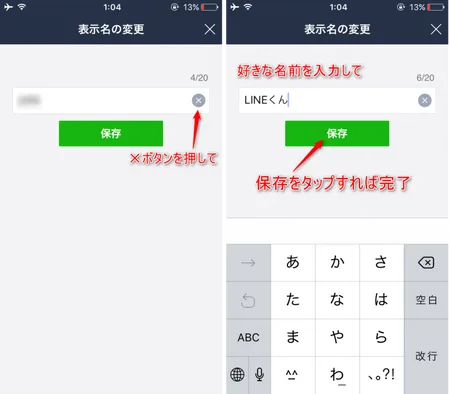
- 「名前」をタップする。
- 新しく設定したい名前を入力し、「保存」をタップする。
これでプロフィール名の変更は完了です。変更後は、自分のプロフィール画面で新しい名前が表示されているか確認しましょう。
AndroidでLINEの名前を変更する方法- LINEアプリの「ホーム」を開く。
- 画面上部の自分のプロフィール画像または名前をタップする。
- 右上の「設定」をタップする。
- 「名前」を選択する。
- 変更後の名前を入力して「保存」をタップする。
基本的な操作はiPhoneと同じです。画面の構成やボタンの配置が異なる場合は、アプリの表示に従ってプロフィール設定を探してください。
PC版LINEで名前を変更する方法- PC版LINEを起動する。
- メインメニュー下部の「設定」から「設定」を開く。
- 「プロフィール」を選択する。
- 「名前」の横にある鉛筆アイコンをクリックする。
- 新しい名前を入力し、「保存」をクリックする。
Windows・Mac・Chrome版では、スマートフォンと設定画面の構成が異なります。プロフィール画面で名前を直接探すのではなく、設定内の「プロフィール」から編集するのがポイントです。
なお、LINE公式ヘルプセンターでは、メイン端末だけでなく、iPadやAndroidなどのサブ端末についても名前の変更手順を案内しています。使用している端末によって表示が異なる場合は、該当する端末の手順を確認してください。
【比較】友だちの表示名・グループ名はどう変える?PC版の違いも紹介
自分のプロフィール名とは別に、友だちやグループの名前を変更したい場合もあります。ここでは、LINE公式ヘルプセンターの案内に沿って、対象ごとの操作方法と反映範囲を比較します。
| 変更する対象 | 主な操作手順 | 変更が反映される範囲 |
|---|---|---|
| 自分のプロフィール名 | ホーム→自分のプロフィール→設定→名前→保存 | 相手側の表示にも影響する場合があるが、相手の表示名設定などによって異なる |
| 友だちの表示名 | 友だち一覧→相手のプロフィール→名前横の鉛筆→保存 | 自分のLINE上のみ |
| グループ名 | 対象グループ→設定→グループ名→保存 | グループ全体 |
| PC版のプロフィール名 | 設定→プロフィール→名前横の鉛筆→保存 | 自分のプロフィール名として変更される |
| PC版の友だち表示名 | 友だち一覧→対象者を右クリック→表示名の変更 | PC版では相手がLINEに設定した名前が表示される仕様にも注意 |
友だちの表示名は、自分にとって分かりやすい名前に変更できます。スマートフォンでは、次の手順で操作します。
- LINEの「トーク」画面上部にある「友だち」タブを開く。
- 表示名を変更したい友だちをタップする。
- 名前の横にある鉛筆アイコンをタップする。
- 希望する名前を入力して「保存」をタップする。
Androidでは「ホーム」から友だち一覧を開く方法も案内されています。iPadでも同様に、対象の友だちのプロフィールから名前横の鉛筆アイコンを選択します。
PC版では、メインメニューの「友だち」をクリックし、変更したい相手を右クリックして「表示名の変更」を選びます。新しい名前を入力し、Enterキーまたは「保存」で確定します。
注意したいのは、スマートフォンとPCで表示名の扱いが同一とは限らないことです。LINE公式ヘルプセンターは、PC版では相手がLINEに設定した名前で表示されると説明しています。スマートフォンで設定した自分用の呼び名がPC版でも同じように表示されるとは限らないため、端末ごとに確認するのが確実です。
LINEのグループ名を変更する方法グループ名は、参加しているグループの設定画面から変更できます。スマートフォンのメイン端末では、次の手順が基本です。
- 「トーク」画面上部の「友だち」タブを開く。
- 「グループ」から変更したいグループを選ぶ。
- グループの「設定」を開き、「グループ名」をタップする。
- 新しいグループ名を入力して「保存」をタップする。
iPadやAndroidなどのサブ端末では、「ホーム」から「グループ」を開き、対象のグループの設定で名前を変更します。
PC版では、メインメニューの「友だち」から対象のグループを選択し、グループ名の横にある鉛筆アイコンをクリックします。Windows・Macでは「保存」またはEnterキー、Chrome版ではチェックアイコンで確定します。
グループ名の変更は、自分だけの表示を変更する操作ではありません。個人用の友だち表示名とは異なり、グループ全体の名称が変わるため、参加者全員に関係する変更として扱いましょう。
【相手にバレる?】LINEの名前変更で通知されるケースと反映範囲
LINEの名前変更で特に気になるのが、「相手に通知されるのか」「名前を変えたことがバレるのか」という点です。この疑問は、自分のプロフィール名を変える場合と、友だちの表示名を変える場合で分けて考える必要があります。
自分のプロフィール名を変えると相手に通知される?自分のプロフィール名を変更しただけで、友だち全員に必ず個別のプッシュ通知が送られると、LINE公式ヘルプセンターが案内しているわけではありません。ただし、通知がないことと、相手に変更が分からないことは別です。
相手側の友だちリストやプロフィールなどで新しい名前が表示されれば、相手が変更に気づく可能性があります。また、LINE公式ヘルプセンターの「ホーム」の「お知らせ」に関する説明では、お気に入りに登録した友だちのプロフィール情報の変更が確認できる項目として案内されています。
つまり、名前を変更しても絶対に気づかれないとは限りません。仕事や学校などで多くの人とつながっている場合は、突然の変更で相手が戸惑わないよう、必要に応じてステータスメッセージなどで補足するとよいでしょう。
友だちの表示名を変えた場合は相手にバレる?友だちの表示名を自分用に変更した場合、相手に通知されることはありません。変更内容が反映されるのは自分のLINE上だけで、相手側のプロフィール名や友だちリストの表示名は書き換わりません。
例えば、相手の名前を「山田さん」から「山田さん・営業担当」に変えても、相手のLINEで自分がそのように登録されるわけではありません。あくまで自分が相手を識別しやすくするための設定です。
相手が自分の名前を変更していると、こちらの名前はどう表示される?相手側の表示名は、相手の設定やスマートフォンのアドレス帳との連携状況によって異なります。LINE公式ヘルプセンターによると、友だちの名前は、主に次の情報に基づいて表示されます。
- スマートフォンのアドレス帳に登録されている名前
- 相手がLINE内で設定している名前
- 自分がLINE上で手動変更した表示名
このため、自分のプロフィール名を変更しても、相手がアドレス帳の名前や自分用に設定した表示名を使っている場合は、新しい名前がそのまま表示されないことがあります。
「名前を変えたのに相手の画面が変わらない」という場合は、変更が失敗したと判断する前に、相手側の表示名設定やアドレス帳との連携を確認することが大切です。
【変更できない・NONAME】LINEの名前変更がうまくいかない原因と対処法
LINEの名前変更ができない場合、設定場所の間違い、通信状態、アプリの不具合、表示名に対する制限など、いくつかの原因が考えられます。まずは症状を切り分けて対処しましょう。
原因1:変更する名前の種類を間違えている自分のプロフィール名、友だちの表示名、グループ名は、それぞれ編集する場所が違います。友だち一覧で名前を編集しても、自分のプロフィール名は変わりません。
プロフィール名を変えたい場合は、自分のプロフィール画面から設定を開き、「名前」を選択してください。友だちの名前を変えたい場合は、対象者のプロフィールにある鉛筆アイコンを探します。
原因2:アプリの不具合や通信状態に問題がある名前を入力しても保存できない、変更が画面に反映されないといった場合は、通信状態やアプリの動作に問題が発生している可能性があります。
次の順番で確認してみてください。
- Wi-Fiやモバイル通信が正常に動作しているか確認する。
- LINEアプリを終了して、もう一度起動する。
- LINEアプリを最新版にアップデートする。
- スマートフォンやPCを再起動する。
- 別の端末でも同じ症状が起きるか確認する。
ただし、これらの操作で必ず解決するわけではありません。問題が続く場合は、LINE公式ヘルプセンターの案内を確認し、必要に応じて問い合わせを検討してください。
原因3:「NONAME」に自動変更されているLINEで設定していた名前が突然「NONAME」に変わった場合、単なる表示の不具合とは限りません。
LINE公式ヘルプセンターによると、利用規約などにより使用が制限されている文字列や表現が表示名に含まれていると、名前が自動的に「NONAME」に変更される場合があります。制限対象や個別の判断理由については、セキュリティ上の理由から詳細が公開されていません。
この場合は、プロフィール設定から別の表示名を設定してください。元の名前に自動的に戻ることはなく、問い合わせをしても、個別の表示名について復元対応や可否判断が行われるわけではないと案内されています。
なお、「NONAME」と表示されているからといって、それだけでLINEアカウント全体が利用停止になったことを意味するわけではありません。表示名の問題と、アカウント自体の利用制限は区別して確認しましょう。
原因4:変更した名前が相手側に反映されない自分のプロフィール名を変更したのに、友だちの画面では以前の名前が表示されている場合、相手がアドレス帳の名前や手動設定した表示名を使っている可能性があります。
まずは自分のプロフィール画面で変更後の名前が保存されているかを確認してください。自分の画面で正しく表示されているなら、相手側の表示名設定が影響している可能性を考えます。
また、友だちの名前が突然変わった場合は、相手のLINE設定だけでなく、スマートフォンのアドレス帳に登録している名前が変更されていないかも確認しましょう。LINE公式ヘルプセンターでは、アドレス帳に登録した名前の変更が表示名の変化につながるケースも案内されています。
【応用】LINEのサブプロフィールで名前を使い分ける方法
仕事とプライベートで名前やプロフィールの見せ方を分けたい場合は、LINEのサブプロフィールも選択肢になります。通常のプロフィール名を変更する方法とは異なり、相手によって表示するプロフィールを使い分けるための機能です。
サブプロフィールとは?サブプロフィールは、通常のプロフィールに加えて別のプロフィールを作成し、友だちごとに表示するプロフィールを設定できる機能です。例えば、会社の同僚には仕事向けのプロフィール、趣味の友だちにはカジュアルなプロフィールを表示するといった使い方ができます。
LINE公式ヘルプセンターによると、サブプロフィールを利用できるのは、LYPプレミアムの対象プランであるスタンダードプランおよびwith Netflixです。通常のプロフィールに加えて、最大2個まで作成できます。
サブプロフィールを作成する手順- LINEの「ホーム」から「設定」を開く。
- 「プロフィール」の右側にあるサブプロフィールのアイコンをタップする。
- プロフィールリストの最下部にある「サブプロフィールを作成」を選択する。
- 初回は注意事項を確認し、必要な同意操作を行う。
- プロフィール画像や表示名を登録する。
サブプロフィールを作成した後は、友だちごとに表示するプロフィールを設定できます。ただし、プロフィールは友だち1人につき1つまで設定でき、グループ単位で一括してプロフィールを設定することはできません。
また、友だち関係になっていないグループメンバーには、メインプロフィールが表示されます。サブプロフィールを設定していても、すべての場面で同じプロフィールが表示されるとは限らない点に注意してください。
サブプロフィールの名前が変更できない場合サブプロフィールは、通常のプロフィールとは別に管理されます。サブプロフィールの編集ができない場合は、対象プロフィールを選択して設定画面を確認するとともに、LYPプレミアムの契約状態も確認してください。
LINE公式ヘルプセンターでは、対象プランを解約した場合、解約後30日間はサブプロフィールの設定が維持される一方、サブプロフィールの表示名やプロフィール画像などの情報を変更できないと案内しています。解約から30日が経過すると、サブプロフィールは削除され、友だちにはメインプロフィールが表示されます。
サブプロフィールは、単に自分の名前を変更する機能ではありません。相手ごとに見せるプロフィールを調整したい人に向いていますが、利用条件や表示範囲を理解したうえで活用することが大切です。
【ラインの名前変更】に関するよくある質問(FAQ)
Q1:LINEで自分の名前を変更すると相手に通知されますか?
A1:名前変更だけで友だち全員に必ず個別のプッシュ通知が送られると、公式ヘルプセンターが案内しているわけではありません。ただし、新しい名前が相手側に表示される場合や、お気に入りの友だちのプロフィール変更がお知らせに表示される場合があるため、相手に気づかれる可能性はあります。
Q2:LINEで友だちの名前を変更すると相手にも反映されますか?
A2:反映されません。友だちの表示名を変更する操作は自分のLINE上だけに適用されます。相手のプロフィール名や友だちリストの表示名が変わることはなく、相手に変更通知も送られません。
Q3:LINEの名前が突然「NONAME」になったのはなぜですか?
A3:LINEの利用規約などで使用が制限されている文字列や表現が表示名に含まれていた場合、自動的に「NONAME」に変更されることがあります。別の表示名を設定してください。元の名前に自動で戻ることはなく、個別の復元対応も案内されていません。
Q4:LINEの名前を変更できないときはどうすればよいですか?
A4:自分のプロフィール名、友だちの表示名、グループ名のどれを変更したいのか確認し、正しい設定画面から操作してください。保存できない場合は、通信状態、アプリの更新状況、再起動などを確認します。「NONAME」に変更されている場合は、別の表示名を設定する必要があります。
Q5:LINEの名前変更はPCからでもできますか?
A5:できます。PC版では、設定の「プロフィール」から自分の名前を編集できます。友だちの表示名は友だち一覧で対象者を右クリックし、「表示名の変更」を選択します。グループ名も、対象グループの名前横にある鉛筆アイコンから変更できます。
LINEの名前変更で失敗しないためには、変更したい名前が自分のプロフィール名なのか、友だちの表示名なのか、グループ名なのかを最初に確認が必要です。それぞれ操作する画面も、変更が反映される範囲も異なります。
自分のプロフィール名は、相手側の表示名設定やアドレス帳との連携によって見え方が変わる場合があります。友だちの表示名は自分の画面だけに反映され、グループ名はグループ全体に影響します。通知の有無だけで、相手に気づかれないと判断しないことも大切です。
名前が変更できない場合は、まず操作対象と設定画面を確認し、アプリや通信状態の問題を切り分けましょう。「NONAME」と表示された場合は、LINE公式ヘルプセンターの案内に従って別の名前を設定してください。仕事とプライベートでプロフィールを使い分けたい場合は、対象プランで利用できるサブプロフィールも検討できます。
2026年10月時点で操作方法や利用条件を確認する際は、LINE公式ヘルプセンターと「LINEみんなの使い方ガイド」の最新案内を参照し、自分の端末に表示されているメニューに合わせて操作するのが確実です。