LINEで誕生日メッセージを日付が変わる瞬間に送りたい、深夜に作成した仕事の連絡を翌朝に届けたい。そんなときに便利なのが、メッセージの予約送信です。しかし、2026年10月現在、個人向けLINEアプリには、送信日時を指定してメッセージを予約する標準機能がありません。一方、LINE公式アカウントには、予約配信や日時指定のチャット送信機能が用意されています。
LINEヘルプセンターの案内とLINEヤフー for Businessの公式マニュアルを確認すると、個人LINEとLINE公式アカウントでは、予約送信の仕組みが明確に異なります。iPhoneのショートカットを利用する方法にも選択肢はありますが、すべての環境で確実に動作するとは限りません。Androidでの対応状況、無料で使う方法、予約の編集・削除、送信に失敗する原因まで、2026年の最新情報を整理します。
【2026年最新】LINE予約送信は個人LINEでもできる?公式ヘルプの結論
最初に押さえておきたいのは、通常のLINEアプリとLINE公式アカウントは別のサービスとして考える必要があることです。個人LINEのトーク画面には、メールサービスなどで見られる「送信日時を指定」といった標準機能がありません。
LINEヘルプセンターの「メッセージを送信・転送・コピーするには?」という案内にも、現在、LINEではメッセージの予約送信機能を提供していない旨が記載されています。2026年10月時点で、個人LINEのアプリ内だけで日時を指定して自動送信する方法は、公式の標準機能として用意されていません。
個人LINEで予約送信できない理由予約送信ができない理由について、LINEヘルプセンターは具体的な技術的背景や開発方針を説明していません。そのため、「セキュリティ上の理由で廃止された」「意図的に機能を制限している」といった説明を公式見解として扱うことはできません。
利用者にとって重要なのは、理由を推測することよりも、実際に使える機能を見極めることです。トーク画面で送信ボタンを長押ししても、個人LINEの標準機能として予約日時を設定するメニューが表示されるわけではありません。ネット上で紹介されている手順が、LINE公式アカウントや外部アプリの機能と混同されていないか確認しましょう。
「LINEで予約」と「LINEの予約送信」は別物もう一つ注意したいのが、名称の似た機能の混同です。「LINEで予約」は、LINE公式アカウントなどを通じて飲食店や店舗の来店予約を行うサービスです。自分が作成したメッセージを未来の日時に送る機能とは異なります。
LINEヤフー for Businessの公式マニュアルでは、来店予約機能は対応する予約サービスとの連携が必要とされています。検索結果に「LINE予約」という言葉が出てきても、メッセージの予約送信について説明しているとは限らないため、記事やアプリの説明をよく確認することが大切です。
【iPhone設定方法】ショートカットでLINEの予約送信を試す手順
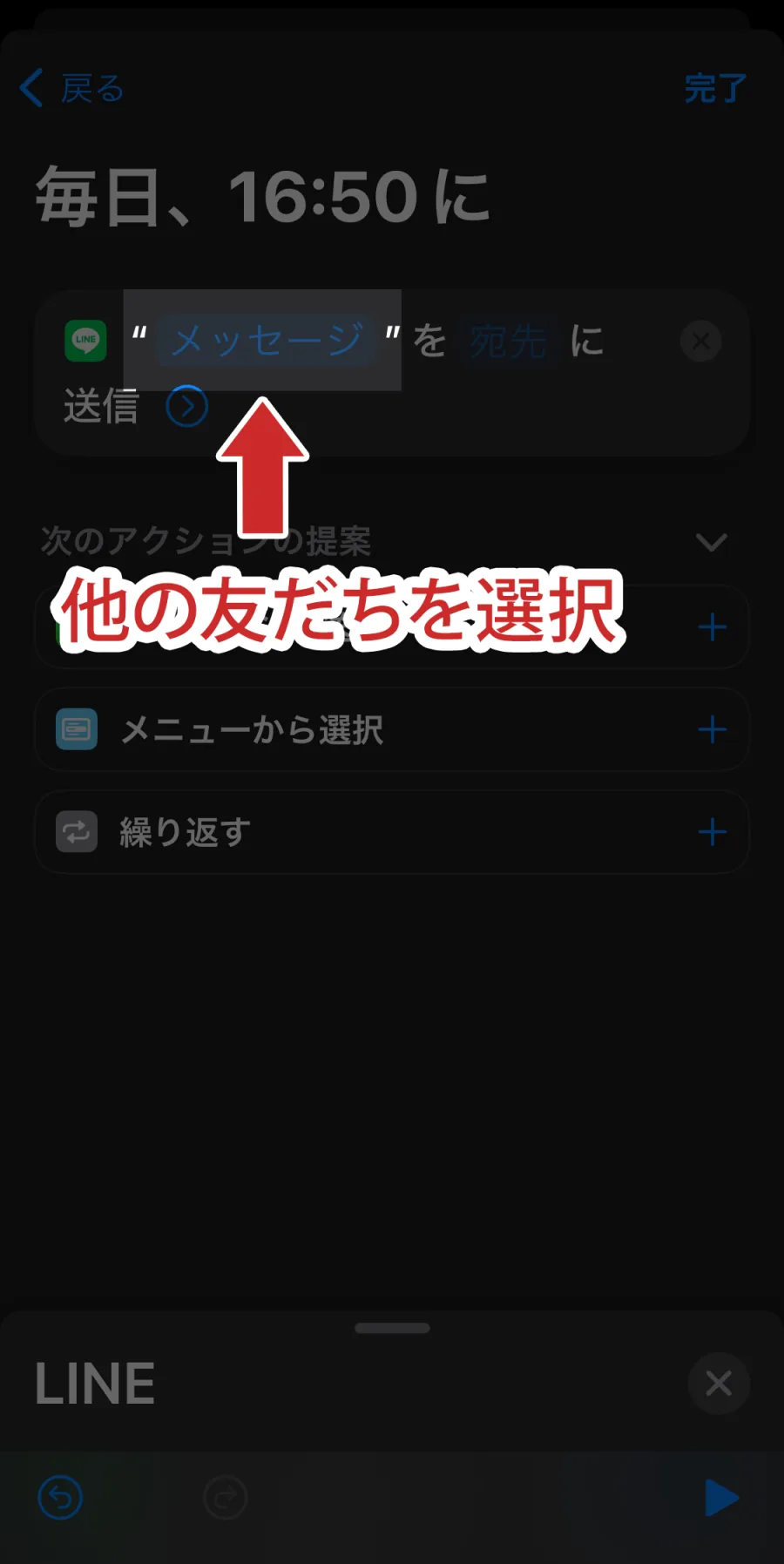
iPhoneでは、Apple純正の「ショートカット」アプリにあるオートメーション機能を利用し、指定した時刻に処理を実行する仕組みを作れます。LINEアプリ側に対応する送信アクションが表示される環境なら、個人LINEでの予約送信を試せる場合があります。
ただし、Appleが提供しているのは自動化の仕組みであり、個人LINEの予約送信そのものを保証する機能ではありません。iOSやLINEのバージョン、利用できるアクションによって設定できる内容が変わるため、実際の端末で動作確認を行ってください。Appleのショートカットユーザガイドでも、時刻をトリガーとするオートメーションの作成と自動実行の設定方法が説明されています。
設定の基本的な流れ- ショートカットアプリを開く。 iPhoneにアプリが見当たらない場合は、インストール状況を確認します。
- 「オートメーション」を選ぶ。 新規オートメーションを作成し、トリガーとして「時刻」を指定します。
- 送信したい日時を設定する。 送信予定時刻を選び、次の設定画面に進みます。
- アクションを追加する。 利用可能なアクションの一覧からLINEを探し、メッセージ送信に対応するアクションがあるか確認します。
- 送信先とメッセージを設定する。 対応するアクションがある場合は、相手と送信内容を指定します。
- 実行条件を確認する。 「実行の前に尋ねる」などの項目を確認し、自動実行に対応しているかをチェックします。
- テストを行う。 重要な連絡に使う前に、自分の管理するトークなどで送信結果を確かめます。
設定画面にLINEの送信アクションが表示されない場合、同じ手順を繰り返しても解決しないことがあります。LINEアプリやiOSを更新したうえで、アクションの対応状況を再確認してください。対応するアクションが利用できなければ、予約送信ではなく、指定時刻に通知を出すリマインダーとして運用する方法が現実的です。
また、オートメーションが実行されたことと、相手にメッセージが届いたことは同じではありません。通信状況やアプリの状態などに左右される可能性があるため、仕事の重要連絡や緊急連絡を、未検証の自動化だけに任せるのは避けましょう。
個人LINEのアカウント情報や認証情報を求める非公式アプリにも注意が必要です。送信機能を利用するために、必要性が明確でない権限やログイン情報を渡すことは避けてください。
【Android対応状況】個人LINEの代替手段を比較
Androidでも、通常のLINEアプリに予約送信の標準機能がない点は同じです。iPhoneのショートカットで利用する方法を、そのままAndroidに移すことはできません。
Androidには自動化を支援するアプリや機能がありますが、LINEへのメッセージ送信を公式に保証する共通の予約機能が用意されているわけではありません。画面操作を自動化するタイプのツールは、アプリの更新や権限設定によって動作が変わることもあります。安定性を優先するなら、送信のリマインダーを設定するか、LINE公式アカウントの利用を検討するのが現実的です。
自分に合った方法を選ぶ- 個人LINEで相手に直接送りたい:まずはリマインダーや下書きを利用し、手動送信を確実に行う方法がおすすめです。
- iPhoneで自動化を試したい:ショートカットに対応するLINEの送信アクションがあるかを確認し、テスト後に利用します。
- Androidで日時指定を優先したい:LINE公式アカウントのチャット予約送信を検討します。ただし、相手に表示される送信者は個人アカウントではなく公式アカウントです。
- 複数の友だちに同じ内容を届けたい:LINE公式アカウントの予約配信が適しています。
LINE公式アカウントは、個人事業主や小規模な店舗だけでなく、用途に応じて個人でも開設できます。ただし、友だちとして登録してもらう必要があり、普段の個人LINEの代わりとして完全に同じ使い方ができるわけではありません。送信者の表示や相手とのやり取りの仕組みを理解してから利用しましょう。
【LINE公式アカウント】予約メッセージの設定・編集・削除方法
日時指定の機能を公式に利用したい場合は、LINE公式アカウントが有力な選択肢です。大きく分けて、友だちに一斉送信する「メッセージ配信」と、個別の相手に送る「チャット」の2種類があります。どちらも予約に対応していますが、操作方法と利用条件が異なります。
方法1:友だちに一斉配信するイベント告知や営業案内、キャンペーン情報など、複数の友だちに同じメッセージを届けたいときに向いています。
- LINE公式アカウントの管理画面または対応する管理アプリを開きます。
- 「メッセージ配信」からメッセージを作成します。
- テキストや画像などの内容を設定し、次の画面へ進みます。
- 「配信予約」を有効にし、配信したい日時を指定します。
- 内容と日時を確認し、「配信」などの確定操作を行います。
- 配信予約中のメッセージ一覧で、予約が登録されていることを確認します。
LINEヤフー for Businessの「メッセージ配信を作成するマニュアル」では、配信予約の設定方法と、予約中のメッセージの確認・キャンセル方法が案内されています。混雑状況などによっては、指定時刻どおりに配信されない場合がある点にも注意が必要です。
方法2:特定の相手にチャットを予約送信する個別の問い合わせに対する回答や、約束した日時に送る連絡には、チャットの予約送信機能が適しています。公式マニュアルによると、管理アプリでは送信ボタンを長押しし、Web版管理画面では送信ボタン横のメニューから日時を指定できます。
- LINE公式アカウントの設定で、チャット機能が有効になっていることを確認します。
- 対象の相手とのチャット画面を開き、メッセージを入力します。
- 送信ボタンを長押しするか、Web版では送信ボタン横のメニューを開きます。
- 「送信日時を指定」を選び、希望する日時を設定します。
- 「設定」を押し、チャット画面に送信予定が表示されることを確認します。
この機能では、同時に予約できるメッセージは50件までです。また、設定の「応答設定」でチャットがオフになっていると、予約したメッセージは送信されません。利用条件を満たしているか、予約を確定する前に確認しましょう。
予約の編集・削除は送信前に行う日時を間違えたり、内容を変更したくなったりした場合も、送信前なら修正できる仕組みがあります。個別チャットでは、送信予定の横にある「︙」から編集や削除を選べます。チャット設定画面の「予約メッセージ」タブから操作する方法もあります。
一斉配信の場合は、「配信予約中」の一覧から該当するメッセージを開き、予約のキャンセルや削除を行います。予約を解除したメッセージは下書きに格納される仕様です。変更後は、日時だけでなく本文や配信対象も再確認してください。
【無料で使う方法】LINE予約送信の料金と機能を比較
LINE公式アカウントは無料で開設でき、予約送信を試すために必ずしも有料プランを契約する必要はありません。ただし、無料プランで利用できる一斉配信の通数には上限があります。個別チャットの送受信と、一斉配信の通数は同じ扱いではないため、利用目的に応じて判断することが大切です。
LINEヤフー for Businessが公開している料金プランの案内では、2026年10月時点で次の3つのプランが示されています。料金は月額換算で、ライトプランとスタンダードプランの金額は税別です。
| プラン | 月額固定費 | 無料メッセージ通数 | 追加メッセージ | 向いている用途 |
|---|---|---|---|---|
| コミュニケーション | 0円 | 200通 | 不可 | 少人数での運用、予約配信のお試し |
| ライト | 5,000円(税別) | 5,000通 | 不可 | 小規模店舗や定期的な告知 |
| スタンダード | 15,000円(税別) | 30,000通 | 従量課金で可能 | 配信頻度や友だち数が多い運用 |
個別チャットでの送受信は、一斉配信の通数としてカウントされない仕組みです。そのため、個別の連絡を中心に利用する場合と、多数の友だちに同じ内容を送る場合では、料金の考え方が異なります。
一斉配信は、配信回数と配信対象の友だち数によって通数が増えます。例えば、100人に1回配信すれば、基本的には100通分として考えます。無料プランの上限である200通を超えて配信することはできないため、配信先が増えたときはプランの見直しが必要です。
スタンダードプランでは、無料通数を超えた追加メッセージを従量課金で配信できます。公式の料金案内では、追加料金は配信数によって変動し、2026年10月1日に料金改定が行われたことも案内されています。契約前には、最新の料金表と追加メッセージの上限設定を確認しましょう。
【プロの結論】予約送信は「誰に、どのアカウントから送るか」で選ぶ費用だけを見て無料プランを選ぶと、個人LINEと同じ使い方ができると誤解することがあります。予約送信を選ぶ際には、次の3点を基準にすると判断しやすくなります。
- 送信者を個人アカウントにしたい:個人LINEの標準機能では予約送信できません。iPhoneのショートカットが利用できるか確認し、難しい場合はリマインダーによる手動送信を選びます。
- 公式アカウントからの送信で問題ない:LINE公式アカウントのチャット予約送信や一斉配信を利用します。
- 多数の友だちに定期配信したい:無料通数と追加料金を計算し、配信頻度に合ったプランを選びます。
個人向けと事業向けの機能を混同しないことが、もっとも重要な判断基準です。予約送信のためだけに公式アカウントを開設する場合は、送信者名や相手側の見え方も含めて、実際の利用目的に合っているかを確認してください。
【送信失敗の原因】LINE予約送信で確認したいポイント
予約を設定したのにメッセージが届かない場合は、予約そのものが登録されていないのか、登録後に送信条件を満たせなくなったのかを切り分ける必要があります。
個別チャットの予約が送信されない場合- チャット機能がオフになっている:LINE公式アカウントの応答設定を確認します。チャットがオフの場合、予約したメッセージは送信されません。
- 予約設定が確定していない:日時を入力しただけで終了せず、設定を確定し、送信予定が表示されているかを確認します。
- 送信日時を間違えている:日付と時刻を再確認し、必要であれば送信前に編集します。
- 通信やシステムの混雑が影響している:公式マニュアルでは、混雑状況などによって指定時刻どおりに配信されない場合があると案内されています。
一斉配信では、無料メッセージ通数の上限も確認が必要です。コミュニケーションプランは200通、ライトプランは5,000通が上限で、超過分の追加配信には対応していません。配信先が多い場合は、予定している友だち数と配信回数をあらかじめ計算しておきましょう。
また、予約中のメッセージが一覧に存在するか、配信対象や日時に誤りがないかも確認してください。予約配信は、設定を完了しただけで実際の送信結果まで保証されるものではありません。重要な案内では、配信後に管理画面の状況を確認する運用が有効です。
非公式の予約送信アプリを使う前に第三者が提供するアプリや自動操作ツールを使う場合は、提供元、更新状況、要求される権限、個人情報の取り扱いを確認してください。LINEのログイン情報や認証情報を求められるサービスは、特に慎重に判断する必要があります。
また、予約送信が可能と説明されていても、実際には通知を出すだけだったり、送信前に手動操作が必要だったりする場合があります。「指定時刻に通知する機能」と「メッセージを自動送信する機能」は分けて考えましょう。
【ライン予約送信】に関するよくある質問(FAQ)
Q1:個人LINEでメッセージの送信日時を指定できますか?
A1:2026年10月時点で、個人LINEには公式の予約送信機能がありません。iPhoneではショートカットによる自動化を試せる場合がありますが、利用できる送信アクションや動作条件の確認が必要です。確実性を優先するなら、リマインダーを設定して手動で送信する方法もあります。
Q2:LINE公式アカウントの予約送信は無料で使えますか?
A2:無料のコミュニケーションプランでも利用を始められます。無料の一斉配信は月200通までです。個別チャットの送受信は一斉配信の通数としてカウントされません。配信人数が増える場合は、プランごとの上限を確認してください。
Q3:予約したLINEメッセージの日時や内容を変更・削除できますか?
A3:LINE公式アカウントでは、送信前の予約メッセージを編集・削除できます。個別チャットでは送信予定の横にある「︙」などから操作し、一斉配信では配信予約中の一覧から予約のキャンセルや削除を行います。変更後は日時と本文を再確認しましょう。
2026年10月現在、個人LINEの公式アプリには予約送信の標準機能がありません。iPhoneではショートカットによる自動化を試せる場合があるものの、対応するアクションと実際の送信結果を確認する必要があります。Androidでは、個人LINEの標準機能による予約送信はできず、リマインダーやLINE公式アカウントなどの代替手段を検討することになります。
LINE公式アカウントでは、個別チャットの予約送信と、友だちへの一斉配信を使い分けられます。無料プランも用意されていますが、配信通数の上限があるため、利用人数と頻度に合わせた選択が必要です。
最終的な判断基準は、個人LINEのまま送りたいのか、公式アカウントから送ってもよいのか、そして送信の確実性をどこまで求めるのかという3点です。機能の違いを理解し、送信前のテストや予約一覧の確認を習慣にすれば、予約送信の失敗や誤送信を減らせます。