LINEのトークを削除すると、相手の画面からもメッセージが消えるのか。それとも、自分のスマートフォンから見えなくなるだけなのか。トーク履歴を整理したいときや、誤送信に気づいたとき、多くの人が迷うのが「削除」と「送信取消」の違いです。
2026年10月現在、LINE公式ヘルプセンターでは、メッセージの削除、トークルームの削除、非表示、送信取消がそれぞれ異なる機能として案内されています。加えて、2025年10月下旬から送信取消の利用可能期間が順次変更され、通常利用とLYPプレミアム会員では条件にも違いがあります。操作を間違えると、必要な履歴を復元できなくなる場合もあるため、削除前の確認が欠かせません。
【2026年最新】LINEトーク削除は相手にバレる?相手側への影響を解説
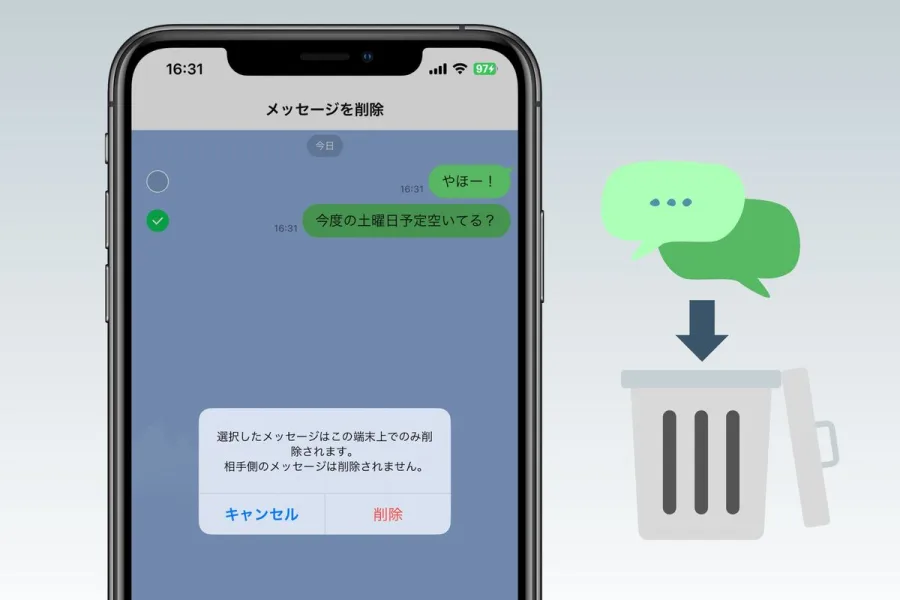
最初に押さえておきたいのは、LINEの削除操作には、自分の画面だけに反映されるものと、相手側の画面にも反映されるものがあるという点です。単にトークを整理したいのか、送信したメッセージそのものを取り消したいのかによって、選ぶ機能が変わります。
トークルームを削除しても相手の履歴は消えないLINE公式ヘルプセンターの「トークルームを非表示・再表示・削除するには?」によると、トークルームを削除すると、自分のトークリストから該当するルームが消え、過去のトーク履歴も削除されます。一方、相手への通知や影響はありません。
つまり、自分が友だちとのトークルームを削除しても、相手側に保存されている過去のメッセージまで一緒に消えるわけではありません。相手は引き続き、それまでの会話を確認できます。
削除したことが相手に通知される?トークルームの削除や、個別メッセージの削除によって、相手に「削除されました」といった通知が届くことはありません。削除したという事実を直接知らせる仕組みではないためです。
ただし、通知がないことと、相手に絶対に気づかれないことは別です。相手の画面に過去の履歴が残っている場合、会話の内容を見比べれば、自分側で削除したことを推測される可能性はあります。
また、送信取消を利用した場合は事情が異なります。通常の送信取消では、相手のトークルームにも「メッセージの送信を取り消しました」と表示されるため、取り消した操作に気づかれる可能性があります。
新しいメッセージが届くとどうなる?LINE公式ヘルプセンターによると、トークルームを削除した後に新しいメッセージを受信すると、そのトークルームは再び表示されます。ただし、削除済みの過去の履歴が自動的に戻るわけではなく、新しく受信したメッセージから表示されます。
相手との連絡を完全に断つ目的でトークルームを削除しても、相手からのメッセージ受信そのものを防げるわけではありません。連絡を受けたくない場合は、削除とは別に、通知設定やブロックなどの機能を検討する必要があります。
【徹底比較】LINEトーク削除・メッセージ削除・送信取消・非表示の違い
LINEには「削除」と名前の付く操作が複数ありますが、それぞれ対象と影響範囲が異なります。誤操作を防ぐには、何を消したいのかを先に決めておくことが大切です。
| 機能 | 自分の画面 | 相手の画面 | 復元・主な注意点 |
|---|---|---|---|
| トークルーム削除 | ルームと過去の履歴が削除される | 過去の履歴は残る | 削除前の標準バックアップがあれば復元できる場合がある |
| メッセージ削除 | 選択したメッセージが消える | メッセージは残る | 削除後のメッセージ自体は復元できない |
| 送信取消 | 送信したメッセージが消える | 原則として同じメッセージが消える | 利用期限があり、通常は取消操作の表示が残る |
| トークルーム非表示 | トークリストから一時的に隠れる | 影響なし | 再表示でき、過去の履歴も確認できる |
| トーク内データ削除 | 選択したデータや履歴が削除される | 影響なし | 削除したデータは復元できないため注意が必要 |
トークルーム削除は、相手との会話をまとめて整理する操作です。個別のメッセージ削除は、トークルーム内にある特定のメッセージやコンテンツを、自分の画面から消す操作です。
どちらも相手側の履歴には影響しませんが、削除の範囲が違います。写真や動画、特定のメッセージだけを整理したい場合は、トークルーム全体を削除する必要はありません。
LINEトーク削除と非表示の違い非表示は、トークルームをトークリストから一時的に隠す機能です。過去の履歴を消さずに整理できるため、後から会話を確認する可能性がある場合に向いています。
一方、トークルーム削除では過去の履歴も削除されます。LINE公式ヘルプセンターでは、非表示にした場合は再表示によって履歴を確認できる一方、削除した履歴は再表示できないと説明しています。
また、同じLINEアカウントをスマートフォンとPCなど複数の端末で利用している場合、非表示の反映範囲は操作端末によって異なります。トークルーム削除は、同じアカウントを利用している端末すべてに反映されます。
【操作手順】LINEトーク履歴・トークルーム・メッセージの削除方法
削除操作は、LINEのバージョンや利用端末によって画面表示が異なる場合があります。以下はLINE公式ヘルプセンターで案内されている基本的な操作手順です。
1.トークルームを削除する方法特定の相手とのトーク履歴をまとめて削除したい場合は、トークルームの削除を利用します。
- LINEの「トーク」画面を開く。
- 画面上部のメニューから「トークリスト編集」を選択する。
- 削除したいトークルームを選択する。
- 「削除」をタップし、確認画面が表示された場合は内容を確認して確定する。
AndroidやiPadでは、トーク画面のメニューやトークリスト編集から同様に操作できます。Windows・Mac版では、削除したいトークを右クリックし、「トークを削除」から操作します。
トークルームを削除すると、過去の履歴が消える点に注意してください。なお、LINE公式ヘルプセンターでは、Keepメモのトークルームは削除できないと案内しています。
2.特定のメッセージだけを削除する方法自分の画面から特定のメッセージを消したい場合は、トークルーム全体を削除せず、メッセージ単位で操作します。
- 対象のトークルームを開く。
- 削除したいメッセージ、スタンプ、画像などを長押しする。
- 表示されたメニューから「削除」を選択する。
- 対象を確認し、削除を確定する。
PC版では対象のメッセージを右クリックして操作します。この方法で消えるのは自分側の表示であり、相手側にはメッセージが残ります。
特に注意したいのは、削除したメッセージを後から送信取消に切り替えることはできない点です。相手側からも消したい場合は、削除する前に送信取消が選択できる状態か確認してください。
3.トークルーム内の写真・動画などを削除する方法トーク履歴をすべて消すのではなく、端末の容量を確保するために写真や動画などのデータだけを整理したい場合は、「データの削除」機能を利用できます。
- 「ホーム」から「設定」を開く。
- 「トーク」を選択し、「データの削除」を開く。
- 削除対象のデータやトークルームを選択する。
- 対象を確認して「削除」を実行する。
特定のトークルーム内で操作する場合は、該当するトークルームのメニューから「設定」「データの削除」と進みます。端末によっては、期間や削除対象を選択できます。
この機能は、会話の整理だけでなく、写真や動画などの保存データを整理する際にも役立ちます。ただし、削除したデータは復元できないとLINE公式ヘルプセンターが案内しているため、必要な画像やファイルは事前に端末へ保存しておきましょう。
【復元方法】LINEトーク削除後に履歴を戻せる条件とは?
LINEのトーク履歴は、削除した内容をいつでも自由に復元できる仕組みではありません。復元できるかどうかは、削除した対象、バックアップの有無とタイミング、利用しているバックアップ方式などによって異なります。
トークルーム削除前に標準バックアップを取っていた場合LINE公式ヘルプセンターの「トークの内容が消えてしまった場合」では、自分でトークルームを削除した場合でも、削除する前に標準バックアップを行っていれば、トーク履歴を復元できると説明しています。
iPhoneではiCloud、AndroidではGoogleドライブを利用した標準バックアップが基本です。復元を試みる際は、削除前のバックアップが存在するか、正しいApple AccountやGoogleアカウントを利用しているかを確認してください。
削除後にバックアップを取った場合はどうなる?削除した後の状態でバックアップを取っても、削除前の履歴が新たに保存されるわけではありません。LINE公式ヘルプセンターでは、トークルームを削除した後に標準バックアップを行った場合、またプレミアムバックアップを利用していた場合は、削除したトーク履歴を復元できないと案内しています。
したがって、履歴が消えてからバックアップを始めても、必ず元に戻せるとは限りません。復元が必要な場合は、新たな操作を重ねる前に、利用中のバックアップ方式と保存時点を確認することが大切です。
LINEバックアップからトーク履歴を復元する方法機種変更やアプリの再インストールなどで履歴を復元する場合、基本的にはアカウント引き継ぎ時に、利用可能なバックアップデータを復元します。
LINE公式の「LINEみんなの使い方ガイド」は2026年7月6日更新の案内で、iPhoneではiCloud、AndroidではGoogleドライブを使ったバックアップ方法を紹介しています。自動バックアップを設定しておけば、端末の故障や紛失などに備えやすくなります。
また、対応するLINEバージョンや条件を満たした「かんたん引き継ぎQRコード」では、バックアップがない場合や異なるOS間の引き継ぎでも、直近14日間のトーク履歴を復元できる場合があります。標準バックアップの復元とは条件が異なるため、機種変更時には引き継ぎ方法を確認してください。
なお、標準バックアップではトーク内の写真や動画などが復元されない場合があります。必要な画像・動画・ファイルは、引き継ぎ前に端末へ保存するなど、別途対策を取るのが確実です。
【送信取消の期限】LINEトーク削除と何が違う?2026年の注意点
相手側の画面からもメッセージを消したい場合は、削除ではなく送信取消を使います。ただし、送信取消には利用期限があり、通常利用と対象のLYPプレミアム会員では条件が異なります。
通常利用とLYPプレミアムの期限LINE公式ヘルプセンターによると、2025年10月下旬から送信取消の可能期間が順次変更されました。2026年10月時点の案内では、通常利用は送信後1時間以内、対象のLYPプレミアム会員は送信後7日以内です。
LYPプレミアムの対象は、スタンダードプランおよびLYPプレミアム with Netflixです。会員特典では、未読メッセージを通知なしで送信取消できる場合もあります。ただし、相手が対象バージョン未満のLINEを利用している場合や、すでに既読になっている場合など、通知なしの条件を満たさないケースがあります。
なお、オープンチャットの送信取消期限は、LYPプレミアム会員かどうかにかかわらず、送信後24時間以内です。通常の個人トークと同じ条件ではありません。
送信取消をしても相手に内容を見られている可能性がある送信取消を実行すると、自分と相手のトークルームから対象のメッセージが削除されます。しかし、相手が取消前にメッセージを読んでいた場合や、スマートフォンのプッシュ通知で内容を確認していた場合、メッセージの内容を知られている可能性があります。
また、通常の送信取消では、トークルームに取消操作を示す表示が残ります。相手側からも消せる機能ではありますが、送信した事実そのものを完全になかったことにできるわけではありません。
送信取消の操作手順送信取消は、取り消したい自分の送信メッセージを長押しし、メニューから「送信取消」を選択して実行します。PC版では対象メッセージを右クリックして操作します。
メニューに「送信取消」が表示されない場合は、利用期限を過ぎていないか、対象のトークルームやメッセージが機能の対象かを確認しましょう。送信取消の条件を満たさない場合、通常の「削除」では相手側の履歴を消せません。
【削除できない原因】LINEトーク削除で失敗しないための確認事項
LINEトークを削除できない場合、操作方法が間違っているとは限りません。利用端末や対象のトークルーム、アプリの状態などによって、利用できる機能が異なる場合があります。
原因1:Keepメモを削除しようとしているLINE公式ヘルプセンターでは、Keepメモのトークルームは削除できないと案内しています。通常の友だちとのトークルームと同じ方法で削除しようとしても、操作できない場合があります。
原因2:端末によってメニューの位置が異なるiPhone、Android、iPad、Windows、Macでは、トークルームの編集やメッセージの削除に使うメニューが異なります。スマートフォン向けの手順がPC版でそのまま使えるとは限りません。現在使用している端末に対応した公式手順を確認しましょう。
原因3:アプリや通信環境に問題がある操作が反映されない、画面が更新されない、トークが正常に表示されないといった場合は、LINEを最新版に更新し、アプリを再起動してから再度確認してください。通信環境が不安定な場合も、表示の遅れやバックアップの失敗につながることがあります。
原因4:削除と送信取消を取り違えている相手側の履歴からもメッセージを消したい場合、通常の削除を選んでも目的は達成できません。削除は自分の画面だけに反映されるため、送信取消の利用条件を確認する必要があります。
また、個別メッセージを一度削除すると、そのメッセージを後から送信取消することはできません。誤送信への対処が目的なら、メニューで「削除」を押す前に、送信取消の選択肢があるかを確認してください。
【プロの結論】削除前に目的と復元条件を確認するLINEの削除機能は、単なる画面整理と、相手に送った内容の取り消しを区別して使う必要があります。操作前に、次の判断基準を確認しましょう。
- トークリストを整理したい:履歴を残したいなら非表示、過去の履歴も不要ならトークルーム削除を選ぶ。
- 特定のメッセージを自分の画面から消したい:メッセージ削除を使う。
- 自分が送ったメッセージを相手側からも消したい:期限内であれば送信取消を検討する。
- 大切な履歴を残したい:削除前に標準バックアップの状態を確認し、必要な画像やファイルは別途保存する。
- スマートフォンの容量を空けたい:トークルーム全体を削除する前に、データの削除機能で整理できるか確認する。
特におすすめできないのは、復元できるか確認しないままトークルームやメッセージを削除することです。LINEでは、削除後に復元できないデータがあり、バックアップの方式や時点によっても結果が変わります。必要な履歴がある場合は、整理する前に保存状態を確認してください。
【LINEトーク削除】に関するよくある質問(FAQ)
Q1:LINEのトークを削除すると相手にバレますか?
A1:トークルームやメッセージを削除しても、相手に削除通知は届かず、相手側の過去の履歴も残ります。ただし、送信取消は通常、相手側にも取消操作の表示が出るため、気づかれる可能性があります。
Q2:削除したLINEトークは復元できますか?
A2:トークルームを削除する前に標準バックアップを取っていれば、復元できる場合があります。削除後にバックアップした場合や、プレミアムバックアップを利用していた場合は、削除したトーク履歴を復元できません。個別メッセージの削除も、基本的に元に戻せません。
Q3:LINEの送信取消は何時間・何日まで可能ですか?
A3:2026年10月時点のLINE公式ヘルプセンターの案内では、通常利用は送信後1時間以内、対象のLYPプレミアム会員は7日以内です。オープンチャットは会員資格にかかわらず24時間以内で、未読メッセージの通知なし取消にも条件があります。
LINEトーク削除は、自分の画面から履歴を整理するための機能であり、相手側の会話まで消す機能ではありません。トークルーム削除と個別メッセージ削除は自分側に反映される一方、送信取消は条件を満たせば自分と相手の両方からメッセージを消せます。
過去の会話を残しておきたい場合は非表示、不要な履歴を整理したい場合は削除、誤送信した内容を相手側からも取り消したい場合は送信取消というように、目的に応じて使い分けることが大切です。
また、2026年現在は送信取消の期限やLYPプレミアムの特典、トーク履歴のバックアップ・引き継ぎ方法にも注意が必要です。削除したデータを必ず復元できるわけではないため、操作前にバックアップの有無と対象を確認し、必要な写真やファイルを保存してから実行しましょう。