Galaxyのセキュリティフォルダは、写真や動画、アプリ、書類などのプライベートなデータを、通常のスマートフォン領域から分離して保管できる機能です。端末本体のロックを解除した状態でも、セキュリティフォルダには別のロックを設定できるため、家族や同僚にスマートフォンを見せる機会がある人にとって、実用性の高いプライバシー保護機能といえます。
2026年8月5日更新のSamsung公式サポートでは、セキュリティフォルダの初期設定、写真の移動、アプリの追加、非表示、ロック解除方法に加え、Android 16/One UI 8環境でのバックアップ・復元に関する重要な注意事項が案内されています。特に、従来のSamsung Cloudによるバックアップと、機種変更時のデータ移行を同じものとして考えないことが大切です。
【基本を理解】Galaxyのセキュリティフォルダとは?Knoxの仕組みと安全性
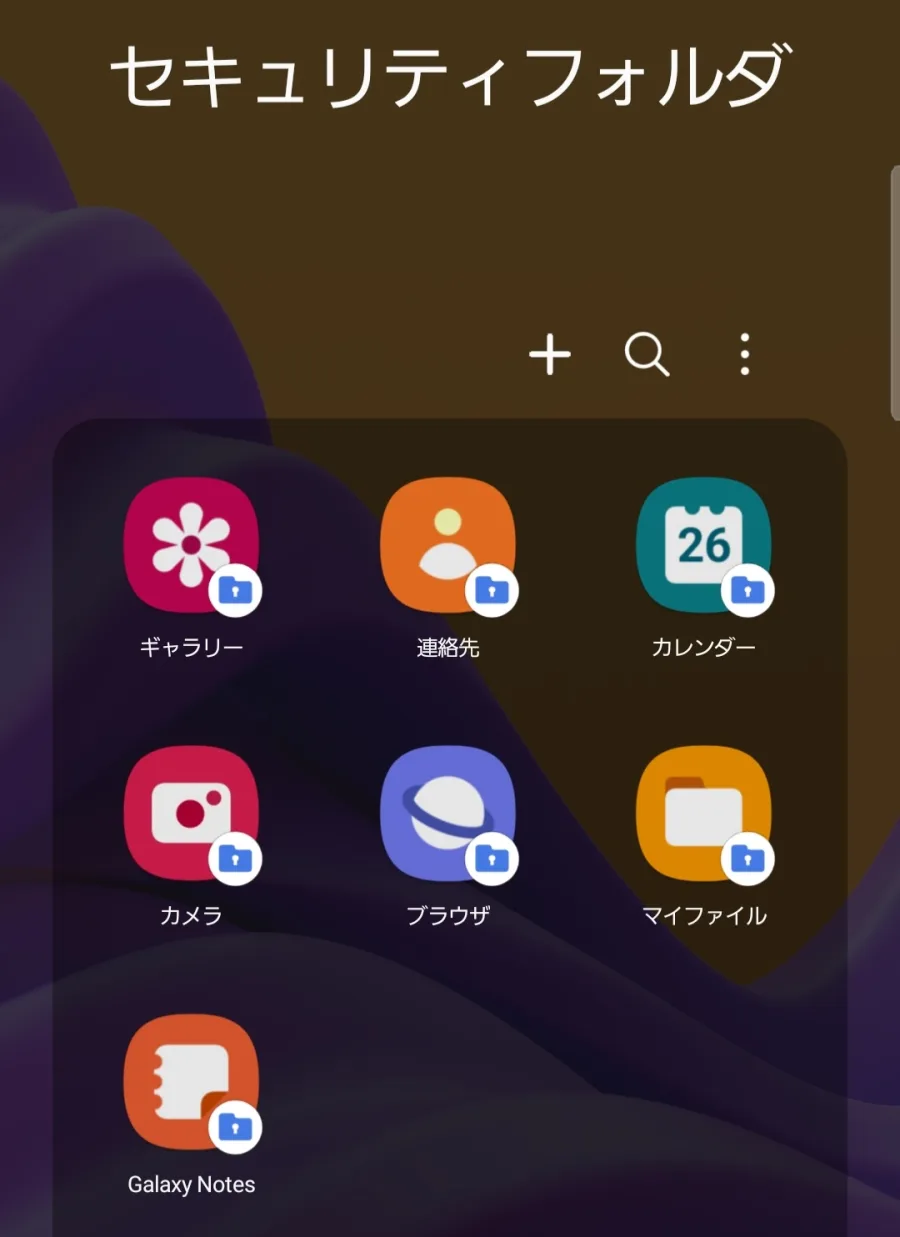
Galaxyのセキュリティフォルダは、単に写真を別のフォルダに移す機能ではありません。Samsung独自のモバイルセキュリティプラットフォーム「Knox」を活用し、通常の領域とは分離された保護空間で、個人情報やアプリを管理する仕組みです。
Samsung Japanの公式解説によると、セキュリティフォルダでは写真、動画、ファイル、アプリなどを保管でき、PIN、パスワード、パターン、生体認証などを利用してアクセスを制限できます。通常の画面ロックとは別の認証を設けることで、端末を他人に操作される場面でプライバシーを守りやすくなります。
通常のフォルダや写真アプリとは何が違う?大きな違いは、データを保管する場所とアクセス制御です。一般的なアルバムの非表示機能では、端末内の通常領域にデータが残る場合があります。一方、セキュリティフォルダは、専用の認証で保護される分離された領域として設計されています。
- 写真・動画:通常のギャラリーとは分けて保管できる。
- アプリ:セキュリティフォルダ内にアプリを追加し、通常の領域とは別に管理できる。
- 認証:セキュリティフォルダ専用のPIN、パスワード、パターンなどを設定できる。
- 表示:ホーム画面やアプリ画面からアイコンを非表示にできる。
なお、アプリをセキュリティフォルダ内に追加すると、通常の領域にある同じアプリとデータや利用環境が完全に共通になるわけではありません。ログイン状態や保存データ、通知などはアプリや設定によって異なります。プライベートなアカウントを使い分けたい場合にも便利ですが、追加後に必要なアカウントへログインし直すケースがあります。
セキュリティフォルダは絶対に安全なのかKnoxによる保護は強力ですが、あらゆる状況で情報漏えいを完全に防ぐことを保証するものではありません。端末のロック解除情報やSamsungアカウントが第三者に知られたり、本人がロック解除した状態で端末を渡したりすれば、保護の効果が損なわれる可能性があります。
安全性を高めるには、推測されにくいPINやパスワードを設定する、自動ロックを適切に設定する、使い終わったら「ロックして終了」を実行する、といった運用も重要です。セキュリティフォルダを非表示にするだけで、認証そのものが不要になるわけではありません。
【初期設定】セキュリティフォルダの設定方法とロックの選び方
セキュリティフォルダを初めて使う場合は、Galaxyの設定アプリから作成します。Samsung公式サポートで案内されている基本的な手順は次のとおりです。機種やOSのバージョンによって、メニュー名や配置が異なる場合があります。
セキュリティフォルダを作成する手順- Galaxyの「設定」アプリを開く。
- 「セキュリティおよびプライバシー」をタップする。
- 「その他のセキュリティ設定」を開く。
- 「セキュリティフォルダ」を選択する。
- 利用規約や権限の案内を確認し、「続行」をタップする。
- PIN、パスワード、パターンなど、使用するロック方法を設定する。
- Samsungアカウントによるロックリセットを許可するか選択する。
- 画面の案内に従ってロック中の動作などを設定し、「完了」をタップする。
利用にはSamsungアカウントへのサインインが必要です。特に注意したいのは、初期設定時に表示される「Samsungアカウントでロックのリセットを許可」という項目です。これを許可しておけば、対応する条件下でロック解除方法をリセットできます。利便性と安全性のバランスを考えて設定してください。
自動ロックの設定も忘れずにセキュリティフォルダを作成したら、自動ロックのタイミングを確認しましょう。基本的には、セキュリティフォルダを開き、右上の縦3点メニューから「設定」→「セキュリティフォルダを自動ロック」と進みます。
Android 16/One UI 8では、従来の一部の自動ロック選択肢が変更されています。Samsungの米国向け公式サポートでは、「アプリを離れるたびに」という選択肢が削除され、画面消灯時のロックなどを設定する方法が案内されています。利用中の端末で表示される選択肢を確認してください。
操作を終えたら、セキュリティフォルダ内の縦3点メニューから「ロックして終了」を選ぶ方法もあります。写真を見せるためにフォルダを開いた場合や、端末を人に渡す場合は、手動でロックする習慣をつけると安心です。
【写真・アプリの使い方】追加・移動・コピーを間違えないための手順
セキュリティフォルダを使ううえで、操作頻度が高いのが写真や動画の移動と、アプリの追加です。特に「コピー」と「移動」は、元のデータが通常のギャラリーに残るかどうかを左右するため、操作時に確認しましょう。
写真・動画をセキュリティフォルダに移動するSamsung公式サポートでは、セキュリティフォルダ内からファイルを追加する方法が案内されています。
- セキュリティフォルダを開く。
- 右上の縦3点メニューから「ファイルを追加」をタップする。
- 「画像」など、追加したいファイルの種類を選択する。
- 移動またはコピーしたい写真・動画にチェックを入れ、「完了」をタップする。
- 「移動」または「コピー」を選択する。
「移動」を選ぶと、選択したデータは通常の保存場所から取り除かれ、セキュリティフォルダ側に移ります。「コピー」を選ぶと、元のデータを残したまま複製できます。通常のギャラリーからも見えない状態にしたい場合は、移動が完了したことを確認してから、元のギャラリーを確認してください。
また、写真や動画の種類によって操作方法が異なる場合があります。移動したはずのデータが見つからないときは、セキュリティフォルダ内のギャラリーや「マイファイル」を確認しましょう。
セキュリティフォルダ内の写真を通常の領域へ戻すフォルダ内の写真を通常のギャラリーに戻したい場合は、セキュリティフォルダ内の「ギャラリー」を開きます。
- 戻したい写真や動画を長押しする。
- 対象のデータを選択し、縦3点の「その他」をタップする。
- 「セキュリティフォルダから移動」を選択する。
通常の保存場所へ戻した後、外部ストレージなどへ移動することもできます。ただし、Samsung公式サポートによると、セキュリティフォルダから外部ストレージへ直接移動することはできません。いったん通常の保存領域へ移してから、次の移動操作を行う必要があります。
アプリを追加する方法セキュリティフォルダ内で使いたいアプリは、フォルダ内の「+」ボタンから追加できます。
- セキュリティフォルダを開く。
- 画面の「+」をタップする。
- 追加したいアプリにチェックを入れる。
- 「追加」をタップする。
端末にインストールされていないアプリは、表示されたストアからセキュリティフォルダ内に追加できる場合があります。追加後は、必要に応じてSamsungアカウントやGoogleアカウントでサインインしてください。
アプリを削除するときは、セキュリティフォルダ内のアプリアイコンを長押しして「アンインストール」を選びます。通常の領域にある同名アプリまで削除されるわけではありません。ただし、アプリの仕様によって挙動が異なる場合があるため、必要なデータが保存されているか確認してから操作しましょう。
【非表示・ロック解除】見つからない、開けないときの対処法
セキュリティフォルダのアイコンが見当たらない場合、削除されたとは限りません。アプリ画面やホーム画面から非表示にする機能があるためです。一方、ロック解除用のPINやパスワードを忘れた場合は、アイコンの表示設定とは別に対処する必要があります。
セキュリティフォルダを非表示にする方法アプリ画面からセキュリティフォルダを見えにくくしたい場合は、次の手順で設定します。
- セキュリティフォルダを開く。
- 右上の縦3点メニューをタップする。
- 「セキュリティフォルダを非表示」を選択する。
- 確認画面でもう一度、非表示の操作を行う。
Samsung公式サポートによると、Android 15以下では「設定」内の「セキュリティフォルダをアプリ画面に追加」のスイッチをオフにする方法も案内されています。OSによって操作が異なるため、使用中の端末に合った方法を選んでください。
非表示にした後は、クイックパネルからセキュリティフォルダへアクセスする方法が案内されています。クイックパネル内にアイコンが見つからない場合は、表示できるボタンの一覧も確認しましょう。なお、非表示設定はアイコンを見えなくするための機能であり、データの暗号化や認証を新たに強化する操作ではありません。
ロック解除を忘れた場合のリセット方法セキュリティフォルダのPIN、パスワード、パターンを忘れた場合は、ロック解除画面に「PINを忘れた場合」「パスワードを忘れた場合」などの項目が表示されるか確認してください。Samsung公式サポートによると、リセットが可能なのは、初期設定時にSamsungアカウントによるリセットを許可していた場合です。
- ロック解除画面で認証情報を入力し、失敗したときに表示される「○○を忘れた場合」をタップする。
- 「リセット」を選択する。
- Samsungアカウントのパスワードを入力する。
- 画面の指示に従い、新しいロック解除方法を設定する。
ここで注意したいのは、Samsungアカウントのパスワードと、セキュリティフォルダのロック解除用パスワードは別のものだという点です。Samsungアカウントのパスワードを変更しただけでは、セキュリティフォルダのロックが自動的に解除されるわけではありません。
「忘れた場合」が表示されず、リセットもできない場合は、安易にセキュリティフォルダをアンインストールしないでください。Samsung公式サポートは、リセットが無効の場合、一定回数の入力失敗後にアンインストールの項目が表示される場合があると説明しています。アンインストールすると、セキュリティフォルダ内のデータがすべて削除されるおそれがあります。
セキュリティフォルダが開けないときに確認すること- アイコンがない:非表示設定になっていないか確認し、クイックパネルも調べる。
- PINやパスワードが通らない:入力方式を確認し、リセットが許可されている場合は公式手順を試す。
- 画面が固まる、アプリが開かない:端末を再起動し、改善しなければソフトウェアの更新状況を確認する。
- ロック解除のリセットができない:データを消去する操作を避け、Samsungカスタマーサポートに相談する。
端末の一時的な動作不良であれば、再起動によって改善する場合があります。ただし、再起動は忘れたPINやパスワードを解除する方法ではありません。認証情報を忘れたケースと、アプリ自体が正常に動かないケースを切り分けることが大切です。
【2026年8月の公式情報】Android 16/One UI 8のバックアップ・復元と機種変更
2026年8月5日更新のSamsung Japan公式サポートで、特に注意したいのがセキュリティフォルダのバックアップ・復元に関する案内です。Androidのバージョンや端末の発売時期によって利用できる機能が異なり、以前と同じ手順でバックアップできるとは限りません。
Samsung Cloudに保存したバックアップから復元する機能と、新旧端末間でデータを移す機能は区別する必要があります。公式案内では、2021年以降に発売された端末では従来のバックアップ機能は利用できず、復元のみ利用可能とされています。一方、初期OSがAndroid 16/One UI 8の端末ではバックアップ・復元ともに利用できず、移行にはSmart Switchを利用するよう案内されています。
端末の条件によって何が変わる?| 端末の条件 | 従来のバックアップ・復元 | 機種変更時の注意点 |
|---|---|---|
| 2021年以降に発売された端末 | 従来の機能では復元のみ利用可能 | 以前のバックアップがある場合と、現在のデータを新しく移す場合を区別する |
| 初期OSがAndroid 16/One UI 8の端末 | バックアップ・復元ともに利用不可 | Samsung公式が案内するSmart Switchによる移行方法を確認する |
| 使用中の端末をAndroid 16/One UI 8へ更新した場合 | 従来の機能では復元のみ利用可能 | 既存のバックアップから復元する場合と、新しい端末への移行を混同しない |
出典:Samsung Japan公式サポート「(Galaxy)セキュリティフォルダの使い方を教えてください」(2026年8月5日更新)。利用可能な機能は、端末の初期OSとソフトウェア更新履歴によって異なります。
Smart Switchで機種変更する際の注意点Android 16/One UI 8を初期OSとして搭載する端末では、Samsung公式がSmart Switchによる移行を案内しています。Smart SwitchはGalaxyへのデータ移行に使える公式アプリですが、すべてのアプリやデータが、どの端末間でも同じように移行できるとは限りません。
機種変更前には、次の点を確認しておきましょう。
- 旧端末:セキュリティフォルダを開ける状態か確認する。
- 新端末:初期OSとOne UIのバージョンを確認する。
- 移行手段:Smart Switchの移行対象として、必要なデータが選択できるか確認する。
- アプリ:セキュリティフォルダ内のアプリで必要なアカウント情報を確認する。
- 移行後:写真、動画、ファイルが実際に新端末で開けることを確認してから旧端末を初期化する。
セキュリティフォルダ内のデータは、USBやWi-Fi Directなど一部の方法では転送できないとSamsung公式は案内しています。そのため、通常の写真や連絡先が移行できたことだけを根拠に、セキュリティフォルダ内のデータも移行済みだと判断するのは危険です。
特に、旧端末のセキュリティフォルダにしか保存していない写真や書類がある場合は、移行後に実データを確認するまで旧端末を初期化しないことが重要です。新端末での表示を確認できない場合は、旧端末のデータを消去する前にSamsungのサポートへ相談してください。
【プロの結論】セキュリティフォルダを使うべき人と失敗しない運用基準
セキュリティフォルダは、他人に見られたくない写真や書類、プライベートなアプリを通常の領域と分けて管理したい人に向いています。特に、仕事と個人利用を同じGalaxyで行う人や、家族に写真を見せる機会が多い人にとって、通常のギャラリーから独立した保管場所を持てる利点は大きいでしょう。
一方、頻繁にパソコンへファイルを移したい人や、機種変更のたびに複雑な移行作業をしたくない人は、データの取り出しや移行に制約があることを理解しておく必要があります。セキュリティフォルダは、保存したデータをどこへでも自由に転送するための機能ではありません。
利用前に確認したい5つのポイント- ロック情報を忘れない:PINやパスワードを安全に管理し、必要に応じてSamsungアカウントによるリセットを設定する。
- 写真の移動とコピーを使い分ける:通常のギャラリーからも見えない状態にしたい場合は、移動が完了したことを確認する。
- 非表示と保護を混同しない:アイコンを隠すだけでは、セキュリティ対策のすべてを代替できない。
- バックアップ機能を過信しない:Android 16/One UI 8では端末の条件により、従来のバックアップ・復元が利用できない。
- 機種変更前に移行手段を確認する:Smart Switchの移行対象と、実際に移行できたデータを確認する。
最も避けたい失敗は、セキュリティフォルダに大切なデータを集めた後で、ロック解除情報を忘れたり、機種変更時にデータが移行できないことに気づいたりすることです。安全性だけでなく、必要なときにデータへアクセスできることまで考えて運用するのが、セキュリティフォルダを使いこなすポイントです。
【Galaxyセキュリティフォルダ】に関するよくある質問(FAQ)
Q1:セキュリティフォルダに移動した写真は通常のギャラリーから消えますか?
A1:通常の領域から「移動」した場合は、元の保存場所から取り除かれます。「コピー」を選んだ場合は元の写真が残ります。移動後はセキュリティフォルダ内のギャラリーでデータを確認してください。
Q2:セキュリティフォルダのパスワードを忘れたら、Samsungアカウントで必ずリセットできますか?
A2:必ずできるわけではありません。初期設定時にSamsungアカウントによるロックリセットを許可していることが条件です。リセット項目が表示されない場合は、データが消える可能性のあるアンインストールを避け、Samsungのサポートに相談してください。
Q3:Android 16/One UI 8のGalaxyへ機種変更するとき、セキュリティフォルダはどう移行しますか?
A3:初期OSがAndroid 16/One UI 8の端末では、従来のセキュリティフォルダのバックアップ・復元機能は利用できません。Samsung公式が案内するSmart Switchによる移行方法を確認し、移行先で必要なデータが開けることを確認してから旧端末を初期化してください。
Galaxyのセキュリティフォルダは、Knoxを活用した分離された保護空間で、写真、動画、ファイル、アプリなどを管理できる便利な機能です。初期設定ではロック方法とリセット設定を確認し、写真の移動・コピー、アプリの追加、非表示設定を正しく使い分けることが大切です。
2026年8月5日更新のSamsung公式サポートが示すとおり、Android 16/One UI 8では、端末の初期OSや更新履歴によって従来のバックアップ・復元機能の利用条件が変わります。機種変更を予定している人は、Smart Switchの移行対象を確認し、移行完了を確かめるまで旧端末のデータを消去しないようにしましょう。
セキュリティフォルダを安全に使うためには、データを隠すことだけでなく、ロック解除の方法とデータの移行手段を把握しておくことが欠かせません。日常のプライバシー保護と、将来の機種変更の両方を見据えて設定することが、長く安心して使うための基本です。