Fire TV Stickを使って、iPhoneの写真や動画、Androidスマホの画面、Windows PCの資料をテレビの大画面に映したい。そんなときに便利なのが、ミラーリング機能です。しかし、ファイヤースティックのミラーリングは、接続する端末や本体の機種、対応する通信方式によって設定方法が異なります。
特に2026年は、Fire TV Stickの標準機能だけで接続できるケースと、AirScreenなどの専用アプリが必要になるケースを区別することが大切です。Amazonの公式サポートでは、Fire TV Stickの標準ミラーリングはMiracast対応機器向けとされ、iPhoneやMacは標準機能の対応対象外と案内されています。加えて、新しいFire TV Stickには従来のFire OSとは異なるVega OS搭載モデルも登場しており、アプリの対応状況にも注意が必要です。
【2026年最新】Fire TV Stickは標準機能だけでミラーリングできる?
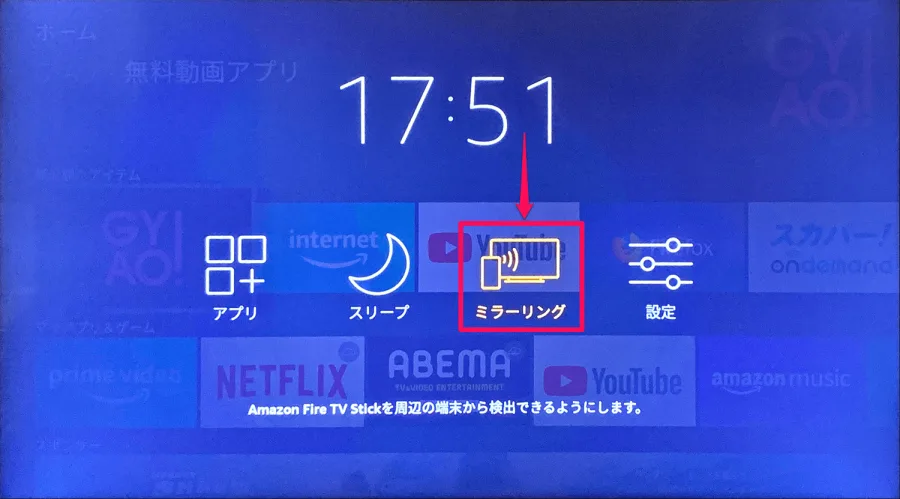
最初に確認したいのは、Fire TV Stick本体が標準のディスプレイミラーリングに対応しているかどうかです。すべての端末で同じ設定メニューが表示されるわけではなく、スマホ側が対応していてもFire TV Stick側が対応していなければ、直接接続できません。
Amazonの公式サポートによると、標準機能でミラーリングする場合は、Fire TVの設定画面から「ディスプレイとサウンド」などの項目を開き、「ディスプレイミラーリングを有効にする」を選択します。この項目が表示されない場合、当該端末では標準ミラーリングを利用できないと案内されています。
また、Fire TV StickはiPhoneやMacの標準AirPlayには対応していません。AirPlayに対応する一部のFire TV搭載スマートテレビと、外付けのFire TV Stickは別の製品です。テレビ本体にAirPlay機能があるからといって、接続したFire TV Stickにも同じ機能が備わっているとは限りません。
2026年は、OSの違いにも注意が必要です。Amazonの公式デバイス情報では、Fire TV Stick 4K Selectや2026年発売のFire TV Stick HDなど、Vega OSを搭載するモデルが案内されています。従来のFire OS向けに提供されているアプリが、すべての新機種で使えるとは限らないため、アプリを購入・インストールする前に対応機種を確認してください。
参照:Amazon公式サポート「Screen Mirror Your Device to Fire TV」「Can't Screen Mirror on Fire TV Devices」、Amazon公式デバイス情報。
【端末別】iPhone・Android・Windows PCのミラーリング設定方法
1. iPhoneをFire TV Stickにミラーリングする方法iPhoneの画面をFire TV Stickに映す場合は、AirScreenなどのAirPlay受信アプリを利用する方法が代表的です。iPhoneに特別なミラーリングアプリを入れなくても、受信側のFire TV Stickに対応アプリを導入することで接続できる場合があります。
- Fire TV Stickのホーム画面からアプリストアを開く。
- 「AirScreen」などのミラーリング対応アプリを検索する。
- 利用しているFire TV Stickの機種とOSに対応していることを確認し、インストールする。
- アプリを起動し、画面に表示される案内に従ってAirPlay受信機能を有効にする。
- iPhoneとFire TV Stickを同じ家庭内ネットワークに接続する。
- iPhoneのコントロールセンターを開き、「画面ミラーリング」をタップする。
- 表示された受信先を選択し、接続を確認する。
受信先が表示されない場合は、まずAirScreenが起動しているか、両方の端末が同じネットワークに接続されているかを確認します。ゲストWi-FiやVPN、ルーターの端末間通信制限が原因になることもあります。
なお、ミラーリングできることと、すべての動画配信サービスを再生できることは別です。著作権保護された映像は、画面が黒くなったり音声だけになったりする場合があります。その場合は、Fire TV Stick用の公式アプリから直接再生する方法を優先してください。
2. Androidスマホをミラーリングする方法Androidでは、スマホとFire TV Stickの両方がMiracastに対応していれば、追加アプリを使わずに接続できる場合があります。メーカーによって機能名が異なり、「Smart View」「スクリーンミラーリング」「ワイヤレスディスプレイ」などの名称が使われています。
- Fire TV Stickの「設定」を開く。
- 「ディスプレイとサウンド」などの項目から「ディスプレイミラーリングを有効にする」を選択する。
- Androidスマホの設定またはクイック設定パネルを開く。
- 「Smart View」「画面のキャスト」など、利用端末に対応する画面共有機能を選択する。
- 一覧に表示されたFire TV Stickを選び、接続を許可する。
ここで注意したいのが、Androidなら必ず標準ミラーリングできるわけではないという点です。Androidのバージョンが新しくても、スマホがMiracastに対応していないことがあります。Google Castを採用する機種とMiracast対応機器では、通信方式が異なるためです。
Fire TV Stick側に標準のミラーリング設定が見当たらない場合は、アプリによる接続を検討します。ただし、アプリを追加しても、すべてのAndroid機種で同じ機能が使えるとは限りません。
3. Windows PCの画面をテレビに映す方法Windows PCは、PC側とFire TV Stick側がMiracastによるワイヤレスディスプレイ接続に対応していれば、標準機能で画面を映せます。プレゼン資料、ブラウザー、写真などを大画面で見せたいときに便利です。
- Fire TV Stickで標準のディスプレイミラーリングを有効にする。
- Windows PCのWi-Fiをオンにする。
- キーボードの「Windowsキー+K」を押す。
- 利用可能なワイヤレスディスプレイの一覧からFire TV Stickを選ぶ。
- 画面に表示される指示に従って接続する。
接続できない場合は、Windows PCがMiracastに対応しているかを確認してください。Microsoftの公式サポートでは、Windowsキー+Kによる接続方法と、ワイヤレスディスプレイが見つからない場合の確認項目が案内されています。
PCがMiracast非対応の場合、Windowsキー+Kを押すだけでは解決しません。対応アダプターや別の受信方式が必要になることがあります。また、Fire TV Stick側に標準ミラーリング機能がない場合は、受信アプリの対応状況を確認してください。
参照:Microsoft公式サポート「Screen mirroring and projecting to your PC or wireless display」。
【アプリ比較】AirScreenとAirReceiverの料金・使い方
標準機能だけで接続できない場合、ミラーリングアプリが選択肢になります。代表的なのがAirScreenとAirReceiverです。ただし、どちらもすべてのFire TV Stickで利用できるとは限らず、2026年の新しいOS搭載モデルでは特に互換性の確認が欠かせません。
| 比較項目 | AirScreen | AirReceiver |
|---|---|---|
| 主な用途 | AirPlay、Google Cast、Miracast、DLNAなどの受信 | AirPlay、Cast、ワイヤレスディスプレイなどの受信 |
| 料金の考え方 | 無料で試せる機能がある。広告や有料プランの条件に注意 | 有料買い切り型として提供される場合がある |
| 料金の目安 | 有料プランの料金は購入画面で確認 | 国内Amazonアプリストアで305円の掲載例あり。2026年10月23日時点の確認例 |
| メリット | 複数の通信方式に対応し、異なる端末をまとめて扱いやすい | 買い切りで利用できる提供形態なら、継続課金を避けやすい |
| 注意点 | 無料利用時の広告、利用制限、Proプランの条件を確認する | 購入前に対応OS、対応機種、必要な機能を確認する |
AirScreenの公式サイトでは、AirPlay、Cast、Miracast、DLNAへの対応が案内されています。また、公式サポートには、広告、Proプラン、月額・年額契約、接続トラブルなどに関する案内があります。無料で使い始められる場合でも、広告なしで利用したいときや有料機能が必要なときは、購入画面に表示される条件を確認してください。
AirReceiverは、国内の販売価格として305円の掲載例が確認されています。ただし、これは2026年10月23日時点の販売情報であり、価格や提供状況が今後も同じとは限りません。米国向けストアの価格を日本円に換算した金額とも一致するとは限らないため、日本のAmazonアプリストアで実際の価格を確認するのが確実です。
また、Fire TV Stick 4K SelectなどのVega OS搭載機種では、従来のFire OS向けアプリが利用できない場合があります。Amazonも、アプリの詳細画面で対応デバイスを確認するよう案内しています。アプリ名だけで判断せず、購入前に「対応機種」の表示をチェックしましょう。
参照:AirScreen公式サイト・公式サポート、Amazon公式アプリストアの対応デバイス案内、国内販売価格の掲載例。
AirScreenの使い方AirScreenを使う場合は、Fire TV Stick側でアプリを起動し、受信機能を有効にしてから、スマホやPC側で接続先を探すのが基本です。iPhoneならコントロールセンターの「画面ミラーリング」、AndroidやWindows PCなら対応する通信方式の接続メニューから受信先を選択します。
AirScreenは複数のプロトコルに対応していますが、接続する端末がどの方式を使うかによって手順が変わります。アプリ内に表示される接続案内を確認し、端末側で対応する機能を選んでください。
【接続できないとき】同じWi-Fiでも映らない原因と対処法
ファイヤースティックのミラーリングで多い悩みが、「同じWi-Fiにつないでいるのに接続先が出てこない」「接続したのに画面が映らない」というトラブルです。同じネットワークへの接続は重要ですが、それだけでミラーリングが保証されるわけではありません。
原因1:スマホ・PCとFire TV Stickの通信方式が合っていないまず確認したいのは、Miracast、AirPlay、Google Castなどの通信方式です。iPhoneの標準AirPlayはFire TV Stickの標準機能では利用できず、AndroidでもMiracast非対応の機種は標準ミラーリングに接続できません。
Fire TV Stickの設定にミラーリング項目がない場合は、繰り返し接続操作をするより、対応アプリや別の接続方法を検討したほうが効率的です。
原因2:同じWi-Fi名でも端末間通信が遮断されている両方の端末に同じWi-Fi名が表示されていても、ゲストネットワークやルーターの端末間通信制限によって、機器同士が見つからない場合があります。VPNやネットワーク分離機能が影響することもあります。
- スマホとFire TV Stickを同じ家庭内ネットワークに接続する。
- ゲストWi-Fiではなく、通常のWi-Fiを使用する。
- VPNを一時的に切り、接続先が表示されるか確認する。
- ルーターの端末間通信制限やAP隔離機能を確認する。
- 両端末をルーターの電波が届きやすい場所に置く。
Amazonの公式サポートでは、標準ミラーリングのトラブル対策として、同じWi-Fiネットワークへの接続と、端末間の距離を約10メートル以内にすることが案内されています。ただし、実際に安定して接続できる距離は、壁や電波干渉などの環境によって変わります。
原因3:Fire TV Stickやアプリに一時的な不具合がある接続先が表示されるのに失敗する場合は、アプリや本体の一時的な不具合も考えられます。次の順番で確認してください。
- Fire TV Stickのミラーリングアプリを終了し、再起動する。
- スマホまたはWindows PCを再起動する。
- Fire TV Stickの電源を抜き、約1分待ってから接続し直す。
- Fire TV Stickの設定画面からシステムアップデートを確認する。
- アプリの更新状況と、使用中のFire TV Stickに対する互換性を確認する。
- 改善しない場合は、アプリのキャッシュやネットワーク設定を確認する。
アプリを削除して再インストールする場合は、設定や利用情報が失われる可能性もあるため、必要な情報を確認してから実行してください。
原因4:映像が黒くなる、音声だけ再生される画面の一部が映らない、映像だけ黒くなる、音声だけが流れるといった場合は、通信環境だけでなく、動画配信サービスの著作権保護が関係している可能性があります。
ミラーリングアプリは、著作権保護された映像を必ず再生できるわけではありません。Netflixなどの動画配信サービスを視聴したい場合は、Fire TV Stick向けの公式アプリで再生する方法を試してください。ブラウザーや写真などはミラーリングできても、特定の動画だけ再生できないケースがあります。
【プロの結論】無料で使う方法と、追加料金を抑える判断基準
ミラーリングに余計な費用をかけたくない場合は、最初から有料アプリを購入するのではなく、標準機能で接続できるかを確認するのが合理的です。対応するAndroid端末やWindows PCなら、Fire TV Stickの標準ミラーリングを利用することで、追加アプリの購入を避けられる場合があります。
ミラーリングとキャストの違いを知っておくミラーリングは、スマホやPCの画面をテレビに映し、操作内容も含めて表示する方式です。写真や資料、ブラウザー画面をそのまま見せたい場合に向いています。
一方、キャストは、対応するアプリから映像や音楽などのコンテンツを対応機器へ送って再生する方式を指します。端末やアプリによって動作は異なりますが、スマホの画面全体を表示しなくても視聴できるのが特徴です。
たとえば、YouTubeを大画面で見たいだけなら、Fire TV Stick側のYouTubeアプリを起動するほうが手軽です。スマホに保存した写真や、PCのプレゼン資料を見せたいなら、ミラーリングが便利です。目的に合う方法を選べば、不要なアプリ購入を避けやすくなります。
自分に合った方法を選ぶ基準- 追加費用をかけたくない人:標準ミラーリングの対応状況を確認し、対応していればその機能を優先する。
- iPhoneの画面を映したい人:AirScreenなどの受信アプリを検討し、使用中のFire TV Stickに対応しているか確認する。
- 複数の端末を接続したい人:AirPlay、Cast、Miracastなど、必要な通信方式をまとめて扱えるアプリを比較する。
- 動画配信サービスを見たい人:ミラーリングよりも、Fire TV Stickの公式アプリによる直接再生を優先する。
- 2026年の新しいFire TV Stickを使う人:Vega OSかFire OSかを確認し、アプリの対応機種一覧を購入前にチェックする。
特に注意したいのは、無料アプリという表示だけで選ばないことです。広告の有無、接続できる通信方式、有料プランの条件、機種との互換性まで確認して初めて、実際の費用対効果を比較できます。
【ファイヤースティックミラーリング】に関するよくある質問(FAQ)
Q1:ファイヤースティックのミラーリングは無料でできますか?
A1:Fire TV Stickと接続する端末が標準ミラーリングに対応していれば、追加アプリの購入なしで利用できる場合があります。iPhoneなど標準機能だけでは接続できない端末では、AirScreenやAirReceiverなどのアプリが必要になることがあります。アプリによって無料機能や広告、有料プランの条件が異なります。
Q2:iPhoneの画面ミラーリングにAirScreenは必要ですか?
A2:Fire TV Stickの標準機能はiPhoneのAirPlayに対応していないため、AirScreenなどの受信アプリを利用する方法が一般的です。ただし、アプリの対応状況はFire TV Stickの機種やOSによって異なります。購入・インストール前に対応機種を確認してください。
Q3:同じWi-FiなのにFire TV Stickが表示されないのはなぜですか?
A3:通信方式の不一致、ゲストWi-Fiへの接続、ルーターの端末間通信制限、VPN、受信アプリの未起動などが考えられます。両端末が同じ家庭内ネットワークに接続されているかを確認し、アプリと端末を再起動してください。それでも表示されない場合は、Fire TV Stickと接続端末の対応方式を確認しましょう。
ファイヤースティックのミラーリングは、接続する端末とFire TV Stickの対応方式を把握することが成功への近道です。AndroidやWindows PCはMiracastによる標準接続を試し、iPhoneはAirScreenなどの受信アプリを検討するのが基本的な考え方です。
同じWi-Fiにつないでも接続できない場合は、通信方式、ルーターの設定、アプリの互換性、著作権保護による再生制限を順番に確認してください。また、2026年はVega OS搭載モデルも登場しているため、以前使えていたアプリが新しい機種でも利用できるとは限りません。
まずは本体の標準ミラーリング設定を確認し、必要な場合だけ受信アプリを導入する。動画配信サービスは公式アプリで直接再生する。この2点を意識すれば、無駄な出費や接続トラブルを抑えながら、テレビの大画面を有効活用できます。