iPhoneの空き容量が少なくなったときや、写真・アプリをどれだけ保存できるのか知りたいときは、「設定」アプリからストレージの使用状況を確認できます。特別なアプリをインストールする必要はありません。使用済み容量、空き容量、写真やアプリごとの消費量まで、標準機能で調べられます。
ただし、iPhone本体のストレージとiCloudストレージは別物です。iCloudの容量を増やしても、本体の保存領域がそのまま増えるわけではありません。Appleサポートの案内を踏まえ、2026年のiOS環境で知っておきたい確認手順から、システムデータの見方、容量表示がおかしい場合の対処法まで詳しく解説します。
【基本】iPhoneの容量確認は「設定」から!使用済み・空き容量を調べる方法
iPhoneの容量を確認する最も簡単な方法は、設定アプリの「iPhoneストレージ」を開くことです。iOS 26でも基本的な操作は同じで、iOSのバージョンによって画面表示や一部の項目名が異なる場合があります。
iPhoneストレージを確認する手順- ホーム画面から「設定」を開く。
- 「一般」をタップする。
- 「iPhoneストレージ」をタップする。
- 画面上部の容量表示と、下に並ぶアプリごとの使用状況を確認する。
Appleサポートの「iPhoneやiPadのストレージを確認する方法」でも、この手順が案内されています。画面上部では空き容量を確認でき、下部にはアプリや各種データが使用している容量が表示されます。ストレージを効率よく使うためのおすすめが表示される場合もあります。
確認する際に押さえておきたいのは、本体の総容量・使用済み容量・空き容量は、それぞれ意味が違うという点です。
- 本体の総容量:iPhoneに搭載されたストレージの公称容量を基準とした数値。
- 使用済み容量:iOSやアプリ、写真、動画、その他のデータが使用している領域。
- 空き容量:新しい写真やアプリ、ファイルなどを保存するために利用できる領域。
例えば、容量128GBのiPhoneで使用済み容量が100GB、空き容量が28GBと表示されていれば、残りの保存領域は約28GBです。これは仕組みを理解するための計算例であり、実際の使用可能容量は端末の仕様やシステムの使用量によって異なります。
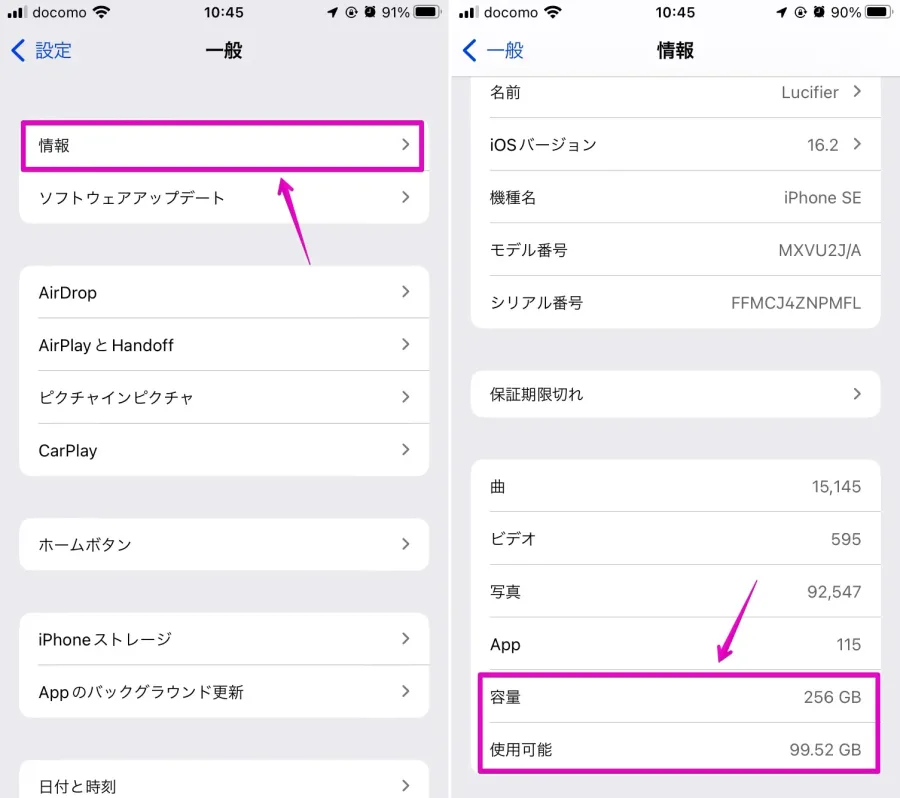
iPhoneの容量が何GBか確認したい場合購入したiPhoneの容量を調べたい場合や、中古端末を購入する前に容量を確かめたい場合は、別の画面も役立ちます。
- 「設定」を開く。
- 「一般」をタップする。
- 「情報」をタップする。
- 「容量」と「使用可能」などの項目を確認する。
AppleのiPhoneユーザーガイドでは、「情報」画面で容量と使用可能な領域を確認できると説明されています。モデル名やiOSのバージョンも確認できるため、端末の基本情報をまとめて調べたいときにも便利です。
なお、製品仕様に記載された128GBや256GBといった数値と、実際に利用できる保存領域が完全に一致するとは限りません。ストレージのフォーマットやiOSなどが容量を使用するためです。公称容量と空き容量の数値が違っていても、それだけで故障とは判断できません。
【比較】iPhone本体容量とiCloudストレージの違いを整理
iPhoneの容量を調べるときに混同しやすいのが、本体ストレージとiCloudストレージです。どちらもGBやTBという単位で表示されますが、保存場所も役割も異なります。
| 比較項目 | iPhone本体ストレージ | iCloudストレージ |
|---|---|---|
| 保存場所 | iPhone本体の内部ストレージ | Appleのクラウドサービス上 |
| 主な用途 | アプリ、写真、動画、ダウンロード済みデータ、iOSなど | 写真の同期、ファイル、バックアップ、メッセージなど |
| 確認方法 | 設定→一般→iPhoneストレージ | 設定→自分の名前→iCloud |
| 容量を増やす方法 | 不要なデータの削除や、保存方法の見直し | 不要なクラウドデータの整理やiCloud+への変更 |
| 容量不足の影響 | 写真の保存、アプリのインストール、アップデートなどに支障が出る場合がある | バックアップや写真の同期などが完了しなくなる場合がある |
| 通信環境 | 本体内のデータ確認には基本的に不要 | クラウド上のデータへのアクセスや同期には通信が必要 |
- 「設定」を開く。
- 画面上部にある自分の名前をタップする。
- 「iCloud」をタップする。
- 容量の使用状況を示すグラフや、アプリ・機能ごとの内訳を確認する。
- 必要に応じて「ストレージ」や「アカウントのストレージを管理」などの項目を開く。
Appleサポートによると、iCloudを設定すると5GBの無料ストレージを利用できます。iCloudバックアップ、iCloud写真、iCloud Driveなどが容量を使用するため、写真を大量に保存していなくても空き容量が少なくなる場合があります。
iCloudの容量を増やせばiPhone本体も空く?iCloud+を契約して保存容量を増やしただけでは、iPhone本体の空き容量は自動的に増えません。クラウド側の保存領域と本体の保存領域は別々に管理されているからです。
ただし、iCloud写真を利用して「iPhoneのストレージを最適化」を有効にすると、端末内の写真や動画を省スペースで管理できるため、本体の空き容量を増やせる場合があります。
注意したいのは、iCloud写真は単なる独立したバックアップ先ではなく、写真ライブラリを同期する仕組みだという点です。iCloud写真が有効な状態で写真を削除すると、同じApple Accountを使用するほかの同期対象デバイスからも削除されます。写真を残したい場合は、同期の仕組みを理解してから整理しましょう。
【原因を特定】iPhoneの写真・アプリ・システムデータはどれだけ容量を使う?
iPhoneストレージの画面で空き容量が少ないと分かっても、すぐに写真やアプリを大量削除する必要はありません。まずは使用状況の内訳を確認し、どのデータが容量を圧迫しているのかを特定することが大切です。
写真や動画の容量を確認する写真や動画は、iPhoneのストレージを大きく消費しやすいデータです。特に高解像度の写真や長時間の動画を多く保存している場合、撮影枚数がそれほど多くなくても容量が増えることがあります。
写真の使用容量を確認するには、「設定」→「一般」→「iPhoneストレージ」を開き、一覧から「写真」を探します。表示される容量を確認すれば、写真ライブラリが本体ストレージをどの程度使用しているかを把握できます。
写真や動画の容量が大きい場合は、次の項目を見直してみましょう。
- 長期間見返していない動画や重複写真
- 不要な画面収録やスクリーンショット
- 写真アプリの「最近削除した項目」に残っているデータ
- iCloud写真の同期設定と、ストレージ最適化の設定
写真を削除しても、「最近削除した項目」に残っている間は、すぐに完全な空き容量にならない場合があります。Appleの案内では、削除した写真や動画は通常30日間この項目に保管され、その間は復元できます。完全に削除する場合は、必要な写真が残っていないことを確認してから操作してください。
アプリごとの容量を確認するアプリの使用容量を調べるには、「iPhoneストレージ」の一覧から対象のアプリをタップします。アプリ本体のサイズだけでなく、書類とデータなどの項目も確認できる場合があります。
例えば、動画配信アプリではオフライン視聴用のダウンロード、音楽アプリでは保存した楽曲、メッセージアプリでは写真や動画などの添付ファイルが容量を消費します。アプリ本体が小さくても、利用を続けるうちに保存データが増えていることがあります。
アプリのサイズだけを見て判断せず、アプリ内に保存されたデータも確認しましょう。ホーム画面からアプリを取り除いただけでは、アプリ自体が削除されるわけではありません。
システムデータの容量が大きいのはなぜ?「iPhoneストレージ」に表示される「システムデータ」は、キャッシュやログ、検索用のインデックスなど、iOSの動作に関連するさまざまなデータを含みます。iOS本体が使用する「システム」とは区別される項目です。
システムデータの容量は、利用状況や一時ファイルなどによって変動する場合があります。そのため、数値が大きいという理由だけで、異常や故障だと決めつけることはできません。
まずはiPhoneを再起動し、iOSを最新の対応バージョンに更新できるか確認しましょう。アップデート直後やデータの同期中は、ストレージの集計や一時ファイルの整理に時間がかかる場合もあります。
一方で、システムデータが長期間にわたって極端に大きく、動作不良やアップデートの失敗も続いている場合は、単純な容量不足とは別の問題が生じている可能性があります。原因を確認せずに初期化するのではなく、必要なバックアップを確保したうえでAppleサポートへの相談を検討してください。
【実践】iPhoneの容量がいっぱいになったときの対処法5選
空き容量が不足している場合は、削除したときの効果と、データを失うリスクを比較しながら整理しましょう。Appleサポートも、ストレージ画面のおすすめ機能や、不要なアプリ・写真・ファイルの整理を案内しています。
1. 不要なアプリを取り除く・削除する長期間使用していないアプリは、容量を確保するための見直し候補です。「iPhoneストレージ」でアプリを選択し、「アプリを取り除く」または「アプリを削除」を選びます。
- アプリを取り除く:アプリ本体の容量を解放し、書類やデータは保持する。
- アプリを削除:アプリ本体と関連データを端末から削除する。
アプリを再び使う可能性があるなら、まずは「取り除く」を検討するとよいでしょう。ただし、アプリ内データの保存方法はアプリによって異なります。重要なデータがある場合は、削除前にバックアップや引き継ぎ方法を確認してください。
2. 写真・動画を整理してストレージを最適化する写真や動画が容量の大半を占めているなら、不要なファイルを整理するか、iCloud写真の利用を検討します。
iCloud写真を利用する場合は、「設定」→「自分の名前」→「iCloud」→「写真」から同期設定を確認し、「iPhoneのストレージを最適化」を選択します。設定項目の表示場所はiOSのバージョンによって異なる場合があります。
この方法は写真を残しながら本体の容量を節約したい人に向いています。ただし、iCloud側の空き容量や通信環境、同期の進み具合などに左右されます。iCloudの容量不足が発生している場合は、そちらも併せて整理する必要があります。
3. ダウンロード済みの動画・音楽・ファイルを削除する動画配信サービスや音楽アプリに保存したオフライン用データは、再生するために本体ストレージを使用します。すでに視聴・再生したコンテンツを削除すれば、必要なデータを残しながら空き容量を確保できる場合があります。
「ファイル」アプリのダウンロード済みファイルや、メッセージに添付された大きな動画も確認してみましょう。iCloud Driveのファイルを端末にダウンロードしている場合は、クラウド上の原本を削除するのではなく、端末内のダウンロードデータだけを整理できるか確認することが大切です。
4. 「非使用のアプリを取り除く」を活用する今後も使わないアプリを個別に探すのが面倒なら、自動的に取り除く設定が役立ちます。iOS 26では、基本的に「設定」→「アプリ」→「App Store」から「非使用のアプリを取り除く」を確認できます。
この機能は、使用頻度の低いアプリ本体を取り除きながら、書類やデータを保持する仕組みです。必要になった場合は、アプリを再ダウンロードして利用できます。ただし、再インストール時には通信が必要です。
5. iPhoneストレージの「おすすめ」を確認する「設定」→「一般」→「iPhoneストレージ」には、状況に応じて容量を節約するためのおすすめが表示されることがあります。内容を確認し、必要なものだけを実行しましょう。
空き容量を増やすために、やみくもにデータを削除する必要はありません。まずは容量の大きい項目を特定し、再ダウンロードできるデータや不要なファイルから整理するのが効率的です。
Appleサポートは、iPhoneの動作が遅い場合の対策として、空き容量を少なくとも1GB確保することを案内しています。これはすべての端末で快適に使えることを保証する数値ではありませんが、容量不足の影響を避けるための一つの目安になります。
【原因と対策】iPhoneの容量表示がおかしいときに確認したいこと
「写真を削除したのに空き容量が増えない」「使用済み容量の数字が変わった」「システムデータが急に大きくなった」といった場合は、削除したデータの扱いやストレージの集計状態を確認しましょう。
公称容量と実際の使用可能容量が違う製品仕様の128GBや256GBという表示と、設定画面で確認できる使用可能な容量が一致しないことがあります。Appleは、ストレージのメーカーが10進法で容量を計算することや、フォーマット、OSなどが領域を使用することを説明しています。
そのため、購入したiPhoneの容量が仕様表どおりに表示されないからといって、すぐに不具合だと考える必要はありません。「設定」→「一般」→「情報」と「iPhoneストレージ」の両方を確認し、総容量と空き容量を区別して判断しましょう。
写真やファイルを削除しても空き容量が増えない写真を削除した場合は、「最近削除した項目」に残っていないか確認してください。アプリの場合は、アプリ内に保存されたデータやキャッシュが別途容量を使用していることがあります。
また、クラウドとの同期中や大量のデータを整理した直後は、画面上の数値がすぐに変化しないことも考えられます。少し時間を置いてから再確認し、必要に応じてiPhoneを再起動してください。
システムデータが減らない場合システムデータは、通常の写真やアプリのように一覧からまとめて削除できる単純なファイル群ではありません。無理に消そうとするよりも、まず再起動やiOSのアップデートを試し、使用状況を再確認するのが安全です。
容量不足でアップデートできない場合は、写真や動画、再ダウンロード可能なコンテンツ、不要なアプリを整理して、更新に必要な空き領域を確保します。それでも問題が解消しない場合は、Appleサポートに相談し、初期化などの大きな操作はバックアップを確認してから検討しましょう。
【プロの結論】iPhoneの容量確認で失敗しないための判断基準
iPhoneの容量管理で大切なのは、単純に空き容量を増やすことだけではありません。どこにデータが保存されているのか、削除すると何が失われるのかを理解し、自分の使い方に合った方法を選ぶことです。
- 写真や動画をたくさん撮る人:写真ライブラリの使用量を確認し、不要な動画の整理やストレージ最適化を検討する。
- アプリを多く利用する人:アプリ本体だけでなく、書類・データやダウンロード済みコンテンツを確認する。
- バックアップや同期ができない人:本体ストレージとiCloudストレージを別々に確認する。
- 容量表示が急に変わった人:公称容量、システムの使用領域、一時ファイル、同期の状態を確認する。
- 端末を長く使いたい人:定期的にストレージを確認し、空き容量が極端に少なくなる前に整理する。
避けたいのは、原因を調べずに写真やアプリを一括削除したり、iCloud写真の同期を理解しないまま写真を消したりすることです。また、システムデータの数値だけを理由に初期化するのもおすすめできません。
まず「iPhoneストレージ」で容量を使っている項目を確認し、必要なデータを守りながら整理する。それが、iPhoneの容量不足を効率よく解消するための基本です。
【iPhone容量確認】に関するよくある質問(FAQ)
Q1:iPhoneの空き容量はどこで確認できますか?
A1:「設定」→「一般」→「iPhoneストレージ」を開きます。画面上部で空き容量を確認でき、下部ではアプリごとの使用状況を確認できます。
Q2:iPhone本体とiCloudの容量は同じですか?
A2:異なります。iPhone本体は端末内の保存領域、iCloudはクラウド上の保存領域です。iCloud+の容量を増やしても本体ストレージが直接増えるわけではありませんが、写真の最適化などによって本体の空き容量を確保できる場合があります。
Q3:iPhoneの容量がいっぱいになったら何から削除すればよいですか?
A3:まず「iPhoneストレージ」で容量の大きい項目を確認してください。不要なダウンロード済み動画、使っていないアプリ、不要な写真やファイルなど、再取得できるものや必要性の低いものから整理すると、重要なデータを失うリスクを抑えられます。
Q4:システムデータが大きい場合は削除できますか?
A4:システムデータにはキャッシュやログなどが含まれ、通常のファイルのように一括削除することはできません。再起動やiOSのアップデートを試し、数値を再確認してください。問題が長期間続く場合はAppleサポートへの相談を検討しましょう。
Q5:写真を削除したのに容量が増えないのはなぜですか?
A5:「最近削除した項目」に写真が残っている可能性があります。また、同期やストレージの集計に時間がかかっている場合もあります。完全に削除する前に、必要な写真のバックアップを確認してください。iCloud写真が有効な場合、削除操作は同期対象のほかのデバイスにも反映されます。
iPhoneの容量確認は、「設定」→「一般」→「iPhoneストレージ」から簡単に行えます。使用済み容量と空き容量を確認するだけでなく、写真、アプリ、システムデータなどの内訳を調べれば、容量不足の原因を具体的に把握できます。
本体の空き容量が少ない場合は、不要なアプリやダウンロード済みファイルを整理し、写真の保存方法を見直しましょう。iCloudストレージが不足している場合は、クラウド側の使用状況も別途確認する必要があります。
容量表示が想定と異なる場合も、公称容量と実際の使用可能容量の違いや、一時ファイル、同期の状況を確認することが先決です。データを削除する前に必要なバックアップを確保し、自分の使い方に合った方法で空き容量を管理してください。