Wordで文章を入力していると、行と行の間が広すぎる、段落ごとに余白ができる、ページ数を減らしたいのに文字が詰まらない、といった問題に直面することがあります。こうした場合、単純に行間を「1.0」に変更するだけでは解決しないケースも少なくありません。
Microsoft Wordでは、行間と段落前後の間隔が別々に管理されています。Windows・Mac・Web版では操作画面や設定の保存方法にも違いがあるため、原因に合わせて調整することが大切です。2026年時点のMicrosoft公式サポート情報を踏まえ、文書全体の変更から一部の段落だけを詰める方法、固定値の設定、文字が切れるトラブルの解決策まで解説します。
【まずはここから】Wordの行間を詰める基本操作と文書全体・一部の変更方法
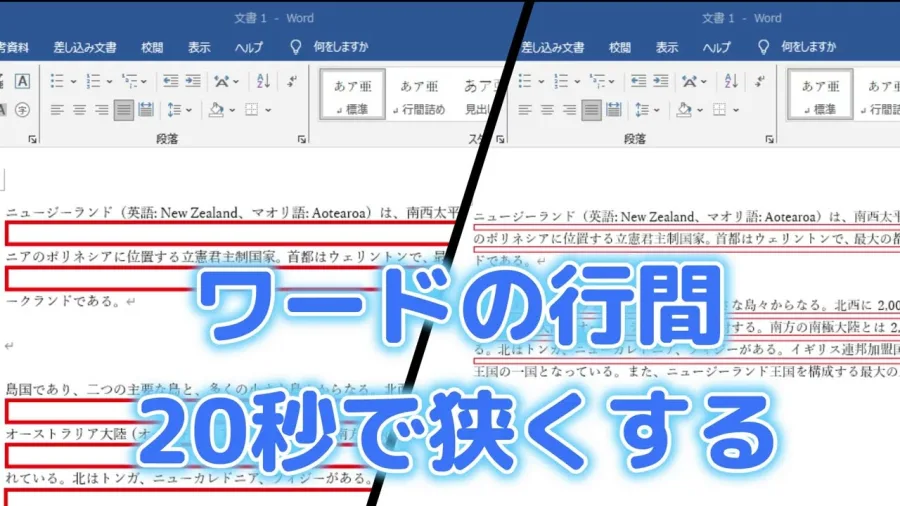
Wordの行間を詰めたいときは、まず変更する範囲を決めます。文書全体を一括で調整するのか、特定の段落だけを変更するのかによって、最適な操作が異なります。
文書全体の行間を1.0にする方法Windows版のWordでは、次の手順で文書全体の行間を変更できます。
- 文書内をクリックし、Ctrl+Aキーを押して全文を選択する。
- [ホーム]タブを開く。
- [行と段落の間隔]をクリックする。
- 一覧から[1.0]を選択する。
これで選択範囲の行間が1行に設定されます。ただし、段落前後の余白が別途設定されていると、行間を1.0にしても文章全体が詰まって見えないことがあります。その場合は、後述する段落間隔の調整も行ってください。
なお、文書全体を手早く整える方法として、[デザイン]タブの[段落間隔]から[段落間隔なし]を選ぶ方法もあります。こちらは段落間隔を含む文書のスタイル設定に関係するため、単に行間だけを変更したい場合は[ホーム]タブの[1.0]を使うほうが、目的を把握しやすくなります。
一部の段落だけ行間を詰める方法本文の一部分だけを変更したい場合は、文書全体を選択する必要はありません。
- 行間を変更したい段落をドラッグして選択する。
- [ホーム]タブの[行と段落の間隔]を開く。
- [1.0]を選択する。
- 必要に応じて[行間のオプション]を開き、段落前後の間隔を調整する。
たとえば、本文は読みやすい間隔を維持しながら、表の説明文や参考資料の部分だけを詰めるといった使い方ができます。レポートや社内資料では、すべての文章を一律に詰めるよりも、情報の重要度や読みやすさに応じて調整するほうが実用的です。
【OS別に解説】Windows・Mac・Web版で行間を詰める手順の違い
Wordの基本的な行間設定は共通していますが、メニューの配置や既定値を保存する方法には違いがあります。利用している環境に合わせて操作してください。
Windows版:段落前後の間隔まで細かく調整するWindows版では、[ホーム]タブから行間を変更するほか、[段落]ダイアログで詳細な設定ができます。
- 変更したい文章を選択する。文書全体ならCtrl+Aキーを押す。
- [ホーム]タブの[段落]グループにあるダイアログボックス起動ツールをクリックする。
- [インデントと行間隔]タブを開く。
- [間隔]の[段落前]と[段落後]をそれぞれ「0pt」にする。
- [行間]を[1行]に設定する。
- [OK]をクリックする。
この方法なら、行間と段落間隔を同時に調整できます。段落ごとに空白が残る場合や、設定画面の選択肢だけでは思いどおりにならない場合に適しています。
Mac版:ホームタブまたは書式設定から変更するMac版Wordでも、基本的な操作はWindows版と同じです。対象の文章を選択し、[ホーム]タブの[行と段落の間隔]から[1.0]を選びます。
より細かく調整する場合は、[行間のオプション]を開き、[段落前]と[段落後]の数値を変更します。バージョンや画面構成によっては、[書式]メニューから[段落]を開く方法も利用できます。
文書全体を変更する場合は、Command+Aキーで文章を選択してから設定してください。見出しや箇条書きなどに独自の書式が設定されている文書では、変更後にそれらの見た目も確認すると安心です。
Web版:ブラウザー上で行間を調整するWeb版のWordでも、文書内を選択して[ホーム]タブの段落関連メニューから行間を変更できます。基本的には、対象の段落を選び、[行と段落の間隔]から[1.0]を選択します。画面構成によっては、[段落]のメニュー内に行間の設定が表示されます。
ただし、Web版ではデスクトップ版と同じ方法で、今後作成するすべての文書に適用する既定の行間を変更できません。Microsoftのサポート情報でも、Web版の設定は現在の文書に適用され、新しい文書では既定の1.15行に戻る旨が案内されています。
そのため、複数の文書で同じ書式を継続して使いたい場合は、デスクトップ版のWordで既定の行間を変更する方法が適しています。
【違いを比較】行間と段落間隔は別物!余白をなくす正しい設定
Wordの行間が詰まらない理由として特に多いのが、行間と段落間隔を同じものだと考えてしまうことです。両者は似ていますが、調整している場所が違います。
行間は、同じ段落の中にある行と行の垂直方向の間隔です。一方、段落間隔は、段落の前や後ろに追加される余白を指します。
たとえば、文章の各行は近いのに、改行した部分だけ大きく空いている場合、原因は行間ではなく段落後の間隔可能性があります。Enterキーで段落を区切ると、段落スタイルに設定された余白が適用されることがあるためです。
| 設定項目 | 役割 | 詰めたいときの設定 |
|---|---|---|
| 行間 | 同じ段落内の行と行の距離 | [1行]または[1.0] |
| 段落前 | 段落の直前に追加する余白 | 0pt |
| 段落後 | 段落の直後に追加する余白 | 0pt |
| 段落間隔なし | 文書の段落間隔に関するスタイル設定 | 文書全体を手早く整えるときに使用 |
| 固定値 | 行間を指定したポイント数に固定する | 必要な場合のみ使用し、文字切れを確認 |
段落ごとの空白をなくすには、対象の文章を選択し、[ホーム]タブの[段落]ダイアログを開きます。[インデントと行間隔]タブの[間隔]にある[段落前]と[段落後]をそれぞれ0ptに設定してください。
この設定で、段落の前後に追加されていた余白を取り除けます。ただし、見出しや箇条書きなどに個別のスタイルが設定されている場合、見た目が変わることがあります。見出しの上下に余白を残したい文書では、必要な段落だけを選択して調整する方法がおすすめです。
【原因を特定】Wordの行間が詰まらないときに確認すべき5つのポイント
行間を1.0に設定したのに変化がない場合は、設定を何度も変更する前に、余白の発生源を切り分けましょう。
1.段落後に余白が設定されている段落ごとに空白が生じる場合は、[段落後]の数値を確認します。たとえば、行間を1.0にしても段落後が10ptのままなら、段落の終わりに余白が残ります。必要に応じて段落前後を0ptに変更してください。
2.文書のスタイルが間隔を指定しているWordでは、標準スタイルや見出しスタイルなどに、行間や段落前後の間隔を設定できます。[デザイン]タブの[段落間隔]や、[ホーム]タブのスタイル設定を確認しましょう。
特定の段落だけ設定が戻る場合は、スタイルに由来する書式が影響している可能性があります。文書全体のスタイルを変更するのか、選択した段落の書式だけを変更するのかを決めてから操作することが大切です。
3.空行そのものが挿入されている段落後の余白ではなく、Enterキーで空の段落が挿入されていると、設定を変更しても空白が残ります。[ホーム]タブの編集記号表示をオンにすると、改行や段落記号を確認しやすくなります。
不要な空の段落が見つかった場合は、その段落記号を削除してください。ただし、Shift+Enterによる段落内の改行と、Enterキーによる段落の区切りは異なるため、文章の構造を確認しながら編集しましょう。
4.行グリッドや固定値が影響している日本語の文書では、原稿用紙のように文字を行グリッドへ合わせる設定が使われている場合があります。また、行間が[固定値]になっていると、指定された高さから自動的に広がらないことがあります。
こうした場合は、[段落]ダイアログの[行間]を確認してください。固定値を指定する必要がなければ、[1行]や[最小値]に変更して、行間が適切になるか確認します。
5.別の段落まで変更対象に含まれていない行間の変更は、基本的に選択範囲に対して適用されます。一部だけを選択したつもりでも、対象段落が正しく選択されていなければ、意図した場所に反映されないことがあります。
変更したい段落を選び直し、設定を適用してください。文書全体を調整する場合は、Ctrl+Aキー(MacではCommand+Aキー)を使うと選択漏れを減らせます。
【上級設定】固定値で行間を詰める方法と文字が切れるリスク
Wordの[行間のオプション]には、[1行]のほかに[最小値][固定値][倍数]などの選択肢があります。これらを使い分けると、文書の用途に合わせて行間を細かく調整できます。
固定値を設定する手順- 行間を変更したい段落を選択する。
- [ホーム]タブの[段落]ダイアログを開く。
- [インデントと行間隔]タブを選択する。
- [行間]で[固定値]を選ぶ。
- [間隔]に希望するポイント数を入力し、[OK]をクリックする。
固定値は、行ごとの高さをポイント単位で指定する設定です。Microsoftのサポート情報では、たとえば10ポイントの文字に対して12ポイントの行間を指定する例が紹介されています。
ただし、文字の大きさや装飾に対して固定値が小さすぎると、文字の上下が切れたり、行の一部が重なって見えたりすることがあります。ルビ、上付き文字、下付き文字、異なるフォントサイズが混在する文章では、特に注意が必要です。
文字切れを防ぐなら[最小値]も選択肢文字が切れる問題を避けながら行間を詰めたい場合は、[最小値]を試してください。最小値は、指定した高さを最低限の基準として、文字や図形に必要な高さに応じて行間を確保する設定です。
一方、固定値は指定した高さを維持するため、文字の高さに合わせた自動調整が行われません。レイアウトを厳密にそろえる必要がある場合には便利ですが、一般的なレポートやビジネス文書では、[1行]や[最小値]のほうが扱いやすい場合があります。
なお、[倍数]を選ぶと、1.0や1.15などの倍率を指定できます。細かな調整をしたい場合には便利ですが、文字切れを防ぎたい場合は、設定後に実際の表示を確認することが欠かせません。
【毎回の設定を省く】Wordの既定の行間を変更する方法
新しい文書を作るたびに行間を詰めているなら、Wordの既定の行間を変更する方法も検討できます。
Windows・Macで既定の行間を変更するデスクトップ版のWordでは、次の手順で既定の書式を設定できます。
- [ホーム]タブの[行と段落の間隔]から[行間のオプション]を開く。
- [段落]ダイアログで[行間]を[1行]に設定する。
- 必要に応じて[段落前]と[段落後]を0ptにする。
- [既定に設定]をクリックする。
- 標準テンプレートに基づくすべての文書に適用する選択肢を選び、確定する。
これにより、標準テンプレートに基づく新規文書にも設定を反映できます。既存の文書すべてが必ず同じ書式に変わるわけではないため、過去のファイルについては必要に応じて個別に調整してください。
Web版では新規文書の既定値を変更できないWeb版Wordでは、行間を変更して現在の文書に反映することはできますが、デスクトップ版と同じように既定値を保存する機能は利用できません。新規文書で既定の行間が再び1.15になる場合は、仕様に沿った動作です。
複数の文書で同じ行間を使う場合は、デスクトップ版で既定の書式を設定するか、用途に合った書式の文書をひな形として用意すると、毎回の作業を減らせます。
【プロの結論】行間は「最小にする」より「目的に合う値にする」Wordの行間を詰める際に大切なのは、単に空白をなくすことではなく、必要な情報を読みやすく配置することです。ページ数の制限があるレポートでは行間1.0と段落前後0ptが有効ですが、長文の資料では適度な余白を残したほうが読みやすくなります。
また、印刷用の文書や提出書類では、行間を詰めすぎると文字の視認性が落ちたり、指定された書式から外れたりする場合があります。まず[1行]と段落前後0ptで調整し、それでも必要な場合に限って固定値や倍数を試す方法が合理的です。
【ワード行間詰める】に関するよくある質問(FAQ)
Q1:Wordの行間を一番簡単に詰める方法は?
A1:変更する文章を選択し、[ホーム]タブの[行と段落の間隔]から[1.0]を選びます。文書全体を変更する場合は、先にCtrl+Aキー(MacではCommand+Aキー)で全文を選択してください。段落ごとに余白が残る場合は、段落前後を0ptにします。
Q2:行間を1.0にしても段落ごとの空白が消えないのはなぜ?
A2:段落前後の間隔や、スタイルに設定された余白が残っている可能性があります。[段落]ダイアログで[段落前]と[段落後]をそれぞれ0ptにし、不要な空行が挿入されていないかも確認してください。
Q3:Wordで行間を固定値にすると文字が切れるのはなぜ?
A3:指定した行の高さが、実際の文字や装飾に必要な高さより小さいためです。固定値を大きくするか、[最小値]や[1行]に変更してください。ルビや上付き文字などを含む場合は、表示と印刷の両方を確認すると安心です。
Q4:Wordの行間を1.0にすると、段落間隔も自動的に0ptになる?
A4:必ずしもそうではありません。行間と段落前後の間隔は別々の設定です。段落間隔をなくしたい場合は、[段落前]と[段落後]を個別に0ptにしてください。
Q5:Web版Wordでも既定の行間を変更できる?
A5:現在の文書の行間は変更できますが、デスクトップ版のように新規文書の既定値を保存することはできません。複数の文書で設定を統一したい場合は、Windows版またはMac版のデスクトップアプリを利用してください。
Wordの行間を詰める基本は、[ホーム]タブから[1.0]を選択することです。それでも余白が残る場合は、段落前後の間隔を0ptにし、空行やスタイルの設定も確認しましょう。
Windows版とMac版では既定の行間を変更できますが、Web版では現在の文書への設定が中心です。また、固定値は行の高さを厳密に指定できる反面、文字切れを引き起こす可能性があります。
まずは[1行]と段落前後0ptを基本に調整し、必要な場合だけ[最小値]や[固定値]を使う。この順番を守れば、文字の読みやすさを保ちながら、文書全体の余白やページ数を効率よく整えられます。