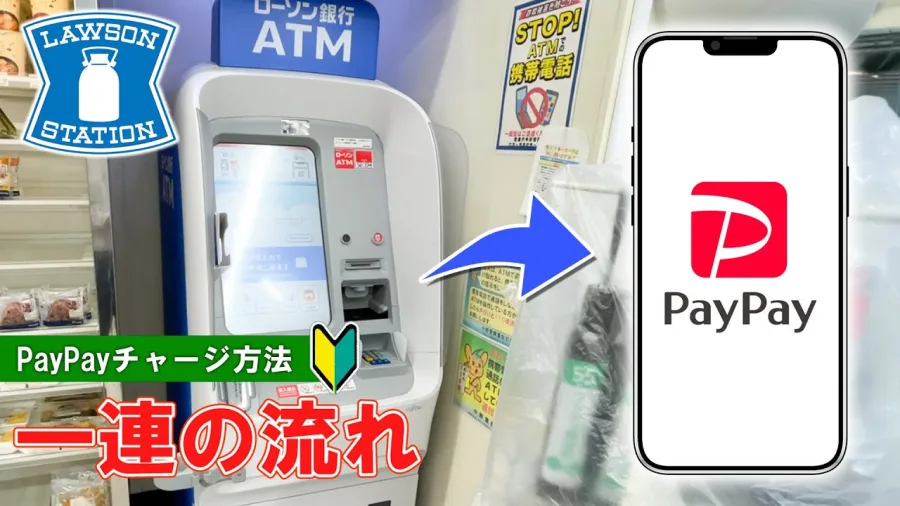
ローソンでPayPayに現金チャージしたいとき、店頭レジで対応してもらえるのか、それともローソン銀行ATMを操作する必要があるのか、迷う人は少なくありません。2026年10月現在、ローソンでPayPayに現金チャージする方法は、基本的に店内のローソン銀行ATMを利用する方法です。PayPayアプリでATMのQRコードを読み取り、画面の案内に従って現金を入金すれば、銀行口座を登録していなくてもチャージできます。
PayPay公式ヘルプによると、セブン銀行ATM・ローソン銀行ATMからの現金チャージは手数料無料です。一方、最低チャージ金額や操作時の注意点、本人確認による残高の違い、チャージ上限など、事前に知っておきたい条件もあります。ここではPayPay公式情報、ローソン公式サイト、ローソン銀行の案内をもとに、実際の操作からトラブル対処までを整理します。
【結論】ローソンの店頭レジでPayPayチャージはできる?
ローソンでPayPayの残高を増やしたい場合、最初に押さえておきたいのが、商品の会計と電子マネーへのチャージは別のサービスだという点です。
ローソン公式サイトの「レジチャージ」案内では、楽天Edy、WAON、SuicaやPASMOなどの交通系電子マネーが対象として掲載されていますが、PayPayはレジチャージの対象として掲載されていません。そのため、PayPayへの現金チャージを店員にレジで依頼するのではなく、店内のローソン銀行ATMを利用するのが基本です。
なお、ローソンのレジでPayPayを使って商品代金を支払うことと、レジでPayPay残高をチャージすることは別の話です。PayPayで支払える店舗であっても、店頭レジでのチャージに対応しているとは限りません。
ローソン銀行ATMを使えば、ローソン銀行の口座を持っていなくても現金チャージができます。銀行口座の登録やクレジットカードがなく、現金でPayPayを利用したい人にとって、手軽な方法です。
【2026年最新】ローソン銀行ATMでPayPayチャージする方法
ローソン銀行ATMでの操作は、ATMに表示されたQRコードをPayPayアプリで読み取り、アプリに表示される番号をATMに入力する流れです。初めて利用する場合は、次の手順に沿って操作してください。
手順1:ATMでスマートフォン取引を選ぶローソン店内のローソン銀行ATMで、画面に表示される「スマートフォンでの取引」「チャージ」「QRチャージ」などの項目を選択します。画面の表記はATMの機種によって異なる場合があります。
手順2:PayPayアプリでATMチャージを開くPayPayアプリのホーム画面にある「+」をタップし、「ATMチャージ」を選択します。通常の買い物で使用する決済用のスキャン画面ではなく、ATMチャージの操作を開始することがポイントです。
手順3:ATMに表示されたQRコードを読み取るPayPayアプリの読み取り画面で、ATMに表示されたQRコードを読み取ります。読み取りが完了すると、アプリに番号が表示されます。
QRコードを読み取らずに先へ進もうとすると、エラーが発生してチャージできません。PayPay公式ヘルプでも、QRコードの読み取りが必要であることが案内されています。
手順4:アプリに表示された番号をATMに入力するスマートフォンに表示された番号をATMに入力します。PayPay公式ヘルプでは、この後の手続きを10分以内に完了するよう案内しています。操作を途中で止めたり、番号を確認したまま時間が経過したりしないようにしましょう。
手順5:現金を入金して金額を確認するATMの案内に従って現金を投入し、画面に表示された入金額を確認して「確認」を選択します。ローソン銀行ATMは機種によっておつりの扱いが異なるため、入金前に画面の説明を確認してください。
ローソン銀行の公式FAQによると、新型ATMではおつりが出ますが、従来型ATMでは投入した金額のすべてがチャージされます。例えば、従来型ATMで3,000円だけチャージしたい場合、10,000円札を投入すると差額のおつりは出ず、10,000円全額がチャージされます。新型かどうか分からない場合は、必要な金額に近い紙幣を用意し、画面の案内をよく確認するのが安全です。
手順6:チャージ完了と残高を確認するATMにチャージ完了の表示が出たら、PayPayアプリでも残高と取引履歴を確認します。ホーム画面の「取引履歴」から「ローソン銀行ATMからチャージ」に該当する取引を開けば、チャージの詳細を確認できます。
なお、PayPayアプリのホーム画面にある通常の「スキャン」からATMのQRコードを読み取った場合は、画面上部の「チャージ」をタップし、表示された企業番号をATMに入力する必要があります。最初から「+」→「ATMチャージ」の順に進めると、操作を間違えにくくなります。
【手数料・最低金額・上限】ローソンでのPayPayチャージ条件
ローソン銀行ATMでのPayPay現金チャージは、手数料が無料です。ローソン銀行の口座を持っていなくても利用でき、ATMを使うこと自体にPayPayのチャージ手数料はかかりません。
ただし、最低金額と上限には注意が必要です。PayPay公式ヘルプの「PayPay残高へチャージする際の最小金額について」では、セブン銀行ATM・ローソン銀行ATMからの現金チャージは最低1,000円、1,000円単位と案内されています。一方、2026年10月21日版のPayPay残高利用規約のチャージ単位欄には1円単位との表記もあります。公式情報の表記に差があるため、実際の操作時にはATM画面で指定できる金額と案内を確認してください。
| 確認項目 | 2026年10月時点の内容 | 注意点 |
|---|---|---|
| チャージ手数料 | 無料 | ATMチャージにPayPayの手数料はかからない |
| 最低チャージ金額 | 1,000円 | 金額の指定単位は公式案内の表記に差があるため、ATM画面を確認 |
| 24時間あたりのチャージ上限 | 50万円 | 過去24時間のチャージ額で判定 |
| 30日間のチャージ上限 | 200万円 | 過去30日間のチャージ額で判定 |
| PayPay残高の上限 | 残高上限を超えるチャージは不可 | チャージ後の残高が上限に達しないか確認 |
| 銀行口座 | 登録不要 | ATMに投入する現金を用意すれば利用できる |
| 本人確認 | 現金チャージ自体には必須ではない | 本人確認の有無によってチャージ後の残高の種類が変わる |
上限については、PayPayの2026年10月21日版残高利用規約に、セブン銀行ATM・ローソン銀行ATMからのチャージ額として、過去24時間で50万円、過去30日間で200万円と記載されています。これはATMチャージの上限であり、残高の上限とは別の条件です。
また、ATMに現金を投入できても、PayPay側のチャージ上限や残高上限を超えていれば、チャージできない場合があります。大きな金額をチャージする場合は、直近の利用履歴と現在の残高を確認しておきましょう。
【本人確認が重要】PayPayマネーとPayPayマネーライトの違い
ローソン銀行ATMでPayPayに現金チャージするとき、もう一つ重要なのが本人確認です。チャージした金額が同じでも、本人確認が完了しているかどうかで、残高の種類が変わります。
PayPay公式ヘルプによると、本人確認が済んでいる場合、ローソン銀行ATMからチャージした残高は「PayPayマネー」になります。本人確認が済んでいない場合は「PayPayマネーライト」としてチャージされます。
PayPayマネーは出金できる残高PayPayマネーは、買い物の支払いに使えるほか、所定の条件のもとで銀行口座への払い出しや残高の送金ができる種類です。利用するには、PayPayが定める本人確認手続きが必要です。
本人確認を済ませてからローソン銀行ATMで現金チャージすれば、現金チャージ分をPayPayマネーとして利用できます。税金など、PayPayマネーでの支払いが必要な用途に使う場合も、チャージ前に本人確認の状態を確認しておきましょう。
PayPayマネーライトは銀行口座へ出金できないPayPayマネーライトは、加盟店での支払いなどに使える一方、銀行口座への払い出しができません。本人確認をしていない状態でATMチャージした場合も、この残高になります。
特に注意したいのは、本人確認を後から済ませても、すでに保有しているPayPayマネーライトがPayPayマネーに変わるわけではないという点です。これからチャージする残高の種類を適切にしたいなら、先に本人確認を済ませておく必要があります。
なお、本人確認が完了していても、PayPayカード、PayPayクレジット、ソフトバンク・ワイモバイルまとめて支払いなど、チャージ方法によってはPayPayマネーライトになります。本人確認だけでなく、どの方法でチャージしたかも確認しましょう。
本人確認の状態と残高の確認方法PayPayアプリの「アカウント」を開き、「本人確認済み」と表示されているか確認します。チャージ後は「ウォレット」から「内訳・送金」を開き、PayPayマネーとPayPayマネーライトそれぞれの残高を確認できます。
ATMチャージの操作自体は本人確認前でも可能ですが、税金の支払いなどに利用する予定がある場合は、チャージ後に困らないよう事前に手続きを済ませておくのがおすすめです。
【チャージできない・残高が反映されない】原因と対処法
ローソン銀行ATMで操作してもPayPayチャージができない場合、QRコードの読み取りや番号入力の手順、利用上限、システムメンテナンスなどを順に確認しましょう。
原因1:QRコードを読み取っていないATMの画面を操作しただけではチャージできません。PayPayアプリでATMのQRコードを読み取り、アプリに表示された番号をATMに入力する必要があります。エラーが表示された場合は、最初から正しい手順で操作し直してください。
原因2:番号入力後に10分以上経過したPayPay公式ヘルプでは、アプリに表示された番号をATMに入力した後、10分以内に後続の手続きを完了するよう案内しています。時間が経過してしまった場合は、画面の案内に従って最初からやり直しましょう。
原因3:チャージ上限や残高上限に達している過去24時間・30日間のチャージ額が上限に達している場合や、チャージ後の残高が上限を超える場合は、チャージできないことがあります。現在の残高だけでなく、直近のチャージ履歴も確認してください。
原因4:ATMやサービスがメンテナンス中ローソン銀行ATMやPayPay側のシステムメンテナンス、サービスの利用時間に関する制限などによって、チャージができない場合があります。別のATMでも同じエラーが発生する場合は、PayPay公式ヘルプやローソン銀行の案内で障害・メンテナンス情報を確認しましょう。
原因5:不正利用防止のため一時的に制限されているPayPay公式ヘルプでは、一定期間に同じ金額のチャージを繰り返した場合などに、取引の安全性を確保するため一時的な利用制限がかかることがあると案内されています。何度も同じ操作を繰り返すのではなく、表示されたエラー内容を確認し、必要に応じて時間を置いてから再度試してください。
残高が反映されないときは、再チャージの前に履歴を確認ATMでは完了したように見えるのに、アプリの残高が変わらない場合は、まずPayPayアプリの「取引履歴」を開き、「ローソン銀行ATMからチャージ」の取引が記録されているか確認します。続いて「ウォレット」から残高の内訳を確認してください。
取引履歴にチャージ記録がある場合は、その詳細を確認してから次の操作を判断します。記録が見当たらない、エラーが解消しない、投入した現金と記録された金額が一致しないといった場合は、ATMを利用した日時と状況を整理し、PayPay公式サポートやローソン銀行に問い合わせましょう。二重チャージを防ぐため、残高が確認できる前に同じ金額を繰り返し投入するのは避けてください。
【セブン銀行ATMと比較】ローソン銀行ATMを選ぶメリット
PayPayへの現金チャージは、ローソン銀行ATMだけでなく、セブン銀行ATMからも可能です。PayPay公式ヘルプによると、どちらも手数料無料で、対応する銀行口座を持っていなくても利用できます。チャージ手順も、ATMでQRコードを表示し、PayPayアプリで読み取り、番号を入力して現金を入れるという基本的な流れは共通しています。
大きな違いは、利用するコンビニやATMの設置場所、そしてローソン銀行ATMでは機種によっておつりの扱いが異なることです。
- ローソン銀行ATM:ローソンに立ち寄ったついでに現金チャージしたい人向け。新型ATMではおつりが出るが、従来型ATMでは投入した金額が全額チャージされる。
- セブン銀行ATM:セブン‐イレブンなどに設置されたATMを利用したい人向け。PayPayへの現金チャージに対応し、基本的なQRコード操作はローソン銀行ATMと共通。
どちらが便利かは、普段利用する店舗やATMの設置場所によって変わります。ローソンにいるならローソン銀行ATM、セブン‐イレブンの近くならセブン銀行ATMというように、アクセスしやすい方を選べばよいでしょう。ATMの場所はPayPayアプリの「近くのおトク」から検索できます。
また、どちらのATMを利用する場合も、本人確認を済ませてからチャージすることで、現金チャージ分をPayPayマネーとして利用できます。出金や税金の支払いなどを予定している場合は、ATMの種類よりも本人確認の状態を優先して確認することが大切です。
【ローソンペイペイチャージ】に関するよくある質問(FAQ)
Q1:ローソンの店頭レジでPayPayに現金チャージできますか? A1:ローソン公式サイトのレジチャージ案内にはPayPayが掲載されていません。PayPayへの現金チャージは、店内のローソン銀行ATMを利用するのが基本です。
Q2:ローソン銀行ATMでPayPayチャージすると手数料はかかりますか? A2:PayPay公式ヘルプによると、ATMからの現金チャージは手数料無料です。ローソン銀行の口座を持っている必要もありません。
Q3:PayPayの現金チャージは最低いくらからできますか? A3:最低チャージ金額は1,000円です。PayPayヘルプの操作案内では1,000円単位とされていますが、2026年10月21日版の残高利用規約には1円単位の表記もあるため、実際に操作する際はATM画面の案内を確認してください。
Q4:PayPayチャージには本人確認が必要ですか? A4:ATMからの現金チャージ自体に本人確認は必須ではありません。ただし、本人確認が未完了の場合はPayPayマネーライトとしてチャージされます。PayPayマネーとして利用したい場合は、事前に本人確認を済ませてください。
Q5:チャージしたのにPayPay残高が増えない場合はどうすればよいですか? A5:まず取引履歴で「ローソン銀行ATMからチャージ」の記録を確認し、ウォレットで残高の内訳を確認します。取引が見当たらない、金額が一致しないなどの問題があれば、PayPay公式サポートやローソン銀行に問い合わせてください。
Q6:セブン銀行ATMでもPayPayに現金チャージできますか? A6:できます。セブン銀行ATMとローソン銀行ATMは、どちらもPayPayへの現金チャージに対応しており、チャージ手数料は無料です。
2026年10月現在、ローソンでPayPayに現金チャージする際は、店頭レジではなくローソン銀行ATMを利用するのが基本です。PayPayアプリでATMのQRコードを読み取り、番号を入力して現金を投入することで、銀行口座を登録していなくてもチャージできます。
手数料は無料で、最低チャージ金額は1,000円です。上限は過去24時間で50万円、過去30日間で200万円ですが、残高上限などの条件にも注意してください。最低金額やチャージ単位の表記には公式案内間で差があるため、実際の操作ではATM画面の案内を確認するのが確実です。
特に重要なのは、本人確認を済ませてからチャージすることです。本人確認が完了していればATMからの現金チャージはPayPayマネーになり、未完了の場合はPayPayマネーライトになります。後から本人確認をしても、すでに保有しているPayPayマネーライトはPayPayマネーに変わりません。
ローソン銀行ATMの操作方法、チャージ上限、残高の種類をあらかじめ把握しておけば、現金しか持っていないときでもPayPayをスムーズに利用できます。チャージできない場合はQRコードの読み取り、番号入力の制限時間、取引履歴を順に確認し、残高が反映される前に同じ操作を繰り返さないようにしましょう。