スマートフォンやパソコンの画面が突然固まり、タッチ操作も電源ボタンも反応しなくなったとき、選択肢の一つになるのが「強制再起動」です。通常の再起動ができない場合でも、機種に応じたボタン操作でシステムを再起動できることがあります。
ただし、iPhone・Android・Windowsでは操作手順が異なり、強制再起動によって保存前のデータが失われる可能性もあります。何度も繰り返せば必ず直るわけではなく、バッテリーの問題や故障、OSの不具合が原因になっているケースもあります。
【基本知識】強制再起動と強制終了の違いは?通常の再起動との比較
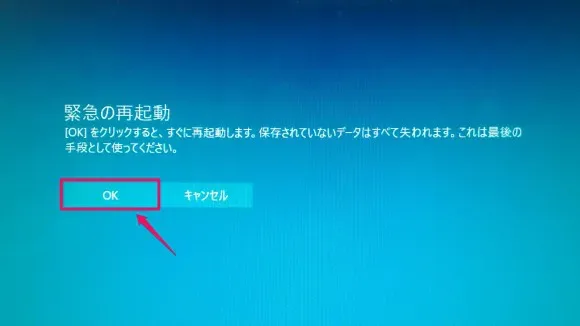
強制再起動とは、端末が操作を受け付けなくなったときに、所定のボタン操作などでシステムを再起動させる方法です。画面が固まってアプリを閉じられない場合や、通常の電源メニューを表示できない場合に使います。
似た言葉に「強制終了」がありますが、厳密には同じ意味ではありません。強制終了は動作中のアプリや端末の電源を強制的に止めることを指し、強制再起動は停止した状態から再び起動させるところまでを含む表現です。実際のボタン操作では、いったん電源を切ってから手動で起動する方式もあります。
また、通常の再起動はOSがアプリやシステムに終了処理を促してから再起動するのに対し、強制再起動は通常の終了処理を十分に行えない場合があります。この違いが、保存前のデータや処理中のファイルに影響する理由です。
- 通常の再起動:画面操作ができる場合に最初に選びたい方法。アプリの終了処理を進めやすい。
- 強制再起動:画面や操作が応答しない場合の対処法。通常の操作で復旧できないときに使う。
- 強制終了:処理を強制的に停止すること。再起動まで自動で行われるとは限らない。
端末の動作が少し遅いだけなら、すぐに強制再起動する必要はありません。処理中のアプリを閉じる、通常の再起動を行うなど、影響の小さい方法から試すのが基本です。一方、画面が完全に固まっている場合は、機種に合った強制再起動が有効なことがあります。
【スマホ編】iPhone・Androidの強制再起動方法と機種別の手順
スマートフォンの強制再起動は、端末のメーカーや世代によって操作が異なります。ボタンの組み合わせや長押しする時間を間違えると、電源メニューが表示されるだけで再起動できないこともあるため、機種に合った手順を確認してください。
iPhoneの強制再起動方法Appleの公式サポートでは、iPhoneの強制再起動方法を機種別に案内しています。Face ID搭載モデルとホームボタン搭載モデルでは操作が異なるため、次の手順に従います。
iPhone 8以降・iPhone SE(第2世代・第3世代)
- 音量を上げるボタンを押して、すぐに放す。
- 音量を下げるボタンを押して、すぐに放す。
- サイドボタンをAppleロゴが表示されるまで長押しする。
- Appleロゴが表示されたら、サイドボタンを放す。
音量ボタンは長押しせず、短く押して放すことがポイントです。サイドボタンはAppleロゴが表示されるまで押し続けます。途中で電源オフの画面が表示されても、強制再起動の操作を続けてください。
iPhone 7・iPhone 7 Plus
- サイドボタンと音量を下げるボタンを同時に長押しする。
- Appleロゴが表示されたら、両方のボタンを放す。
iPhone 6s以前・iPhone SE(第1世代)
- ホームボタンとサイドボタン、またはトップボタンを同時に長押しする。
- Appleロゴが表示されたら、ボタンを放す。
このように、iPhoneでは機種によって操作が異なります。特にホームボタンの有無だけで判断せず、iPhone 7シリーズとiPhone 8以降の違いにも注意してください。
Appleの公式サポートによると、強制再起動を試しても電源が入らない場合は、充電してから再度試す方法が案内されています。充電不足が疑われるときは、対応する充電器とケーブルを使って充電し、改善しなければ修理相談も検討しましょう。
Androidの強制再起動方法Androidはメーカーや機種によって操作方法が異なります。Google Pixel、Samsung Galaxy、Xperiaなどで同じ操作が使えるとは限らないため、以下は代表例として確認してください。
Google PixelなどのAndroid端末
GoogleのAndroidヘルプでは、画面が点灯したままフリーズした場合、電源ボタンを約60秒間長押しして再起動する方法が案内されています。ただし、すべてのAndroid端末に共通する手順ではありません。実際の操作は端末メーカーの公式サポートを優先してください。
Samsung Galaxyシリーズ
- サイドボタン(電源ボタン)と音量を下げるボタンを同時に長押しする。
- 通常の電源メニューが表示されても、すぐにボタンを放さず、そのまま押し続ける。
- 画面が消えて再起動が始まったら、ボタンを放す。
Samsungの日本向け公式サポートでは、強制再起動の操作として両ボタンを7秒以上長押しする方法が案内されています。端末によっては必要な時間やボタンの位置が異なるため、機種別の説明も確認してください。
Androidで電源ボタンが反応しない場合
電源ボタンを押しても反応がない場合、画面だけがフリーズしているのか、端末全体が停止しているのかを切り分けます。充電器に接続してしばらく待ち、画面や充電表示に変化があるか確認してください。電源ボタンと音量ボタンの組み合わせが機種に合っているかも重要です。
ケースやアクセサリーがボタンを押しにくくしている場合もあります。ケースを外して試しても改善せず、ボタンが物理的に沈み込んだまま、または押しても感触がない場合は、無理に操作を続けず修理窓口へ相談しましょう。
【パソコン編】Windowsの画面が固まったときの強制再起動方法
Windowsの画面が固まった場合は、すぐに電源ボタンを長押しするのではなく、キーボードが反応するかを確認するのが先です。画面表示だけの問題であれば、電源を強制的に切らずに復旧できる可能性があります。
手順1:キーボード操作で復旧を試すCtrl+Alt+Deleteを同時に押します。セキュリティ画面が表示された場合は、右下の電源メニューから「再起動」を選べることがあります。表示された画面を操作できるなら、電源ボタンによる強制終了よりもこちらを優先しましょう。
タスクマネージャーを開ける場合は、Ctrl+Shift+Escを押します。特定のアプリだけが応答していないなら、そのアプリを終了することでデスクトップ全体を再起動せずに済む場合があります。ただし、強制終了したアプリの未保存データは失われる可能性があります。
手順2:画面表示の問題ならグラフィックスをリセットするWindowsで画面が真っ暗になったものの、パソコン自体は動作している可能性がある場合は、Windowsキー+Ctrl+Shift+Bを同時に押してみてください。Microsoftの公式サポートでは、このショートカットでグラフィックスドライバーをリセットする方法が案内されています。成功すると、画面が一瞬ちらついたり、ビープ音が鳴ったりする場合があります。
この操作は、画面表示の不具合を切り分けるためのもので、パソコン全体を強制再起動する操作ではありません。キーボード操作が一切効かない場合は、次の手順に進みます。
手順3:電源ボタンを長押しする- 電源ボタンを長押しし、パソコンの電源が切れるまで待つ。
- 電源が切れたら、数秒待ってから再び電源を入れる。
- 起動後、Windowsが正常に動作するか確認する。
Microsoftの公式サポートでは、画面が真っ暗な状態への対処として、電源ボタンを20秒間長押しする方法も案内されています。ただし、機種によって動作は異なるため、パソコンメーカーの説明書に記載された手順がある場合はそちらを優先してください。
強制的な電源断は、通常のシャットダウン処理を経ない方法です。未保存の文書や編集中のファイルが失われるおそれがあり、ストレージへの書き込み中にはデータ破損につながる可能性もあります。Windows Update、BIOS・ファームウェアの更新、PCの初期化や回復処理が進行中の場合は、画面が止まっているように見えても、むやみに電源を切らないでください。
【データ消失の真相】強制再起動のリスクと通常の再起動との比較
強制再起動をすると、写真や連絡先、インストール済みのアプリなどがすべて消えるのではないか、と不安に感じる人もいるでしょう。通常の強制再起動は、端末の初期化とは異なる操作です。強制再起動を行っただけで、保存済みの個人データが一律に削除されるわけではありません。
一方で、保存処理が終わっていないファイルや、アプリが一時的に保持しているデータは失われる可能性があります。特にパソコンでは、ファイルの保存中やOSの更新中に強制的に電源を切ると、データの破損や起動トラブルにつながる場合があります。
GoogleのAndroidヘルプでも、強制再起動と工場出荷時設定へのリセットは別の対処法として説明されています。工場出荷時設定へのリセットはデータ削除を伴う操作であり、通常の強制再起動と混同しないことが大切です。
| 操作 | 保存済みデータへの影響 | 主な注意点 |
|---|---|---|
| 通常の再起動 | 通常は保持される | アプリの終了処理を行い、未保存データを保存してから実行する |
| 強制再起動 | 通常は保持されるが、保証はできない | 未保存の作業や処理中のファイルが失われる可能性がある |
| 電源ボタンによる強制終了 | 保存済みデータは通常保持されるが、破損リスクがある | 通常の終了処理を中断するため、必要な場合に限る |
| 工場出荷時設定へのリセット | 端末内のデータが削除される場合がある | 事前にバックアップを取り、削除対象を確認する |
強制再起動のリスクを抑えるには、普段からクラウドや外部ストレージにバックアップを取っておくことが有効です。端末が復旧したら、写真や重要な文書が正常に開けるかを確認し、同じ症状が繰り返される場合は早めにバックアップを更新しましょう。
なお、端末が異常に熱くなっている、バッテリーが膨らんでいる、液体に濡れた直後から動かないといった場合は、通常のフリーズとは事情が異なります。充電やボタン操作を無理に続けず、安全を優先してメーカーや修理窓口に相談してください。
【できない原因】強制再起動が効かないときに確認するポイント
強制再起動の操作を行っても反応がない場合、ボタンの押し方だけでなく、バッテリー、画面、OS、内部部品などに原因がある可能性があります。繰り返し同じ操作を行う前に、次の順序で状況を確認してください。
1. バッテリー残量と充電状態を確認する電池が完全に切れている場合、ボタンを押してもすぐには起動しないことがあります。対応する充電器とケーブルを接続し、一定時間充電してから再度試してください。充電器やケーブルに問題がないか、別の対応製品でも確認できると原因を絞り込みやすくなります。
2. ボタンの組み合わせと長押し時間を見直すiPhoneでは機種ごとにボタン操作が異なり、Androidでもメーカーによって手順が違います。Galaxyの場合、電源メニューが表示された時点でボタンを放すと、強制再起動が完了しないことがあります。画面が消えるまで押し続けるなど、対象機種の公式手順を確認してください。
3. 画面だけが故障していないか確認する着信音や通知音が鳴る、振動する、パソコンに接続すると認識されるといった反応があるなら、端末自体は動いていて、ディスプレイ側に問題がある可能性も考えられます。画面が表示されないだけであれば、むやみに何度も強制再起動するよりも、画面や接続部品の点検を優先する方が適切です。
4. 再起動後もフリーズが繰り返される場合一度起動できても、同じアプリを使うと固まる、起動直後に再び停止する、再起動を繰り返すといった症状がある場合は、ソフトウェアやハードウェアに継続的な問題がある可能性があります。
- OSとアプリを最新の対応バージョンに更新する。
- ストレージの空き容量を確認する。
- 症状が始まった直前にインストールしたアプリや接続機器を確認する。
- 端末が正常に動作する間に重要なデータをバックアップする。
- 改善しない場合はメーカーの診断や修理を検討する。
パソコンの場合、頻繁なフリーズや突然の再起動が起きるなら、ドライバー、メモリー、ストレージ、周辺機器なども原因候補になります。Microsoftの公式サポートでは、予期しない再起動やエラーコードが繰り返される場合、エラー情報やドライバーの状態を確認する方法が案内されています。
初期化やOSの再インストールは、強制再起動よりも影響が大きい対処法です。データのバックアップを確保し、削除されるものや復旧に必要な情報を確認してから実施しましょう。
【プロの結論】強制再起動を試すべきケースと避けるべきケース
強制再起動は、画面が固まって操作を受け付けなくなった端末を復旧させるための有効な手段です。ただし、あらゆる不具合を解決する万能策ではありません。症状に応じて使い分けることが、データ保護とトラブルの早期解決につながります。
強制再起動を試すのに適しているケース
- 画面が固まり、タッチ操作やキーボード操作が一切できない。
- アプリが応答せず、通常の終了操作もできない。
- 電源メニューを表示できず、通常の再起動ができない。
- メーカーの公式サポートが強制再起動を対処法として案内している。
強制再起動を避ける、または慎重に判断したいケース
- OSやファームウェアの更新、初期化、回復処理が進行している。
- 端末が高温になっている、バッテリーが膨張しているなど、安全上の異常がある。
- 電源ボタンや音量ボタンが物理的に破損している。
- 強制再起動を何度も繰り返しても起動しない。
判断の基本は、通常の操作で復旧できるなら通常の再起動を優先し、完全に操作不能な場合に限って機種別の強制再起動を使うことです。強制再起動を行っても症状が続くなら、同じ操作を繰り返すより、原因の切り分けや修理相談に進む方が合理的です。
また、復旧できたことだけで問題が解決したと判断しないことも大切です。保存済みデータの確認、バックアップの更新、OSやアプリの状態確認まで行えば、同じトラブルが起きたときの被害を抑えやすくなります。
【強制再起動】に関するよくある質問(FAQ)
Q1:強制再起動をすると写真や連絡先のデータは消えますか?
A1:通常の強制再起動だけで、保存済みの写真や連絡先が一律に削除されることはありません。ただし、未保存の作業内容や処理中のデータが失われる可能性はあります。強制再起動と工場出荷時設定へのリセットは別の操作です。
Q2:スマホの画面がフリーズしたら、すぐに強制再起動しても大丈夫ですか?
A2:通常の操作ができず、画面が完全に固まっている場合は、機種に合った強制再起動を試せます。ただし、OSの更新中や端末が異常に熱くなっている場合などは慎重に判断してください。操作できる場合は、通常の再起動を先に試すのが基本です。
Q3:強制再起動できない場合は、どうすればよいですか?
A3:充電不足、ボタン操作の間違い、ケースによるボタンの押しにくさ、画面や内部部品の故障などが考えられます。充電器やケーブル、機種別の操作方法を確認しても改善しない場合は、メーカーのサポートや修理窓口に相談してください。
強制再起動は、iPhone・Android・Windowsの画面が固まり、通常の操作で復旧できないときに役立つ対処法です。ただし、操作手順は機種によって異なり、通常の再起動と同じように扱うことはできません。
iPhoneは機種別のボタン操作、Androidはメーカーごとの公式手順、Windowsはキーボード操作による復旧を先に確認しましょう。どうしても操作できない場合に強制再起動を試し、保存前のデータや更新処理への影響にも注意する必要があります。
再起動しても改善しない、同じ症状が繰り返される、電源が入らないといった場合は、充電状態やボタンの反応を確認したうえで、バックアップとメーカーへの相談を優先してください。強制再起動を適切な場面で使い、復旧後のデータ確認と再発防止まで行うことが、端末を安全に使い続けるための基本です。