友達同士をLINEでつなぎたいとき、「自分の友達のLINEを、別の友達にどうやって教えればいいの?」と迷うことがあります。相手のLINE IDを知らなくても、共通の友達がいれば、LINEの「連絡先」機能を使ってトーク画面からアカウント情報を共有できます。相手が直接会える距離にいる場合はQRコード、離れた場所にいる場合は友だち追加リンクなど、状況に合わせた方法も選べます。
ただし、友達のLINEを紹介するときは、操作方法だけでなく、本人の同意やプライバシーへの配慮も欠かせません。LINE公式ヘルプセンターの案内をもとに、2026年10月時点で押さえておきたい連絡先共有・プロフィール共有・グループ作成の違い、共有できないときの対処法、トラブルを防ぐマナーまで具体的に解説します。
【最短で解決】友達のLINEを別の友達に教える方法は「連絡先共有」が便利
共通の友達を介してLINEアカウントを紹介するなら、LINEの「連絡先」機能を使うのがわかりやすい方法です。紹介する人が相手のアカウント情報をトークに送信し、受け取った人がそのプロフィールから友だち追加できます。
たとえば、AさんがBさんのLINEを知りたい場合、Bさんと友達であるCさんが紹介役になります。CさんがBさんの連絡先をAさんとのトークに送れば、Aさんはその情報からBさんを友だちに追加できます。
LINEの連絡先をトークで送る手順- LINEを開き、紹介したい相手とのトークルームを表示します。
- トーク画面の「+」メニューをタップします。
- 「連絡先」を選び、「LINE友だちから選択」をタップします。
- 紹介したい友達のアカウントを選択します。
- 「送信」をタップして、連絡先をトークに送ります。
受け取った人は、トーク内に表示された相手のアイコン画像をタップし、「追加」を選択します。これで友だち追加の操作を進められます。
この手順は、LINEヘルプセンターの「友だちを追加する方法」で案内されている公式の紹介方法です。紹介する側が相手のLINE IDや電話番号を調べて伝える必要はありません。
共有すると何が相手に伝わる?この機能で送るのは、紹介したい人のLINEアカウント情報です。自分とその友達のトーク履歴を丸ごと送る操作ではありません。また、スマートフォンの電話帳に登録されている電話番号をそのまま送信する機能とも異なります。
注意したいのは、連絡先を送る操作と、相手が友だち追加する操作は別だという点です。連絡先が届いても、受け取った人が追加操作を完了していなければ、友だち追加が済んだとは限りません。
【方法を比較】連絡先共有・プロフィール共有・QRコード・ID・グループ作成の違い
友達のLINEを教える方法は一つではありません。誰が操作できるのか、相手が近くにいるのか、紹介したい本人が協力できるのかによって、適した方法が変わります。
| 方法 | 向いている状況 | 特徴・注意点 |
|---|---|---|
| 連絡先共有 | 共通の友達がいる | 紹介役がトークにアカウント情報を送れる。本人の同意を得てから紹介する。 |
| プロフィール共有 | 紹介したい本人が操作できる | 本人が自分のプロフィールや追加用リンクなどを共有する方法が使いやすい。画面のスクリーンショットだけでは友だち追加できるとは限らない。 |
| QRコード | 対面している、画像を送れる | 読み取りで追加できる。QRコードの公開範囲に注意し、必要なら更新する。 |
| LINE ID | 本人からIDを教えてもらえる | ID検索の許可設定や年齢確認などの条件によって検索できない場合がある。 |
| 友だち追加リンク | 離れた場所にいる | メッセージなどでリンクを共有できる。転送や公開による意図しない追加に注意する。 |
| グループ作成 | 複数人で交流したい | 同じグループからメンバーを追加できる。参加者同士にメンバー情報が見えるため、紹介目的だけなら慎重に選ぶ。 |
LINEのプロフィールには、表示名やプロフィール画像、背景画像、ステータスメッセージなどが表示されます。しかし、プロフィール画面を見せることと、友だち追加に使えるアカウント情報を共有することは別です。
また、LINEでは他の人のLINE IDを自由に確認できるわけではありません。LINEヘルプセンターも、知り合いや友達のIDを知りたい場合は、本人から教えてもらうよう案内しています。本人のIDがわからないときは、第三者による連絡先共有を利用するほうが簡単です。
どの方法を選べばいい?- 共通の友達がいる:連絡先共有が第一候補です。
- 紹介したい本人と連絡が取れる:本人からQRコードや友だち追加リンクを送ってもらう方法が便利です。
- 相手と直接会っている:QRコードをその場で読み取る方法が手軽です。
- 複数人で会話を始めたい:全員の了承を得たうえでグループを作成します。
友達をつなぐだけなら、まずは連絡先共有か本人からのリンク送信を検討しましょう。グループ作成は、複数人で会話する必要がある場合に向いています。
【具体的な操作】QRコード・LINE ID・友だち追加リンク・グループ作成の手順
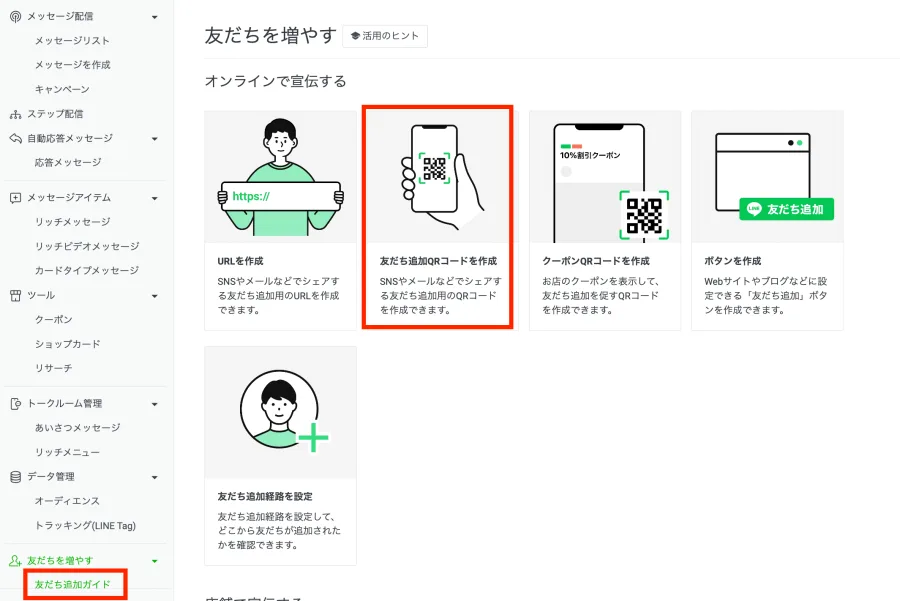
1.LINEのQRコードで友達を追加するQRコードは、相手が目の前にいるときや、画像を別の連絡手段で送れるときに便利です。LINE公式ガイドでも、対面ではQRコード、オンラインでは友だち追加リンクを使う方法が紹介されています。
- LINEを開き、トーク画面上部の「+」メニューから「マイQRコード」を表示します。
- 本人が自分のQRコードを相手に見せるか、画像として共有します。
- 追加する側はQRコードリーダーで読み取ります。
- 表示されたアカウントを確認し、「追加」をタップします。
友達を紹介する場合は、本人にQRコードを送ってもらい、それを紹介したい相手に渡す方法が安全です。自分が友達のQRコードを勝手に作成できるわけではありません。また、一度共有したQRコードや友だち追加リンクからの追加を止めたい場合、本人はマイQRコードの更新などで古い情報を無効化できます。
2.LINE IDを教えて友達追加するLINE IDを使う場合は、まず本人にIDを教えてもらいます。IDはプロフィール設定から確認・コピーでき、本人がメッセージなどに貼り付けて共有できます。
- 本人がLINEの「ホーム」から「設定」を開きます。
- 「プロフィール」を選択し、「ID」欄を確認します。
- 本人がIDをコピーし、トークなどで相手に送ります。
- 受け取った側は友だち追加画面の「検索」から「ID」を選択し、教えてもらったIDを入力します。
- 検索結果を確認して追加します。
ただし、ID検索には条件があります。本人が「IDによる友だち追加を許可」をオフにしている場合は検索できません。また、18歳未満の利用者にはID設定や検索などに機能制限が設けられています。設定を変更する場合は、本人の意思を確認してください。
3.友だち追加リンクを共有する離れた場所にいる相手には、本人が発行・共有する友だち追加リンクも選択肢になります。リンクを受け取った人は、リンク先から相手のアカウントを確認して追加操作を進められます。
LINE公式ガイドでは、リンク共有はSNSのダイレクトメッセージなど、オンライン上のやり取りに適した方法として案内されています。リンクを不特定多数が見られる場所に掲載すると、意図しない人から追加されるおそれがあるため、送信先を限定しましょう。
4.LINEグループを作成してつなぐ友達同士を紹介するだけでなく、全員で会話を始めたいならグループ作成が便利です。LINEヘルプセンターの案内では、メイン端末からは次の手順で作成できます。
- 「トーク」画面上部の「+」メニューをタップします。
- 「グループを作成」を選択します。
- グループに追加したい友達を選び、「次へ」をタップします。
- グループ名などを入力し、「作成」をタップします。
既存のグループに人を招待する場合は、グループトーク上部のメニューから「招待」を選び、友だちリストや招待リンク、QRコードなどを使います。招待リンクやQRコードを公開の場で共有すると、関係のない人が参加する可能性があるため注意が必要です。
なお、グループでは参加者同士にメンバー情報が表示されます。個別に連絡先を紹介するだけなら、必要のない人まで同じグループに入れない方法を選びましょう。
【トラブル防止】友達のLINEを勝手に教えるリスクと同意の取り方
LINEの連絡先共有は便利ですが、紹介する人が「知り合い同士だから問題ない」と判断して、本人の確認なしに連絡先を送るのは避けたい行為です。紹介された側が連絡を望んでいても、紹介される側は知らない人から突然メッセージが届くことに抵抗を感じる可能性があります。
友達のLINEを無断で共有すると起きること- 予期しない連絡:本人が望んでいない相手からメッセージや通話が届く可能性があります。
- プライバシーへの影響:アカウント名やプロフィール画像など、相手を特定する手掛かりが第三者に伝わります。
- 人間関係のトラブル:紹介をきっかけに、紹介した人・された人・紹介先の間で気まずさが生まれる場合があります。
- 情報の拡散:共有した連絡先やQRコード、追加リンクがさらに別の人へ転送される可能性があります。
LINEの連絡先を共有しただけで、必ずトラブルになるわけではありません。ただし、本人の意思を確認せずにアカウント情報を第三者へ渡すと、信頼関係を損なう原因になります。プライバシーを尊重するためにも、紹介前のひと言を習慣にしましょう。
紹介前に確認したい3つのポイント- 紹介される本人に確認する:「友達がLINEで連絡を取りたいそうだけど、連絡先を教えてもいい?」と尋ねます。
- 紹介する相手を伝える:相手の名前や、つなぎたい理由を説明します。
- 共有する情報を必要最小限にする:連絡先共有など、目的を達成できる方法を選びます。
紹介される本人が了承したら、LINEの連絡先共有や本人からのQRコード・リンク送信を使います。返事がない場合や、相手が迷っている場合は、無理に共有せず、本人が自分で連絡するかどうかを決められるようにしましょう。
そのまま使える確認メッセージ紹介前に、次のような短いメッセージを送ると、相手の意思を確認しやすくなります。
「友達の〇〇さんが、あなたとLINEで連絡を取りたいそうです。LINEの連絡先を紹介しても大丈夫? 難しければ気にしないでね。」
このように、断っても問題ないことを伝えるのがポイントです。相手が了承しない場合は、連絡先を送らず、本人同士が直接つながれる別の方法がないかを相談しましょう。
【共有できない原因】LINEの連絡先が送れない・友達追加できないときの対処法
LINEの連絡先を教えようとしても、メニューが見つからない、ID検索で相手が表示されない、QRコードを読み取っても追加できないといったケースがあります。原因によって確認すべき設定が異なるため、症状ごとに切り分けるのが近道です。
連絡先メニューが見つからない- トーク画面で「+」メニューを開き、「連絡先」が表示されるか確認します。
- 連絡先の選択画面では、端末の電話帳ではなく「LINE友だちから選択」を選びます。
- PC版LINEでは、LINEヘルプセンターが案内する「連絡先で紹介する」機能を利用できないため、スマートフォンで操作を試します。
- アプリの表示や操作が案内と異なる場合は、LINEを最新版に更新し、メニューを確認します。
LINE ID検索で相手が表示されない場合、まず本人がIDを設定しているか、ID検索を許可しているかを確認します。IDの入力ミスがないかも見直しましょう。
それでも検索できない場合は、年齢確認に伴う機能制限や、短時間に大量の検索を行ったことなどによる検索機能の制限が関係している可能性があります。LINEヘルプセンターは、利用規約や関連ポリシーに基づく制限が生じる場合があると案内しています。何度も連続して検索するのではなく、時間を置いてから再試行するか、本人に別の追加方法を相談してください。
QRコードを読み取っても追加できないQRコードで追加できないときは、次の順番で確認します。
- QRコードが正しく表示され、読み取りできる状態か確認します。
- 「該当するユーザーが見つかりませんでした」と表示される場合は、本人にマイQRコードを更新してもらい、新しいものを送ってもらいます。
- QRコードを読み取った側だけで操作を終えていないか確認します。必要に応じて「知り合いかも?」などから追加操作を完了します。
- 別の方法として、本人から友だち追加リンクを送ってもらうか、共通の友達による連絡先共有を試します。
LINEには友だち追加に関する上限があり、追加できる人数や追加される人数の上限に達すると、追加できない場合があります。また、不特定多数への追加など、スパム行為の可能性があると判断された場合には、検索機能が制限されることもあります。
設定を確認しても解決しない場合は、LINEヘルプセンターの「友だちが追加できない」を参照し、表示されたエラーメッセージに応じて対処してください。本人が追加を拒否している場合や、機能制限がある場合は、別の手段を繰り返し試すのではなく、相手の意思とLINEの案内に従うことが大切です。
【失敗しない紹介マナー】LINEの連絡先を安全に共有するための判断基準
友達紹介で大切なのは、操作の簡単さだけではありません。相手が連絡を望んでいるか、どこまで情報を共有する必要があるか、紹介後にどのような関係を作りたいかを考えると、適切な方法を選びやすくなります。
紹介する側が守りたいマナー- 本人の同意を得る:連絡先・プロフィール・QRコードを共有する前に確認します。
- 紹介の目的を伝える:仕事の相談、趣味の交流、友達同士の紹介など、なぜつなぎたいのかを説明します。
- 必要以上に情報を送らない:友達のトーク履歴や個人的なスクリーンショットなどを、紹介に不要な形で共有しないようにします。
- 追加を強制しない:紹介された側が追加しない場合も、本人の判断を尊重します。
- グループに入れる前にも確認する:グループ参加によってプロフィールやメンバー構成が見えることを踏まえ、参加者の了承を得ます。
知らない人のLINEを紹介された場合は、プロフィールや紹介者からの説明を確認し、連絡を取る必要があるかを自分で判断しましょう。心当たりがない相手から突然メッセージが届いた場合、無理に返信したり友だち追加したりする必要はありません。
また、自分のLINEを誰かに教えてもらいたい場合は、紹介してほしい相手に「連絡先を共有してもらえるか、本人に確認してほしい」と伝えると、相手のプライバシーを尊重した形で話を進められます。
【プロの結論】目的に合った方法を選び、本人が決められる余地を残す友達のLINEを別の友達に教えるとき、共通の友達がいるなら連絡先共有、本人が協力できるならQRコードや友だち追加リンク、複数人で会話したいならグループ作成が基本的な選択肢です。LINE IDは本人から教えてもらう必要があり、検索の許可設定などによって使えない場合もあります。
一方で、どの方法でも、共有した情報がどこまで広がるかを完全にコントロールできるとは限りません。QRコードや追加リンクは送信先を限定し、グループ招待リンクは公開の場に置かないなど、共有範囲を意識することが大切です。
紹介の成否を分けるのは、最短の操作だけではありません。本人の了承を得て、紹介先を明らかにし、必要な情報だけを共有する。この3点を守れば、LINEの友達紹介をスムーズに進めながら、不要な誤解やプライバシー上のトラブルも避けやすくなります。
【友達のラインを友達に教える方法】に関するよくある質問(FAQ)
Q1:友達のLINEを別の友達に教えるには、何を操作すればいいですか?
A1:共通の友達がいる場合は、紹介する相手とのトーク画面で「+」→「連絡先」→「LINE友だちから選択」を開き、紹介したいアカウントを選んで送信します。受け取った側は、トーク内のアイコンをタップして「追加」を選びます。
Q2:友達のLINE IDを自分で調べて教えることはできますか?
A2:他の人のLINE IDを自由に確認することはできません。本人にIDを教えてもらうか、本人の同意を得て連絡先共有を利用してください。
Q3:友達のLINEを勝手に教えても問題ありませんか?
A3:本人の了承を得ずに共有するのは避けましょう。突然知らない人から連絡が来たり、プロフィール情報が意図しない相手に伝わったりする可能性があります。紹介前に、連絡先を共有してよいか本人へ確認してください。
Q4:LINEの連絡先を送れないときはどうすればいいですか?
A4:「+」メニューの「連絡先」を開き、「LINE友だちから選択」が表示されるか確認します。PC版ではこの紹介機能を利用できないため、スマートフォンで試す方法があります。うまくいかない場合は、本人からQRコードや友だち追加リンクを送ってもらう方法も検討してください。
Q5:QRコードや友だち追加リンクを他の友達に転送してもいいですか?
A5:転送する前に、アカウントの本人へ共有の許可を確認してください。QRコードやリンクを不特定多数が見られる場所に掲載すると、意図しない人から追加されるおそれがあります。公開してしまった場合などは、本人がQRコードやリンクを更新・無効化することも検討できます。
友達のLINEを別の友達に教えるなら、共通の友達による「連絡先共有」が便利です。本人が直接操作できる場合はQRコードや友だち追加リンク、複数人で会話する場合はグループ作成も選べます。LINE IDは本人から教えてもらい、検索できない場合は許可設定や機能制限を確認しましょう。
最も大切なのは、友達のアカウント情報を勝手に渡さないことです。紹介する相手と目的を伝え、本人の了承を得てから共有する。加えて、必要以上の情報を送らず、追加するかどうかも相手の判断に任せる。こうした基本的なマナーを守ることが、気持ちよく友達同士をつなぐための確かな方法です。