マイクラ(Minecraft)で拠点に戻れなくなったり、友達と合流できなくなったりしたときに役立つのが「座標」です。座標を読めるようになると、現在地の確認はもちろん、地下での採掘、建築場所の記録、目的地への移動まで効率よく進められます。
ただし、座標の表示方法はJava版と統合版で異なり、スマホ・PS5・Nintendo Switchでは操作にも違いがあります。2026年10月時点の情報を踏まえ、XYZの意味、Y座標で見る高さ、座標が表示されない場合の対処法、テレポートコマンドまで、初心者が迷わず使えるように解説します。
【最短手順】マイクラの座標表示方法をJava版・統合版別に解説
マイクラの座標を確認する最初のステップは、自分が遊んでいるエディションを把握することです。パソコンで遊んでいてもJava版と統合版では操作が違うため、該当する方法を試してください。
Java版:F3キーで座標を確認するJava版では、ワールドに入った状態でキーボードのF3キーを押すと、デバッグ画面が表示されます。画面内の座標・位置情報を探してください。従来の表示では「XYZ」という項目に、現在地のX・Y・Z座標が並びます。
- Java版のワールドに入る。
- キーボードのF3キーを押す。
- 画面内の「XYZ」または位置情報の項目を探す。
- 座標をメモするか、スクリーンショットを撮る。
- もう一度F3キーを押して表示を閉じる。
Macや一部のノートパソコンでは、F3キー単独ではなくFn+F3が必要な場合があります。キーを押しても反応しない場合は、キーボードのファンクションキー設定も確認しましょう。
なお、Java版のF3画面には座標以外にもFPS、チャンク、バイオームなどの情報が表示されます。すべてを理解する必要はありません。まずは現在地を示す3つの数値だけを読めれば十分です。
統合版:設定から「座標を表示」をオンにする統合版(Bedrock Edition)では、Java版のようにF3キーで座標を表示する方法が基本ではありません。ゲーム設定にある「座標を表示」をオンにします。
- ワールドに入る。
- ポーズ画面を開き、「設定」を選ぶ。
- 「ゲーム」設定内のワールド関連オプションを探す。
- 「座標を表示(Show Coordinates)」をオンにする。
- ゲーム画面に戻り、画面左上付近に座標が表示されたことを確認する。
すでに作成したワールドでも、通常は途中から設定を変更できます。新しいワールドを作る場合は、ワールド作成時の設定画面でも座標表示を有効にできます。
Minecraft公式の探索ガイドでも、Java版はF3キー、統合版はゲーム設定の「座標を表示」を利用する方法が案内されています。座標を確認するだけなら、まずこの標準操作を試すのが確実です。
【XYZの意味】X座標・Y座標・Z座標と高さの読み方
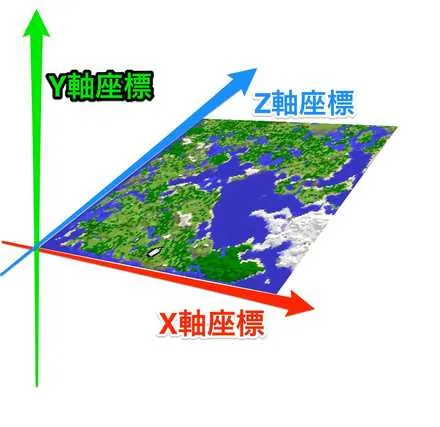
座標を表示できても、3つの数字が何を意味するのか分からなければ、目的地を探すのは難しいものです。マイクラでは、X・Y・Zの3軸を使ってワールド内の位置を表します。
- X座標:東西方向の位置。
- Y座標:上下方向、つまり高さ。
- Z座標:南北方向の位置。
重要なのは、3つの数字を別々に考えることです。たとえば「100、64、-200」という座標なら、Xが100、Yが64、Zが-200の位置を示します。数字を1つでも取り違えると、目的地から大きく外れる可能性があります。
X座標は東西、Z座標は南北を示すマイクラの座標では、Xが増えると東、Xが減ると西へ移動します。一方、Zが増えると南、Zが減ると北へ移動します。
地図では北が上に描かれることが多いため、Z座標のプラス方向を北だと勘違いしやすい点に注意してください。マイクラでは北へ進むとZ座標は小さくなり、南へ進むと大きくなります。
たとえば、現在地がX=100、Z=100で、目的地がX=150、Z=50だった場合、東へ50ブロック、北へ50ブロック進む方向が目標です。実際には地形や障害物を避けながら移動するため、座標を確認して少しずつ近づくと迷いにくくなります。
Y座標は高さを表すY座標は、プレイヤーがどの高さにいるかを示す数値です。Yが大きくなれば上へ、小さくなれば下へ移動しています。
地上での建築だけでなく、洞窟探索や鉱石採掘でもY座標は役立ちます。目標の高さを決めて掘り進めれば、上下方向に行き過ぎる失敗を減らせます。ただし、鉱石の生成範囲や適した採掘高度は、鉱石の種類やゲームのバージョンによって異なるため、Y座標だけで鉱石の存在が確定するわけではありません。
また、Java版の「XYZ」に表示されるプレイヤー位置の数値と、足元にあるブロックの整数座標は一致しない場合があります。ブロック単位で場所を記録したい場合は、表示される項目の違いにも気を配りましょう。
【スマホ・PS5・Switch】端末別の座標の見方と設定方法
スマホ、PS5、Nintendo Switchなどで遊んでいる場合も、基本的には統合版の座標表示設定を利用します。キーボードのショートカットを探すより、ゲーム設定から有効にするほうが簡単です。
| プレイ環境 | 座標の表示方法 | 確認ポイント |
|---|---|---|
| Java版(PC) | F3キーを押す | XYZまたは位置情報の項目を探す |
| 統合版(Windows) | 設定→ゲーム→座標を表示 | ワールドのゲーム設定を確認する |
| スマホ(iOS・Android) | ポーズ画面→設定→ゲーム→座標を表示 | タッチ操作で設定画面を開く |
| PS5 | ポーズ画面→設定→ゲーム→座標を表示 | コントローラーで設定を切り替える |
| Nintendo Switch | ポーズ画面→設定→ゲーム→座標を表示 | コントローラーで設定を切り替える |
| Xboxなどの統合版 | ポーズ画面→設定→ゲーム→座標を表示 | ワールドの設定項目を確認する |
設定画面の細かな配置や日本語表記は、バージョンや画面構成によって変わることがあります。「ゲーム」設定内で「座標を表示」に相当する項目を探してください。
マイクラの座標ショートカットキーはある?Java版ではF3キーが座標確認の基本操作です。ノートパソコンなどでF3が反応しない場合は、Fnキーとの同時押しを試してください。
一方、スマホやPS5、Switchの統合版では、座標表示のために共通のキーボードショートカットを使う必要はありません。設定を一度オンにしておけば、通常はそのワールドで座標を確認しながらプレイできます。
Java版の比較的新しいバージョンでは、F3画面の表示内容を調整する「Debug Options」画面も用意されています。F3を押しても座標が見当たらない場合は、単純にキー操作を間違えたと決めつけず、表示項目の設定を確認しましょう。
【迷子を防ぐ】現在地の記録方法と座標テレポートコマンド
座標を読めるようになったら、次は実際の冒険で活用しましょう。座標は単に現在地を知るためだけの数字ではありません。拠点や村、洞窟の入口、採掘場所などを記録しておけば、探索のやり直しを減らせます。
拠点や目的地の座標をメモする拠点に戻れなくなるのを防ぐには、建築が終わった段階で座標を記録するのがおすすめです。スクリーンショットを撮る方法でも、メモ帳に数字を書き留める方法でも構いません。
記録するときは、次の情報をセットにすると実用的です。
- 場所の名前:自宅、村、洞窟入口など。
- X・Y・Zの座標:3つの数値を順番どおりに記録する。
- ディメンション:オーバーワールド、ネザー、ジ・エンドのどこなのか。
- 目印:近くの山、川、建築物など。
特に重要なのがディメンションです。異なるディメンションで同じ数字の座標を使っても、同じ場所に到着するとは限りません。座標だけを記録して安心せず、どの世界の位置なのかも残しておきましょう。
座標を使ってテレポートする方法コマンドを利用できるワールドでは、座標を指定してプレイヤーを移動させることも可能です。基本的なコマンドは次のとおりです。
/tp @s 100 64 -200
この例では、自分自身をX=100、Y=64、Z=-200の位置へ移動させます。「@s」はコマンドを実行している自分自身を指定するセレクターです。「/teleport」も同じ用途で使えるコマンド名です。
また、現在地からの相対的な移動も指定できます。
/tp @s ~ ~10 ~
このコマンドでは、XとZは現在の位置を維持し、Y方向へ10ブロック移動します。「~」は実行位置を基準とした相対座標を表します。
Minecraft公式のコマンド解説およびMicrosoft Learnの仕様では、テレポートコマンドは指定した座標への移動に使えると説明されています。ただし、コマンドの利用にはチート設定や権限が必要です。マルチプレイではサーバー管理者の許可が必要な場合もあります。
統合版で実績を重視して遊んでいる人は、座標表示のためだけにチートを有効にする必要はありません。通常の「座標を表示」設定を使い、コマンドは必要な場面に限定するのが無難です。
【座標が表示されない】Java版・統合版の原因別対処法
座標が表示されない場合は、やみくもにキーを連打するより、エディションと設定を順番に確認するほうが解決しやすくなります。
Java版でF3を押しても座標が出ないJava版では、まずF3キーを押してデバッグ画面自体が開くかを確認します。反応しない場合は、ノートパソコンのFnキー、ファンクションキーの設定、キーボードの割り当てを確認してください。
デバッグ画面が開くのに座標が見つからない場合は、表示内容が変更されている可能性があります。Java版の対応バージョンでは、F3+F6でデバッグ情報の表示設定を開き、位置情報の項目がオフになっていないか確認します。
加えて、ワールドやサーバー側でデバッグ情報が制限されている可能性もあります。管理権限がある場合は、ゲームルールの「reducedDebugInfo」による制限も確認対象になります。サーバー管理者が設定を管理している場合は、管理者への相談が必要です。
統合版で座標が表示されない統合版では、ポーズ画面から設定を開き、「ゲーム」内の「座標を表示」がオンになっているか確認してください。設定を変更したあと、ゲーム画面に戻って表示を確認します。
設定が見つからない場合は、ワールドの編集画面から設定を確認する方法もあります。タイトル画面で対象ワールドの編集ボタンを開き、ゲーム関連の設定項目を探してください。マルチプレイやRealmでは、ワールドの管理者しか変更できない設定があるため、権限も確認しましょう。
よくある原因を整理- F3を押しても反応しない:Fnキーとの同時押しやキーボード設定を確認する。
- F3画面は出るが座標がない:デバッグ情報の表示設定を確認する。
- 統合版で座標が出ない:「座標を表示」がオンになっているか確認する。
- 設定を変更できない:ワールドやRealmの管理権限を確認する。
- 座標が分かっているのに目的地へ行けない:X・Y・Zの順番、プラスとマイナス、ディメンションを再確認する。
座標が表示されない問題と、座標を読み違えている問題は別です。表示そのものがない場合は設定を、表示されているのに目的地が見つからない場合は数字と移動方向を確認することが、解決への近道になります。
【2026年最新】【プロの結論】座標の見方で覚えるべきポイント
2026年のマイクラで座標を使うなら、最初に覚えるべきことは3つです。Java版ではF3キー、統合版では「座標を表示」設定、そしてX・Y・Zの順番です。この基本さえ押さえれば、端末やワールドが変わっても位置を把握しやすくなります。
2026年9月29日に公開されたMinecraft Java Edition 26.4 Snapshot 2の公式告知では、F3のデバッグ画面を読みやすくする再設計が案内されました。ただし、これは開発中のスナップショットに関する情報です。正式版と開発版では表示レイアウトが異なる可能性があるため、画面上の位置が説明と違う場合は、座標・位置情報に相当する項目を探してください。
座標を使いこなすうえで、数字の意味を暗記するだけでは十分ではありません。Xで東西、Zで南北、Yで高さを調整するという考え方を身につけると、目的地までの移動を分解して考えられます。たとえば、まずXを合わせ、次にZを合わせ、最後にYを調整する方法なら、洞窟や山岳地帯でも位置関係を把握しやすくなります。
また、初心者は座標を表示するたびに3つの数字をすべて覚えようとする必要はありません。自宅の座標を記録し、採掘中にY座標を確認し、遠くへ出かけるときは現在地と目的地の数字を比較する。この3つの習慣から始めるだけでも、探索の失敗を減らせます。
一方、コマンドやテレポートを使わず、冒険そのものを楽しみたい人は、座標を表示するだけでも十分です。位置を確認する機能と、コマンドでワールドを変更する機能は別物として考え、自分のプレイスタイルに合った使い方を選びましょう。
【マイクラ座標見方】に関するよくある質問(FAQ)
Q1:マイクラの座標はどこに表示されますか?
A1:Java版はF3キーで開くデバッグ画面のXYZまたは位置情報の項目、統合版は設定で「座標を表示」をオンにしたときの画面左上付近に表示されます。
Q2:マイクラのY座標は何を表していますか?
A2:Y座標は上下方向の高さを表します。数字が大きくなるほど高い位置、小さくなるほど低い位置です。地下での採掘や建築場所の高さを確認する際に役立ちます。
Q3:スマホやSwitchでも座標を表示できますか?
A3:はい。統合版ではスマホ、Nintendo Switch、PS5などでも、ゲーム設定内の「座標を表示」をオンにして確認できます。Java版のF3キー操作とは異なります。
Q4:座標を表示するにはチートを有効にする必要がありますか?
A4:統合版では、通常のワールド設定から「座標を表示」をオンにする方法が使えます。座標表示だけを目的にチートを有効にする必要はありません。テレポートなどのコマンドには、別途チート設定や権限が必要になる場合があります。
Q5:座標を知っていれば必ず目的地に到着できますか?
A5:座標は位置を示す数字ですが、ディメンションが違えば同じ数字でも同じ場所にはなりません。X・Y・Zの順番、プラスとマイナスの向き、現在いるディメンションを確認して移動しましょう。
マイクラの座標の見方は、基本さえ押さえれば難しくありません。Java版はF3キー、統合版は「座標を表示」の設定から現在地を確認できます。Xは東西、Yは高さ、Zは南北を表し、それぞれのプラス・マイナスの向きを理解すれば、移動や採掘、建築の効率が上がります。
座標が表示されないときは、エディションに合った操作を選び、表示設定や権限を確認してください。まずは自宅の座標を記録するところから始め、慣れてきたら目的地への移動やテレポートコマンドにも活用すると、広大なマイクラの世界をより自由に探索できるようになります。