グーグルアースストリートビューを使えば、実際に現地へ行かなくても、道路や建物、周辺の景色を360度のパノラマ画像で確認できます。引っ越し先の下見、旅行先の散策、昔住んでいた街の変化の確認など、活用できる場面はさまざまです。
2026年10月現在、Google EarthとGoogle マップのどちらからでもストリートビューを利用できます。ただし、住所検索からの開き方、ペグマンによる移動、過去画像の表示、撮影年月の確認方法は、利用するサービスや端末によって異なります。また、表示される画像はリアルタイム映像ではなく、撮影から数か月以上経過している場合もあります。
【基本操作】Google Earthでストリートビューを開く方法
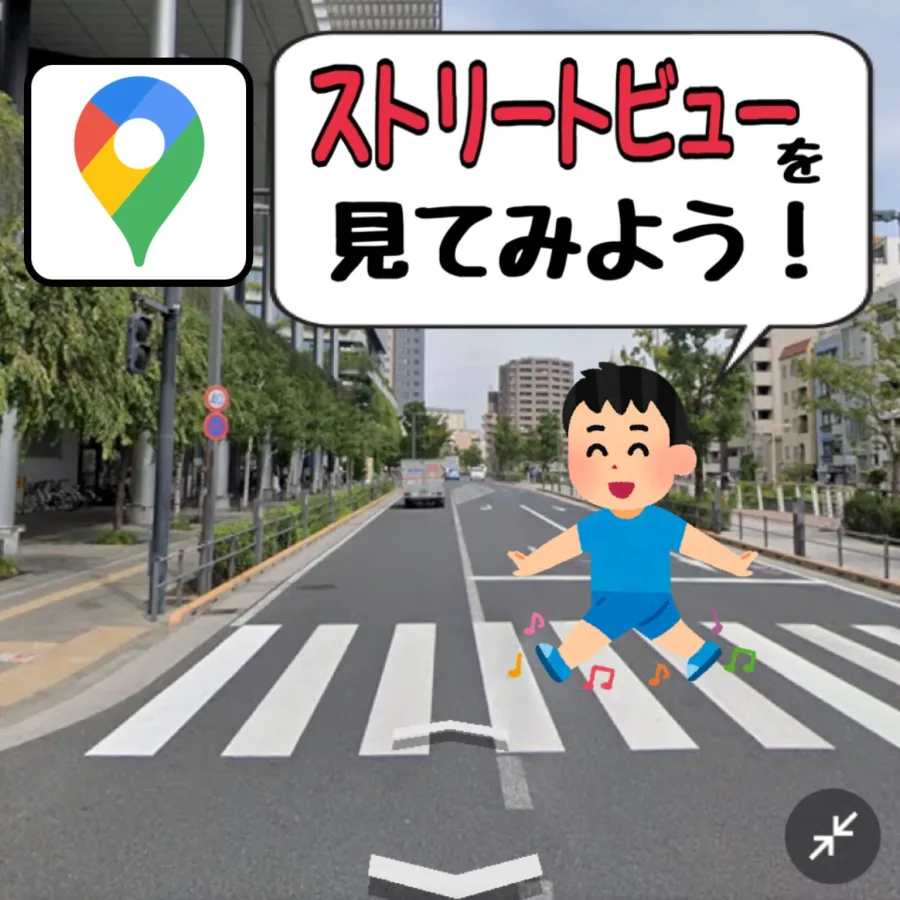
Google Earthの魅力は、地球全体を見渡す俯瞰視点から、特定の道路に立っているような地上視点へ切り替えられることです。まずは、パソコンでの基本的な開き方を確認しましょう。
住所や施設名から開く手順Google Earthのウェブ版を開き、検索欄に住所、建物名、施設名などを入力します。検索結果から目的地へ移動したら、地図を拡大して周辺の道路を確認してください。
- Google Earthを開く。
- 検索欄に住所や施設名を入力する。
- 検索結果を選び、目的地の周辺までズームする。
- 画面右側のナビゲーション操作部付近に表示されるペグマンを探す。
- ペグマンをドラッグし、見たい道路や地点にドロップする。
- ストリートビューが表示されたら、周囲を回転させて景色を確認する。
この操作手順は、Google Earthヘルプの「ストリートビューで場所を表示」に案内されている方法に沿ったものです。画面のレイアウトはバージョンや表示環境によって異なるため、ペグマンが見当たらない場合は、地図をさらに拡大してみましょう。
ペグマンとは? どこに置けばいい?ペグマンは、ストリートビューの対応地点へ移動するための黄色い人型アイコンです。Google マップでは画面右下付近、Google Earthでは地図を十分に拡大したときに表示されるナビゲーション操作部付近から操作します。
ペグマンを地図上へドラッグすると、ストリートビューを表示できる道路や地点を見分けやすくなります。対応している場所にドロップすれば、地上からの景色へ切り替わります。
ただし、地図上のすべての道路や敷地に画像があるわけではありません。ペグマンを置けない場合は、少し離れた道路を選ぶ、地図を拡大する、Google マップ側で対応状況を確認するといった方法を試してください。
ストリートビュー内で移動・回転する方法ストリートビューが表示されたら、マウスで画像をドラッグして上下左右を見渡します。道路上の矢印や進行方向を示す場所をクリックすると、別の地点へ移動できます。マウスホイールや画面上の操作部を使えば、拡大・縮小も可能です。
建物の入口や交差点を確認したい場合は、画像を一度に大きく移動するより、道路に沿って少しずつ進むと位置関係を把握しやすくなります。建物の裏側や私有地の内部まで自由に見られるわけではない点には注意が必要です。
【住所検索・スマホ対応】パソコンとスマートフォンでの使い方
グーグルアースストリートビューは、パソコンだけでなくスマートフォンでも利用できます。外出先で入口の位置を確認するならスマートフォン、自宅の周辺を広い視野で調べるならパソコンというように、用途で使い分けると便利です。
Google マップで住所から表示する方法Google マップでは、住所や施設名を検索する方法が手軽です。パソコンの場合は、検索結果にストリートビューのプレビュー写真が表示されていれば、それをクリックします。写真が見当たらない場合は、画面右下のペグマンを地図上へドラッグしてください。
地図上の青い線は、ストリートビューを利用できる道路を探す目印です。青い点など、対応する地点が表示される場合もあります。見たい場所の近くにペグマンを置くか、青い線を選択すると、地上の画像を確認できます。
スマホでストリートビューを見る方法スマートフォンでは、Google マップアプリを使う方法がわかりやすいでしょう。
- Google マップアプリを開く。
- 検索欄に住所や施設名を入力する。
- 地図上の目的地を選び、ストリートビューのプレビュー写真があればタップする。
- プレビューがない場合は「レイヤ」から「ストリートビュー」を選ぶ。
- 地図上に表示された青い線をタップし、対応する画像を開く。
ストリートビュー画面では、指で画像を動かして周囲を見渡せます。道路上を移動したい場合は、画面上の矢印や進行方向を示す部分をタップしてください。端末やアプリのバージョンによってボタンの位置や表示名が異なる場合があります。
Google Earthアプリでも、対応地点のストリートビューを利用できます。地球全体から目的地を探したい場合はGoogle Earth、住所から素早く場所を確認したい場合はGoogle マップを使うと、操作の目的が明確になります。
ストリートビューの対応エリアを見分けるには対応エリアを調べるときは、Google マップの「レイヤ」から「ストリートビュー」を表示する方法が便利です。青い線が表示されている道路を選べば、画像が用意されている場所かどうかを確認できます。
青い線が見当たらない場合でも、地図を拡大すると対応地点が見つかることがあります。また、道路の画像がなくても、施設や観光地に投稿された360度写真が利用できるケースもあります。ただし、ユーザー投稿の写真とGoogleが撮影した道路画像は、同じものではありません。
【Google マップとの違い】目的別の使い分けを比較
Google EarthとGoogle マップは、どちらもストリートビューを表示できますが、得意とする使い方が異なります。重要なのは、どちらのサービスが優れているかではなく、何を確認したいのかという点です。
| 比較項目 | Google Earth | Google マップ |
|---|---|---|
| 主な目的 | 地球や地形を立体的に探索する | 場所探しや移動、経路確認をする |
| ストリートビューの開き方 | 検索・ズーム後にペグマンを配置 | 検索結果の写真、青い道路、ペグマンから表示 |
| 俯瞰表示 | 地球規模の視点や地形・3D表示が得意 | 道路網や施設の位置関係を確認しやすい |
| 住所・施設検索 | 目的地を探して地上視点へ移動できる | 検索から場所の詳細や周辺情報を確認しやすい |
| 経路確認 | 周辺の地形や景観を把握する用途に向く | 出発地から目的地までの経路確認に向く |
| 過去の道路画像 | 対応するストリートビューで確認可能 | 「他の日付を見る」が表示される地点で確認可能 |
| 向いている人 | 旅行前の景観調査、地形や街並みの探索をしたい人 | 初めて行く店の入口、交差点、道順を調べたい人 |
旅行先の街並みを立体的に眺めたい場合や、山・海・地形と道路の位置関係を把握したい場合は、Google Earthが適しています。俯瞰表示から地上視点へ切り替えられるため、広い範囲の地理的な関係をつかみやすいのが特徴です。
Google マップがおすすめのケース飲食店の入口、駅からの道順、建物の前の道路、駐車場の出入口など、具体的な移動に関わる確認にはGoogle マップが便利です。検索結果や経路案内からストリートビューへ移動しやすく、地図と現地の景色を見比べながら確認できます。
なお、どちらのサービスでも、表示されるストリートビュー画像が必ず同じ撮影時期とは限りません。建物の新旧や道路の変化を調べる際は、画像ごとの撮影年月を確認することが大切です。
【過去画像・撮影年月】昔のストリートビューを見る方法
ストリートビューの便利な機能の一つが、過去に撮影された道路画像を確認できることです。以前の街並みを振り返ったり、建物が建て替えられた時期を推測したりするときに役立ちます。ただし、過去画像を閲覧できるのは、履歴が提供されている地点に限られます。
過去のストリートビューを表示する手順Google マップのパソコン版では、次の手順で過去画像を探せます。
- Google マップで住所や施設名を検索する。
- ペグマンを目的地付近の対応する道路へドラッグする。
- ストリートビュー画面で「他の日付を見る」という項目を探す。
- 表示されたサムネイル一覧から、確認したい撮影時期の画像を選ぶ。
- 現在の画像と過去の画像を切り替えて、街並みの変化を比較する。
「他の日付を見る」が表示されない場合、その地点では過去画像が提供されていない可能性があります。すべての場所で同じ年数分の履歴を見られるわけではありません。
スマートフォンのGoogle マップアプリでは、「レイヤ」から「ストリートビュー」を選び、青い線をタップして画像を開きます。対応する地点では「他の日付を見る」を選び、画面下部の画像一覧から過去の画像を選択できます。
ストリートビューの撮影年月を確認する方法撮影年月は、ストリートビューのパノラマ画像を表示した状態で確認します。Google Earthヘルプでは、パノラマ画像の撮影月と年が画面下部に表示されると案内されています。Google マップでも、画像の撮影時期を示す表示を確認してください。
ここで注意したいのは、撮影年月と画像の公開時期は別だという点です。Googleの公式説明によると、撮影した画像は公開までに数か月以上の処理期間を要する場合があり、画面に表示される景色が数か月前から数年前のものであることもあります。
また、撮影年月を確認する際は、次の点にも気を配りましょう。
- 同じ道路でも、地点を移動すると別の撮影時期の画像に切り替わる場合がある。
- 交差点の手前と奥で、画像の撮影時期が異なることがある。
- 過去画像の一覧に表示される時期は、地点によって異なる。
- 建物や道路の変化を比較する場合は、できるだけ同じ地点・同じ向きで確認する。
「昔のGoogle Earthを見たい」という検索では、ストリートビューの過去画像と、衛星・航空画像の履歴が混同されることがあります。この2つは区別が必要です。
ストリートビューの過去画像は、道路付近から撮影されたパノラマ画像の履歴です。一方、Google Earthの過去の衛星画像や航空画像は、上空から撮影された地表の変化を調べる機能です。Google Earthの対応する画面では、過去の画像を時間軸から選択できますが、利用できる撮影時期や操作方法はストリートビューとは異なります。
道路沿いの店舗の外観や歩道の様子を知りたいならストリートビュー、建物が建つ前の土地や市街地の広がりを俯瞰したいなら過去の衛星・航空画像、という使い分けが適しています。
【見られない原因・更新頻度】リアルタイムではない理由
住所を入力しても画像が表示されない、目的地付近に青い線がない、何年も前の景色が表示される。こうした状況には、それぞれ理由があります。ストリートビューの仕組みと更新の特徴を理解しておけば、操作上の問題なのか、画像自体が用意されていないのかを切り分けやすくなります。
ストリートビューが見られない主な理由- 対応エリア外:道路や地点の画像が撮影・公開されていない。
- 地図の拡大不足:ペグマンや対応する道路の表示が十分に確認できていない。
- 過去画像がない:現在の画像は見られても、過去の撮影履歴が提供されていない。
- 閲覧環境の問題:通信状態やブラウザ、アプリの一時的な不具合によって画像の読み込みに失敗している。
- 表示する画像の違い:道路画像ではなく、衛星画像や通常の地図を表示している。
まずは地図を拡大し、青い線がある道路を選択してください。それでも表示されない場合は、アプリやブラウザを再読み込みし、通信環境を確認します。Google Earthで見つからない場所はGoogle マップでも検索すると、別の入口から画像を表示できる場合があります。
ストリートビューはリアルタイムで見られる?通常のストリートビューはリアルタイム映像ではありません。Googleの公式ポリシーでは、ストリートビューはカメラがその場所を通過した日に撮影された画像を表示する仕組みであり、撮影後には処理期間も必要だと説明されています。
そのため、今日開店した店舗、現在の道路工事、目の前を走っている車などをリアルタイムで確認する用途には向きません。画面に人や車が写っていても、それは撮影時点の様子です。
現在の道路状況や交通規制を知りたい場合は、Google マップの交通情報や道路管理者などの最新情報を併せて確認しましょう。ストリートビューは現地の景観や建物の配置を把握するための資料として利用するのが適切です。
ストリートビューの画像更新頻度に決まりはある?ストリートビューの画像更新には、すべての地域に共通する固定周期がありません。Googleの公式ヘルプは、古くなった画像の報告を受け付けていますが、更新の具体的な日程を約束していません。
撮影計画には、天候や人口密度などの条件が関係します。また、道路画像にはGoogleが撮影したものだけでなく、投稿者が提供した画像もあります。こうした撮影・提供元の違いも、地点ごとに閲覧できる画像や撮影時期が異なる背景の一つです。
更新時期を知りたい場合は、画像に表示される撮影年月を確認するのが基本です。古い画像を見つけた場合は、Google マップの報告機能から古い画像として報告できます。ただし、報告したからといって、希望する時期に再撮影されるとは限りません。
360度画像はどのように作られる?Googleの公式解説によると、ストリートビューの画像は、専用カメラを搭載した車両や、徒歩で移動できる場所に対応した撮影機材などを使って収集されます。撮影された画像は、位置情報などのセンサー情報を利用して地図上の位置に対応付けられます。
360度の景色を作る際には、複数のカメラで撮影した隣り合う画像をつなぎ合わせ、継ぎ目が目立ちにくいパノラマ画像に仕上げます。こうした処理によって、利用者は画像を回転させながら周囲を見渡せるようになります。
つまり、ストリートビューは現地のライブ映像を配信するシステムではなく、撮影・位置合わせ・画像処理を経て公開された記録画像を閲覧するサービスです。この仕組みを知っておくと、画像が現在の状況と異なる理由や、道路によって撮影年月が違う理由も理解しやすくなります。
【プライバシー対策】自宅や車のぼかし加工を依頼する方法
ストリートビューには、道路沿いの住宅や車両、通行人などが写り込む場合があります。Googleは、Googleが提供する画像に写った顔やナンバープレートを自動的にぼかす仕組みを導入しています。ただし、すべての対象が必ず自動処理で認識されるとは限らないため、追加のぼかしを依頼できる機能も用意されています。
自宅をぼかしてもらう手順Google マップで自宅のストリートビュー画像を開き、画像の右下付近にある「問題の報告」から申請します。パソコンとスマートフォンでは画面構成が異なる場合がありますが、基本的な流れは共通しています。
- Google マップで自宅の住所を検索する。
- 対象のストリートビュー画像を開く。
- 「問題の報告」を選ぶ。
- 申請フォームで自宅のぼかしを希望する旨を指定する。
- 必要事項を入力し、申請に必要な確認事項や書類の案内に従って送信する。
Googleの案内では、自宅のぼかし申請にあたり、申請する権限があることの確認や、住所を証明する書類の提出が求められる場合があります。申請内容はGoogle側で審査されます。
顔やナンバープレート、車も対象になる?顔やナンバープレートの自動ぼかしに加え、追加のぼかしを依頼できる対象には、家全体や車、人物なども含まれます。該当する画像を開いて「問題の報告」から対象と理由を選び、フォームの案内に従って申請してください。
申請時は、対象がはっきり分かる画像を選び、何をぼかしてほしいのかを具体的に指定することが大切です。Googleのポリシーでは、追加のぼかしが適用された場合、公開されている該当画像のコピーにもぼかしを反映すると説明されています。
ぼかし加工を依頼するときの注意点ぼかし申請は、必ずしも即時に反映されるわけではありません。申請後は審査が行われ、必要に応じて追加情報の確認が行われる場合があります。また、ぼかし加工の申請と、ストリートビュー画像そのものの更新は別の手続きです。
なお、ストリートビューでぼかされた建物が、衛星画像でも同じようにぼかされるとは限りません。Googleのヘルプでは、衛星・航空画像のぼかしはストリートビューとは別の扱いであり、一般の利用者が同じ方法で一律に申請できるものではないと説明されています。
【グーグルアースストリートビュー】に関するよくある質問(FAQ)
Q1:Google EarthとGoogle マップのどちらでストリートビューを見るのがおすすめですか?
A1:地形や街並みを広い視点から探索したい場合はGoogle Earth、住所検索や道順、店舗の入口を確認したい場合はGoogle マップがおすすめです。どちらでも、対応地点でストリートビューを表示できます。
Q2:ストリートビューで10年前や昔の画像を見ることはできますか?
A2:過去画像の履歴が提供されている地点なら、撮影時期を選択して昔の景色を確認できます。ただし、すべての場所に10年分の画像があるわけではありません。Google マップでストリートビューを開き、「他の日付を見る」が表示されるか確認してください。
Q3:ストリートビューの画像はいつ更新されますか?
A3:更新時期は地域や撮影状況によって異なり、Googleは一律の更新周期や具体的な更新日を保証していません。画像の撮影年月を確認し、古い画像がある場合はGoogle マップの報告機能から報告できます。
グーグルアースストリートビューは、住所検索やペグマンの操作を覚えれば、初めての場所でも道路や建物の様子を具体的に確認できる便利なサービスです。Google Earthでは地球や地形を広く見渡しながら地上視点へ移動でき、Google マップでは検索や経路案内から目的地の景色を確認できます。
過去の街並みを調べたい場合は「他の日付を見る」を利用し、画像の撮影年月を確認してください。建物の変化を調べるならストリートビュー、土地や市街地を上空から比較するならGoogle Earthの過去の衛星・航空画像が適しています。
一方、ストリートビューはリアルタイム映像ではなく、撮影・処理を経て公開された画像です。対応エリアや過去画像の有無、更新頻度には地域差があります。自宅や車などのプライバシーが気になる場合は、Google マップの「問題の報告」からぼかし加工を申請できます。
【プロの結論】ストリートビューを使いこなす最大の要点は、画像をそのまま現在の現地状況と考えず、「どこを撮影した画像か」「いつ撮影されたか」「何を確認したいのか」の3点を意識することです。2026年も、Google EarthとGoogle マップを目的に応じて使い分け、撮影年月と対応エリアを確かめながら活用すれば、旅行や引っ越しの下調べから街並みの変化の調査まで、より的確に情報を読み取れます。