ARK: Survival Ascended(ARK ASA)のMODを使えば、建築の自由度を高めたり、恐竜の管理を便利にしたり、新しい生物やマップを追加したりできます。2026年10月現在、MODの公式配信基盤であるCurseForgeには多数の作品が公開されており、PCだけでなくPS5やXbox Series X|Sでも対応するMODを利用できます。
ただし、すべてのMODが全プラットフォームに対応しているわけではありません。「Cross-Platform」の表示、端末ごとの容量制限、有料MODの購入条件、導入後に有効化できない場合の対処法など、事前に押さえたいポイントがあります。旧作ARK: Survival Evolved(ASE)とはMODの配信先も異なるため、古い攻略情報をそのまま使うのも注意が必要です。
【2026年最新】ARK ASAのMODはPS5・Xbox・PCで使える?対応状況を解説
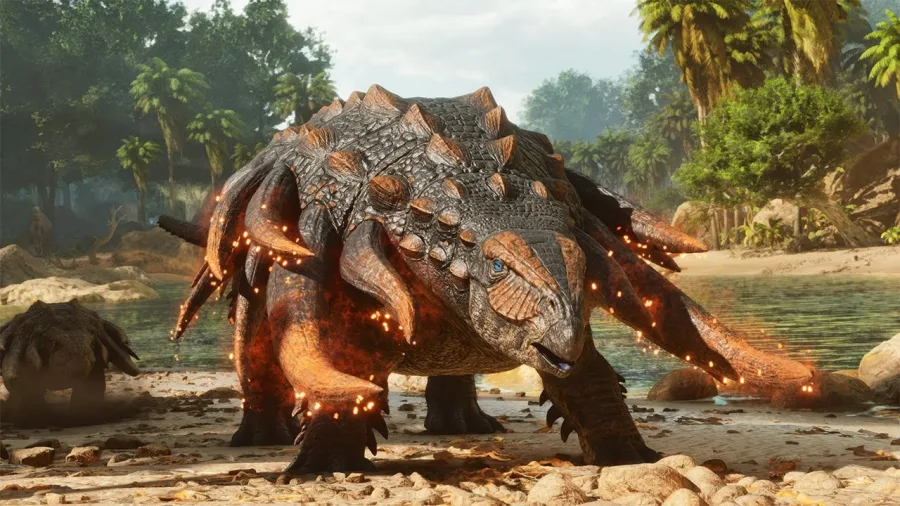
ARK ASAの大きな特徴は、MODをゲーム内から探して導入できる仕組みと、異なるプラットフォーム間でのMOD対応を組み合わせていることです。
Studio WildcardとCurseForgeの公式案内では、ARK ASAのMODはPC、PlayStation 5、Xbox Series X|Sに対応する仕組みが整備されています。MOD制作者は公開時にクロスプラットフォーム対応を選択でき、対象作品はプラットフォームごとの処理を経て配信されます。
一方、2026年1月1日更新のCurseForge公式モデレーションガイドラインでも、各プラットフォームのポリシーの違いにより、一部のMODが特定の機種では利用できない場合があると説明されています。したがって、「ASAのMODはコンソールで使える」という事実と、「すべてのMODがコンソールで使える」という認識は区別しなければなりません。
機種ごとの基本的な違いは次のとおりです。
- PS5:ゲーム内のMODブラウザーから対応作品を導入できる。MODの保存容量には上限がある。
- Xbox Series X|S:PS5と同様にゲーム内から導入できる。クロスプレイ対応サーバーで遊ぶ場合は、使用MODの対応状況を確認する。
- PC版:ゲーム内のMODブラウザーから導入でき、CurseForgeのWebカタログで作品を探すこともできる。サーバー運営者は対応する管理画面や起動設定からMODを指定できる。
ここで重要なのが、クロスプレイとMODのクロスプラットフォーム対応は同じ意味ではないという点です。クロスプレイは異なる機種のプレイヤーが同じサーバーで遊べる仕組みであり、MODのCross-Platform対応は、そのMOD自体が複数のプラットフォームで利用できることを示します。両方の条件が満たされて初めて、機種の異なる友人同士で同じMOD環境を楽しめます。
【失敗しない選び方】CurseForgeでの探し方とCross-Platform表記の見分け方
ARK ASAのMODを探す際は、CurseForgeの公式カタログ、またはゲーム内のMODブラウザーを利用します。旧作ASEで使われていたSteam Workshopとは配信基盤が異なるため、検索結果に旧作のMODが表示されても、そのままASAに導入できるとは限りません。
CurseForgeのARK ASA専用カタログでは、建築、生物、ゲームモード、マップ、武器、ビジュアル変更などのカテゴリーから作品を探せます。2026年10月の確認時点では、同カタログに7,389件のプロジェクトが掲載されていました。作品数が多いからこそ、名前だけで選ばず、対応機種と更新状況まで確認することが大切です。
Cross-Platform対応を確認する手順
- CurseForgeのARK: Survival Ascended専用カタログ、またはゲーム内のMODブラウザーを開く。
- 目的のMODを検索し、作品の詳細ページを確認する。
- 「Cross-Platform」などの対応表示や、利用可能なプラットフォームの情報を確認する。
- 説明欄、更新履歴、必要なMOD、既知の問題をチェックする。
- 有料表示がある場合は価格と購入条件も確認し、導入前に必要な容量を確保する。
Cross-Platformという表示は、どのPCストアで購入しても同じライセンスが使えるという意味ではありません。また、コンソール対応が記載されていても、プラットフォーム側の審査や配信条件によって利用可能な範囲が異なることがあります。
特に注意したいのが、MODの名前だけを頼りに導入するケースです。似た名前のMODや旧作の作品が検索結果に並ぶこともあります。サーバー管理者からMOD名やProject IDを指定されている場合は、その情報と一致する作品を選ぶと取り違えを防げます。
【2026年おすすめ】建築・便利系・恐竜管理に役立つARK ASAのMOD
おすすめのMODは、何を便利にしたいかによって変わります。建築の自由度を高めたい人、恐竜の管理に時間をかけたくない人、探索を効率化したい人では、優先すべき機能が違うからです。
以下は、CurseForgeの掲載情報や機能説明をもとに選んだ目的別の候補です。人気順をそのままランキング化したものではなく、導入目的に応じた選び方を紹介します。
1. 建築を便利にしたいなら「Cybers Structures QoL+ (Crossplay)」
建築や拠点管理の操作性を改善したい人に向くMODです。CurseForgeでは、建築物や関連アイテムの利便性を高める作品として紹介されています。作品名にもCrossplayの表記があり、コンソールを含む環境でMODを選ぶ際の候補になります。
CurseForgeの掲載情報では、2026年10月時点の表示ダウンロード数は約2,980万回でした。ただし、これは掲載ページ上のダウンロード数であり、現在の利用者数や評価点を示すものではありません。導入時には対応機種と更新履歴を改めて確認しましょう。
2. 恐竜の保管・管理を効率化したいなら「Pelayori's Cryo Storage (Crossplay!)」
恐竜の管理を便利にしたいプレイヤー向けの候補です。CurseForgeの説明では、恐竜を保管するための機能や関連ツールなどが紹介されています。Crossplay対応を掲げている点も、PCとコンソールの混在環境で選ぶ際の判断材料になります。
ただし、既存の保管系MODと機能が重複する場合や、サーバーの設定と相性が合わない場合もあります。複数の恐竜管理MODを同時に導入するより、まずは1種類から試すほうがトラブルの原因を特定しやすくなります。
3. 恐竜の保管方法を見直したいなら「Dino Depot」
Dino Depotも、恐竜の保管・管理を効率化したい人向けの選択肢です。CurseForgeの作品説明では、クロスプレイ対応や多数の設定項目が紹介されています。Pelayori's Cryo Storageとは機能や運用方法が異なるため、説明欄を比較して自分のプレイスタイルに合うものを選ぶのがおすすめです。
4. 恐竜の情報を詳しく知りたいなら「Super Spyglass Plus」
恐竜のステータスなど、通常より詳しい情報を確認したいプレイヤー向けの候補です。テイムや育成を効率化したい場合に検討できます。ただし、コンソールで使う場合は、作品ページに表示された対応プラットフォームを必ず確認してください。
5. アイテム管理を効率化したいなら「TG Stacking Mod 10000-90」
アイテムのスタック数や重量管理を見直したい人向けの候補です。資源を大量に集めるプレイでは便利ですが、サーバーのゲームバランスに影響する可能性があります。特に複数人で遊ぶ場合は、サーバー管理者の方針やほかのMODとの相性を確認してから導入しましょう。
MODの評判を見極める際は、ダウンロード数だけでなく、直近の更新日、説明の具体性、対応機種、既知の不具合、必要な追加MODまで確認が必要です。人気が高い作品でも、自分の機種やサーバー環境に適しているとは限りません。
【導入手順】PC・PS5・XboxとサーバーへのMODの入れ方
ARK ASAのMODは、通常、ゲーム内のMODブラウザーから導入します。PCで遊んでいる場合も、CurseForgeのデスクトップアプリから直接管理する方式ではなく、ゲーム内の機能を使うのが基本です。CurseForge公式サポートも、ARK ASAはCurseForgeアプリでのMOD管理に対応しておらず、ゲーム内からダウンロードする方式を案内しています。
PC・PS5・Xbox共通の基本手順
- ARK ASAを起動し、メニューの「Mods list」を開く。
- 利用条件を確認して同意する。
- 「Browse mods」から使いたいMODを検索する。
- 作品の詳細画面で対応機種、容量、説明、必要なMODを確認する。
- 「Install」を選び、ダウンロードとインストールの完了を待つ。
- 「Mod settings」から「Available mods」を開き、目的のMODを選んで「Activate mod」を実行する。
- 有効化を確認し、ゲームを開始する。
インストールが完了しただけでは、ゲーム内で有効になっていない場合があります。「インストール済み」と「有効化済み」は別の状態なので、MOD設定画面で有効化されているかを確認しましょう。
既存のセーブデータにMODを追加できるかどうかは、作品の仕様や変更内容によって異なります。マップを追加するMODやワールド構造に大きな変更を加えるMODでは、新規ワールドが必要になる場合があります。既存セーブに導入する前には、説明欄を確認し、可能であればバックアップを作成してください。
専用サーバーにMODを導入する場合
- サーバーの管理画面を開き、MOD設定またはMOD IDの入力欄を探す。
- CurseForgeで対象作品のProject IDを確認する。
- 使用するMODを登録し、必要に応じて読み込み順序を調整する。
- 設定を保存し、サーバーを再起動してMODのダウンロードと読み込みを行う。
- サーバーに参加し、MODが正常に読み込まれることを確認する。
具体的な操作画面はサーバー提供会社によって異なります。Nitradoなどのホスティングサービスでは、管理画面からMODを指定できる仕組みが用意されています。コマンドラインで管理する場合は、ASA用のCurseForge Project IDを使用し、ASE用のSteam Workshop IDと混同しないようにしましょう。
クロスプレイ対応サーバーでは、サーバーに登録したMODが参加者のプラットフォームにも対応している必要があります。PC専用MODが含まれていると、コンソールのプレイヤーが参加できなかったり、サーバーの起動に問題が発生したりする場合があります。
サーバーへの参加時に必要なMODが案内されることもありますが、クライアント側の空き容量や有料MODの購入権まで不要になるわけではありません。サーバー管理者と参加者の双方で、使用MODの一覧を共有しておくとトラブルを減らせます。
プラットフォーム別の比較
| 項目 | PC | PS5 | Xbox Series X|S |
|---|---|---|---|
| MODの主な導入方法 | ゲーム内ブラウザー | ゲーム内ブラウザー | ゲーム内ブラウザー |
| クロスプラットフォームMOD | 作品ごとに確認 | 作品ごとに確認 | 作品ごとに確認 |
| クライアント側のMOD保存容量 | 端末の空き容量などによる | 30GB | 50GB |
| 有料MODの購入権 | 購入したPCストアなどのライセンス条件による | PS5向けの購入条件に従う | Xbox向けの購入条件に従う |
| 特に注意したい点 | ASE用のMODとIDを混同しない | 容量不足と対応機種を確認する | 容量不足と対応機種を確認する |
表のコンソール容量は、ARK公式の更新情報で案内されたMOD保存容量です。PS5は2025年8月の更新で20GBから30GBへ拡張され、Xboxは2024年11月の更新で50GBへ拡張されました。PCの保存容量や専用サーバー側の上限とは別の数値です。
【容量制限・有料MOD】料金はいくら?購入方法と注意点
MODを導入する際に見落としやすいのが、保存容量と有料コンテンツのライセンスです。無料MODを複数追加するだけでも容量は消費されるため、使わなくなったMODを整理しながら管理する必要があります。
PS5・Xboxの容量制限
ARK公式の更新情報では、PS5のMOD保存容量は30GB、XboxのMOD保存容量は50GBと案内されています。複数の大型マップや大規模な生物追加MODを導入する場合、容量が上限に達する可能性があります。
また、サーバー側にも別の制限があります。Nitradoが公開したサーバー容量の案内では、サーバー側のMOD保存容量についてPC・Xbox向けに最大60GB、PlayStation向けに最大30GBとされています。これはサーバー側の管理容量であり、プレイヤーの本体側の容量とは別物です。ほかのホスティングサービスでは条件が異なる場合があります。
容量不足が起きた場合は、次の順番で整理するのがおすすめです。
- 現在遊んでいるワールドで使っていないMODを確認する。
- 同じ役割の建築MODや恐竜管理MODが重複していないか見直す。
- サーバーで必要なMODと、個人で試したMODを分けて管理する。
- 削除前に、MOD由来のアイテムや建築物、恐竜がセーブデータに残っていないか確認する。
MODの更新時には、新旧ファイルの入れ替えや再ダウンロードによって、一時的に追加の空き容量が必要になる場合もあります。容量ぎりぎりまでMODを入れるより、ある程度の余裕を残しておくほうが更新時のトラブルを避けやすくなります。
有料MODの価格と購入方法
ARK ASAには、無料で利用できるMODに加えて、購入が必要なPremium MODがあります。CurseForge公式サポートの2026年4月19日更新の購入案内によると、PC版ではゲーム内のMODブラウザーから作品を選び、購入画面で必要情報と支払い情報を入力して購入できます。PC向けの支払い処理にはTebexが使用されています。
購入画面では、Premium MODの価格が表示され、適用される税金が決済時に加算される場合があります。作品によって価格が異なるため、ARK ASAの有料MODすべてに共通する一律料金はありません。購入前に、実際のゲーム内表示と決済画面を確認しましょう。
購入時に特に注意したいのが、プラットフォーム間のライセンスです。CurseForge公式サポートでは、Premium MODは購入したプラットフォームごとにライセンスが独立しており、別のプラットフォームへ購入権を引き継ぐことはできないと説明しています。
例えば、PCで購入したPremium MODをPS5でも使いたい場合、PCでの購入だけではPS5側の利用権は得られません。PC版でもSteam版とMicrosoft Store版は別のライセンス体系として扱われます。「Cross-Platform」対応であることと、購入権を複数機種で共有できることは別の条件です。
有料MODを選ぶ際は、無料作品で同じ目的を達成できないか、必要な機能が明確か、長期的に使う予定があるかを考えてから購入すると、費用に見合った選択がしやすくなります。
【不具合対策・旧作との違い】有効化できない理由とMOD削除時の注意点
ARK ASAでMODが有効にならない場合、必ずしも作品そのものに問題があるとは限りません。インストールと有効化の操作漏れ、容量不足、ゲーム本体とのバージョン不一致、サーバー設定、ほかのMODとの競合など、原因はいくつか考えられます。
MODを有効化できないときの確認項目
- インストールだけで止まっている:「Mod settings」から「Available mods」を開き、対象MODを「Activate mod」に設定する。
- 容量が足りない:使っていないMODを整理し、再ダウンロードや更新に必要な空き容量も確保する。
- MODが対応していない:作品ページで対応機種、更新履歴、ゲームバージョン、必要なMODを確認する。
- サーバーに参加できない:サーバー側のMOD一覧と対応プラットフォームを確認し、PC専用MODが含まれていないか調べる。
- 起動時にクラッシュする:直近に追加したMODをいったん無効化し、少数ずつ戻しながら原因を切り分ける。
- ダウンロードや更新が進まない:ゲームを再起動し、通信状況と空き容量を確認する。解消しない場合は公式サポートの案内を確認する。
特に複数のMODを同時に追加した直後に不具合が起きた場合は、すべてを一度に削除するのではなく、追加した順番をもとに1つずつ無効化する方法が有効です。原因を特定できれば、必要なMODまで失わずに済みます。
MODを削除する前に必ず確認したいこと
使わなくなったMODは、ゲーム内のMOD管理画面から対象作品を選んで削除するのが基本です。ただし、MODが追加した建築物、アイテム、恐竜などがワールド内に存在する場合、削除後にそれらが消失したり、セーブデータに影響が出たりする可能性があります。
そのため、削除する前にはセーブデータをバックアップし、対象MODに依存する建築物やアイテムが残っていないか確認しましょう。専用サーバーでは、管理画面からバックアップを作成し、MOD一覧を変更してから再起動する手順が安全です。
ARK Survival AscendedとARK Survival EvolvedのMODは何が違う?
旧作ASEとASAでは、MODの配信基盤や導入方法が異なります。ASEではSteam Workshopを利用する方式が一般的でしたが、ASAではCurseForgeとゲーム内MODブラウザーを中心にした仕組みが採用されています。
この変更によって、ASAではPS5やXbox Series X|Sを含むクロスプラットフォームMODの配信が可能になりました。一方、ASE用のMODファイルやSteam Workshop IDを、そのままASAに使うことはできません。作品がASA向けに移植・公開されているかを確認する必要があります。
両作品はゲームの基盤や仕様も異なるため、旧作で使っていたMODと同じ名称の作品がASAにも存在するとしても、機能や互換性が完全に同じとは限りません。旧作の攻略記事を参考にする場合は、対象ゲームがASEなのかASAなのかを最初に確認してください。
MODのメリットとデメリット
MODのメリットは、建築や恐竜管理の利便性を高め、自分好みのサバイバル環境を作れることです。公式コンテンツだけでは物足りないプレイヤーにとって、新しい生物、アイテム、マップ、ゲームモードを追加できる点も魅力です。
一方、導入するMODが増えるほど、容量管理、更新への対応、互換性の確認が必要になります。大型MODや複数のゲームシステムを変更する作品では、ゲームバランスや動作安定性に影響する場合もあります。
初心者には、まず建築や情報表示など目的が明確なMODを1〜2種類導入し、問題なく動くことを確認してから追加していく方法がおすすめです。反対に、MODの管理に時間をかけたくない人や、安定性を最優先したい人は、導入数を絞るほうが向いています。
【ark asa mod】に関するよくある質問(FAQ)
Q1:ARK ASAのMODはPS5やXbox Series X|Sでも無料で使えますか?
A1:無料MODは、対応機種や作品の利用条件を満たせばPS5・Xbox Series X|Sでも導入できます。ただし、すべてのMODが無料というわけではありません。Premium MODは購入が必要なため、ゲーム内の価格表示とCross-Platform対応状況を確認してください。
Q2:MODをインストールしたのにゲーム内で使えないのはなぜですか?
A2:インストール後に有効化していない、容量が不足している、MODが現在のゲームバージョンに対応していない、サーバー側のMOD設定と一致していない、といった原因が考えられます。MOD設定画面で有効化を確認し、作品ページの更新履歴と対応機種をチェックしましょう。
Q3:ARK ASAのMODを削除するとセーブデータは消えますか?
A3:MODを削除しただけで必ずセーブデータ全体が消えるとは限りません。ただし、MODが追加した建築物、アイテム、恐竜などが失われたり、ワールドに影響が出たりする可能性があります。削除前にバックアップを作成し、対象MODに依存する要素を確認してください。
2026年10月現在、ARK ASAのMODはPCだけでなくPS5・Xbox Series X|Sでも利用でき、建築、恐竜管理、アイテム管理など、さまざまな遊び方を広げられます。導入の基本はゲーム内のMODブラウザーですが、Cross-Platform対応の確認、容量管理、有料MODの購入条件は機種ごとに注意が必要です。
初めて導入するなら、CurseForgeの作品ページで対応機種と更新状況を確認し、まずは目的が明確なMODを少数から試す方法がおすすめです。クロスプレイを予定している場合は、サーバー管理者と参加者が同じMOD環境を利用できるかも確認しておきましょう。
また、Premium MODは購入したプラットフォームのライセンスに従うため、PCで購入すればコンソールでも使えるとは限りません。容量不足や不具合が起きた場合は、MODの整理、設定の確認、バックアップを優先してください。
MOD選びで大切なのは、ダウンロード数の多さだけで判断しないことです。自分の機種、遊び方、サーバー環境、必要な容量、費用に合う作品を選ぶことが、ARK ASAを長く快適に楽しむための近道です。