コラ画像を作りたいけれど、「スマホだけで写真を合成できる?」「背景透過は無料でできる?」「人物の輪郭を自然になじませるには?」と迷っていませんか。コラ画像は、写真の一部を切り抜いて別の背景に重ねたり、複数の画像を組み合わせたりすることで作れます。専用の編集ソフトがなくても、iPhoneやAndroidのスマホアプリで始められます。
2026年10月時点では、Appleの写真の切り抜き機能、Googleフォトのコラージュ機能、CanvaやLINE Cameraなど、目的に応じて選べる手段があります。ただし、複数の写真を並べる「コラージュ」と、人物を切り抜いて別の写真に重ねる「写真合成」は別の作業です。無料で使える機能と有料プラン限定の機能にも違いがあります。
【基本を理解】コラ画像とは?写真の合成とコラージュの違い
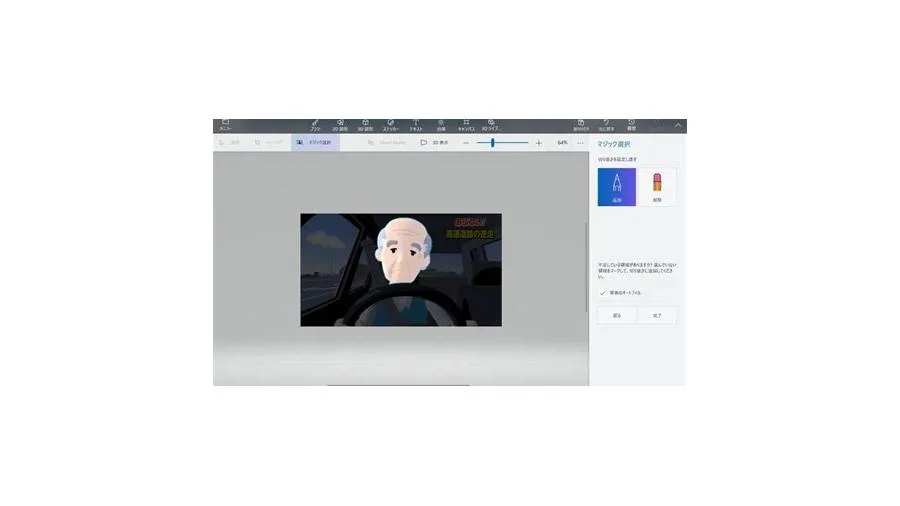
コラ画像とは、複数の画像や写真の一部を組み合わせて作る画像のことです。人物を別の背景に配置する、ペットにイラスト風の装飾を加える、商品写真と文字を組み合わせてSNS用の画像を作るなど、用途はさまざまです。
作業の内容は、大きく分けて2種類あります。ひとつは、複数の写真を枠の中に並べるコラージュ。もうひとつは、画像の一部分を切り抜いて別の画像に重ねる写真合成です。前者は操作が簡単な一方、後者は切り抜きの精度や色味の調整によって仕上がりが変わります。
たとえば、旅行の思い出を4枚の写真でまとめたいならコラージュ機能で十分です。一方、人物を別の風景に立たせたり、キャラクターの画像を自作の背景に配置したりするなら、レイヤーを扱える編集アプリが向いています。
初心者が最初に押さえたいのは、次の3つです。
- 切り抜き:写真から人物や物など、必要な部分を取り出す。
- 合成:切り抜いた画像を別の背景に重ね、位置や大きさを整える。
- 仕上げ:明るさ、色温度、影、輪郭などを調整し、違和感を減らす。
特に重要なのが、切り抜いた画像の背景を透明にする「背景透過」です。背景が透明になっていれば、人物の周囲に元の写真の四角い背景が残らず、別の写真に重ねやすくなります。
ただし、背景透過に対応したアプリであっても、すべての機能が無料とは限りません。アプリを選ぶときは、単に「写真編集ができるか」だけでなく、背景透過、画像の重ね合わせ、透明PNGでの保存までできるかを確認しましょう。
【スマホで実践】コラ画像の作り方をiPhone・Android別に解説
コラ画像作り方をスマホで調べている人は、まず手元の端末にある機能を試すと、追加料金をかけずに作業を始められます。ただし、写真から被写体を切り抜く機能と、切り抜いた被写体を別の背景に合成する機能は、必ずしも同じアプリに備わっているわけではありません。
iPhoneで人物や物を切り抜く方法Appleのサポート情報によると、iOS 16以降では、対応するiPhoneで写真の人物やペットなどの被写体を背景から切り離せます。対応機種はiPhone XS、iPhone XR以降です。
- 「写真」アプリで、切り抜きたい人物や物が写った写真を開く。
- 切り抜きたい被写体を長押しする。
- 輪郭が強調表示されたら、表示される「コピー」「ステッカーを追加」「共有」などの選択肢を利用する。
- 必要に応じて、切り抜いた被写体を対応する編集アプリに取り込む。
- 背景画像を用意し、対応アプリで被写体を重ねて位置やサイズを調整する。
この方法のメリットは、人物の輪郭を手作業でなぞる工程を省けることです。髪の毛や衣服など、細かな部分も自動認識によって切り抜ける場合があります。
一方、Appleの標準的な被写体切り抜き機能だけでは、別の写真への直接合成まで完結しません。合成したい場合は、レイヤー編集に対応したアプリを併用するのが現実的です。また、背景との境目が複雑な写真では、自動切り抜き後の輪郭を拡大して確認しましょう。
Androidでコラ画像を作る方法Androidでは、Googleフォトの写真編集機能や、LINE Cameraなどの画像編集アプリを使う方法があります。Googleフォトの公式ヘルプでは、写真の切り抜きや色調整などに加え、複数の写真からコラージュを作成する手順が案内されています。
- Googleフォトなどで、合成に使いたい写真を選ぶ。
- 人物や物を切り抜く必要がある場合は、対応する切り抜き・背景削除機能を利用する。
- 別の写真に重ねたい場合は、画像のレイヤー編集に対応したアプリを開く。
- 背景画像を配置し、その上に切り抜いた画像を追加する。
- サイズ、位置、明るさ、色味を調整して保存する。
ここで注意したいのは、Googleフォトのコラージュ機能は、複数の写真をテンプレートに沿って並べる用途が中心であり、自由に画像を重ねるための機能とは異なることです。Googleフォトの公式ヘルプでも、グリッド形式のコラージュでは写真の枠を自由に移動したり、写真を重ねたりする操作に対応していないと説明されています。
Androidは機種やOS、アプリのバージョンによって利用できる編集機能が異なります。メニューに目的の機能が見当たらない場合は、アプリを更新したうえで、レイヤー編集や背景削除に対応した別のアプリを選ぶとよいでしょう。
写真合成の基本手順はiPhone・Androidで共通使用するアプリが違っても、自然なコラ画像を作る手順は共通しています。最初から細部を完璧に仕上げようとするより、背景と被写体を配置してから、輪郭や色を調整する順番で進めると作業しやすくなります。
- 完成イメージに合う背景を選ぶ。
- 人物や物を切り抜き、背景を透明にする。
- 背景の上に被写体を重ね、遠近感に合う大きさに調整する。
- 光の向き、明るさ、色温度を合わせる。
- 輪郭や影を整え、保存形式を選んで書き出す。
特に、被写体の大きさは慎重に決めたいポイントです。背景に写る建物や地面、ほかの人物との位置関係が不自然だと、切り抜き自体がきれいでも合成画像に違和感が残ります。
【無料アプリを比較】Canva・Googleフォト・LINE Cameraはどれがいい?
コラ画像アプリの比較では、無料か有料かだけで判断するのではなく、どの作業を簡単にできるかを確認することが大切です。写真を並べるだけなら標準的な機能で足りますが、背景透過や文字入れ、複数画像の重ね合わせまで求めると、必要な機能が変わります。
以下は、各社の公式ヘルプ、公式料金ページ、アプリストアの掲載情報をもとに整理した比較です。料金は2026年10月時点で確認できる公式表示を参考にしており、契約方法や地域、プラン改定によって変わる場合があります。
| アプリ・機能 | 得意な作業 | 費用の目安 | 選ぶ際の注意点 |
|---|---|---|---|
| iPhoneの標準写真機能 | 人物やペットなどの被写体の切り抜き | 対応端末なら追加アプリの購入は不要 | 別の写真への合成や細かなレイヤー編集には、対応アプリの併用が必要 |
| Googleフォト | 複数写真のコラージュ、写真の基本編集 | 基本的なアプリ機能を利用可能 | グリッド型のコラージュと自由な写真合成は別物。利用できる機能は端末などによって異なる |
| Canva | 写真の配置、文字入れ、SNS用デザイン、背景透過 | 無料プランあり。公式料金ページではCanvaプロの年払いが1人あたり年11,800円と表示 | 背景透過などの一部機能は有料プランの対象。無料版で使える範囲を事前に確認 |
| LINE Camera | 写真加工、スタンプ、文字入れ、コラージュ、切り抜き・合成 | 基本機能は無料。公式アプリストア掲載のプレミアム料金は月額900円、年額4,500円 | 有料コンテンツや機能はプレミアムの対象。必要な機能が基本プランに含まれるか確認 |
写真を並べるだけならGoogleフォト、デザインを整えたいならCanva、スマホで手軽に写真加工を楽しみたいならLINE Cameraが選択肢になります。iPhoneの対応機種を使っている人は、まず標準機能で切り抜きを試すのもよい方法です。
Canvaは、写真に文字を加えたり、SNSの投稿サイズに合わせたりする作業をまとめて進めやすい点が特徴です。ただし、公式ヘルプでは背景透過機能は有料プランの対象とされています。無料プランで編集画面を使えることと、必要な加工機能を無料で利用できることは区別して考えましょう。
LINE Cameraは、写真の装飾や文字入れ、コラージュなどを一つのアプリで扱いたい人に向いています。Google Playの公式掲載情報では、基本機能に加えて、切り取り・背景削除や合成の機能が紹介されています。有料のLINE Cameraプレミアムに加入しなくても基本機能を利用できますが、対象となる有料コンテンツは別です。
なお、Googleフォトのコラージュ機能は、Androidでは最大6枚の写真を選択して作成する方法が案内されています。パソコンのウェブ版では最大9枚を選択できます。iPhone・iPadでは、アプリのバージョンやOSなどの条件によって利用できる機能が変わるため、公式ヘルプで対応条件を確認してください。
コラ画像の費用を比較するときの判断基準コラ画像の費用比較で見落としやすいのは、アプリの料金と、必要な機能を使うための料金が必ずしも一致しないことです。無料アプリでも、背景透過や一部の素材、追加機能に課金が必要な場合があります。
1〜2枚の写真を使って個人的な画像を作る程度なら、無料機能で試してから判断するのが合理的です。毎週のようにSNS投稿を作る、背景透過を何度も使う、ブランドに合わせたテンプレートを管理するといった用途があるなら、有料プランの料金と作業時間の削減効果を比べてみましょう。
契約前には、無料体験の終了日、自動更新の有無、月払いと年払いの違い、解約後に使えなくなる機能を確認することも欠かせません。必要な機能が一つだけなら、その機能を使うために継続課金する価値があるかを考えるのがポイントです。
【仕上がりを改善】画像の切り抜き・背景透過・境界をぼかす方法
コラ画像の完成度を左右するのは、派手なエフェクトよりも、被写体と背景のなじみ方です。人物を切り抜いて貼り付けただけでは、輪郭が不自然に目立ったり、光の方向が合わなかったりして、合成したことがすぐに伝わる場合があります。
画像の切り抜き方法は自動処理と手動補正を組み合わせる人物や物の輪郭を自動で認識する機能は、作業時間を短縮するのに役立ちます。しかし、髪の毛、透明なガラス、細いアクセサリー、背景と同じ色の衣服などは、輪郭の判定が難しいことがあります。
自動切り抜きのあとには、画像を拡大して、背景が残っていないか、必要な部分まで消えていないかを確認してください。対応アプリに削除ブラシや復元ブラシがあれば、不要な部分を消し、欠けた部分を戻して仕上げます。
輪郭の外側に元の背景色が細く残ると、明るい背景では白い縁、暗い背景では色のついた縁として見えることがあります。こうした境界の残りは、背景を変更したときに目立ちやすいため、切り抜き直後に確認しておくと修正が簡単です。
画像の境界をぼかす方法は「少しだけ」が基本画像の境界をぼかす方法としては、編集アプリにあるぼかし機能や、選択範囲の境界を柔らかくする機能を使う方法があります。利用できる機能名はアプリによって異なりますが、輪郭の硬さを和らげることで、背景とのつながりを自然に見せられます。
- 人物写真:髪の毛や肩の輪郭を確認し、必要な部分だけ境界を柔らかくする。
- 商品写真:商品の輪郭をぼかしすぎず、形や文字がはっきり見える状態を保つ。
- 風景写真:被写体の輪郭だけでなく、背景の遠近感や明暗差も確認する。
- イラスト:輪郭がくっきりした作風なら、無理にぼかさず線の質感を合わせる。
境界をぼかしすぎると、人物の輪郭が溶けたように見えたり、ピントが合っていない写真のようになったりします。自然に見せたい場合は、全体を均一にぼかすのではなく、必要な箇所だけを少しずつ調整するのが基本です。
明るさ・色味・影を合わせて合成感を減らす輪郭がきれいでも、被写体と背景の明るさが大きく違えば違和感が残ります。たとえば、夕方の暗い風景に、昼間の強い日差しを受けた人物を配置すると、人物だけが浮いて見えます。
自然な合成に近づけるには、次の点を順番に確認しましょう。
- 背景の光がどちらから当たっているかを確認する。
- 被写体の明るさとコントラストを背景に近づける。
- 肌や衣服の色温度を調整し、背景との色の差を減らす。
- 必要に応じて、足元や接地面に薄い影を加える。
- 画像を縮小表示し、全体のバランスを確認する。
影は、被写体が地面や机などに接していることを伝える重要な要素です。ただし、背景の光源と逆方向に影を付けると、かえって不自然になります。影を加える場合は、背景に写っている既存の影を参考にしてください。
最後に、画像を拡大した状態と、SNSで表示される程度の大きさの両方で確認しましょう。細部の粗さだけに集中すると全体の構図を見失うことがあるため、縮小表示で違和感がないか確かめることも大切です。
【保存形式を選ぶ】コラ画像はPNGとJPEGのどちらがいい?
コラ画像を保存するときは、用途に応じてPNGとJPEGを使い分けましょう。とくに、背景を透明にした切り抜き画像を別の編集作業でも使うなら、透明部分を保持できるPNGが適しています。
PNGは背景透過、JPEGは一般的な写真の共有向きAdobeの公式解説によると、PNGは透明な背景に対応していますが、JPEGは透明部分を保持できません。また、JPEGは一般的にファイルサイズを小さくしやすく、写真の保存や共有に適しています。PNGは画質を保ちやすい一方、写真によってはJPEGよりファイルサイズが大きくなります。
- PNG:背景透過した人物や物を保存したいとき、文字や輪郭を含む画像を扱うときに向いている。
- JPEG:背景まで完成した写真を共有したいとき、ファイルサイズを抑えたいときに向いている。
たとえば、人物を切り抜いて別の背景に重ねる途中段階では、透明部分を保持できるPNGが便利です。一方、完成したコラ画像をSNSに投稿するだけなら、背景を含めて書き出したJPEGでも対応できます。投稿先の対応形式や画質設定も確認してください。
背景透過したPNGを正しく保存する手順Canvaの公式ヘルプでは、背景透過機能を使って画像の背景を削除したあと、ダウンロード時にPNGを選び、背景透過の設定を有効にする手順が案内されています。透明部分を残したい場合は、単にPNGを選ぶだけでなく、書き出し設定も確認しましょう。
- 切り抜いた被写体を編集画面で確認する。
- 背景が透明になっていることを確認する。
- 書き出し形式をPNGに設定する。
- 背景透過の設定がある場合は有効にする。
- 保存後、別の背景に重ねて透明部分が維持されているか確認する。
なお、完成画像をJPEGで保存すると透明部分は保持されず、通常は不透明な背景として書き出されます。切り抜き素材を再利用する予定があるなら、透明なPNGを別途保存しておくと、あとから背景を変更するときにも便利です。
【著作権・SNS投稿】コラ画像を公開する前に確認したい注意点
コラ画像は技術的に簡単に作れる一方、公開時には素材の利用条件や、写真に写る人物への配慮が必要です。加工できることと、自由に公開してよいことは同じではありません。
ネットで見つけた画像は自由に使えるとは限らない文化庁の著作権解説では、インターネット上で見つけた画像をSNSやブログのアイコンなどに使う場合でも、権利者の意思や利用条件を確認する必要があると説明されています。ネット上で公開されている画像だからといって、誰でも自由に転載・加工できるわけではありません。
たとえば、アニメのキャラクター画像や芸能人の写真、ほかの人が投稿したイラストを切り抜いて合成し、SNSに公開する行為は、著作権などの権利が問題になる場合があります。個人的に楽しむための複製と、インターネット上で不特定多数に公開する行為も区別する必要があります。
素材を選ぶときは、次の順番で確認すると判断しやすくなります。
- 自分で撮影した写真や、自分で制作したイラストを使う。
- 他人の素材を使う場合は、利用規約や配布元のガイドラインを確認する。
- 商用利用、加工、再配布、SNS投稿が認められているかを確認する。
- 許可が必要な場合は、権利者から利用許諾を得る。
「非営利なら何をしてもよい」「出典を書けば必ず使える」「ファン活動なら無条件で許される」といった考え方には注意が必要です。文化庁は、二次創作などについても、ネットで公開する場合は原則として許可が必要であり、権利者のガイドラインを確認するよう案内しています。
人物写真の合成では肖像・プライバシーにも注意自分以外の人物が写った写真を使う場合は、著作権だけでなく、肖像やプライバシーに関する問題も考慮しなければなりません。写真を撮影された本人が、どのような形で公開されることを望んでいるかも重要です。
特に避けたいのは、本人が実際にはしていない行動をしたかのように見せる加工、本人の名誉を傷つける合成、性的・侮辱的な画像、本人の同意がないまま私的な写真を公開する行為です。冗談やパロディーのつもりでも、受け手が事実だと誤解したり、本人に深刻な不利益を与えたりする可能性があります。
2026年には、法務省が肖像や声の無断利用による民事責任について検討会を開き、生成AIによるパブリシティ権侵害などを扱う解釈指針の取りまとめを公表しています。これは生成AIに関する検討ですが、人物の画像を無断で利用することに伴う権利上の問題が、現在も重要な論点であることを示しています。
自分以外の人物を合成する場合は、公開前に本人の同意を得ることを基本にしましょう。誤解を招く可能性がある画像には、必要に応じて「合成画像」「加工画像」などと明示し、実際の出来事を記録した写真であるかのように見せない配慮も必要です。
SNSに投稿する前のチェックリスト- 使用した写真やイラストの権利者と利用条件を確認したか。
- 人物の写真を使う場合、本人の同意やプライバシーに配慮したか。
- 合成によって、実際には起きていない出来事を事実のように見せていないか。
- 侮辱、嫌がらせ、なりすましなどにつながる表現になっていないか。
- 投稿先の利用規約や、素材配布元のガイドラインに反していないか。
不安が残る場合は、公開を控えるか、利用条件が明確な素材に差し替えるのが安全です。投稿後に問題が指摘された場合も、拡散を続けず、必要に応じて削除や訂正を検討してください。
【プロの結論】初心者が失敗しないコラ画像アプリの選び方
コラ画像を上手に作るために、最初から高価なソフトや有料プランを契約する必要はありません。大切なのは、作りたい画像の種類を先に決め、必要な機能だけを備えたアプリから試すことです。
写真を並べて思い出をまとめたい人はGoogleフォト、SNS用の画像に文字や装飾を加えたい人はCanva、スタンプやフィルターも含めてスマホで手軽に加工したい人はLINE Cameraが候補になります。iPhoneの対応機種を使っている人は、標準機能の切り抜きから始める方法もあります。
一方、複雑な髪の毛の輪郭を細かく調整したい人、複数のレイヤーを使って精密に合成したい人、商用制作で継続的に作業する人は、無料アプリだけで満足できるとは限りません。編集機能の細かさ、書き出し画質、ファイル形式、利用料金を比較して判断しましょう。
仕上がりの質を上げるうえで、特に意識したいのは次の3点です。
- 輪郭:自動切り抜き後に細部を確認し、必要な部分だけ補正する。
- 光と色:被写体と背景の明るさ、色味、影の向きを合わせる。
- 公開前の確認:PNGやJPEGを用途に応じて選び、著作権や人物の権利を確認する。
コラ画像の完成度は、加工の派手さよりも、素材選びと細部の調整で変わります。まずは自分で撮影した写真を使い、切り抜きから合成、保存までの流れを一度試してみてください。慣れてきたら、境界のぼかし方や影の付け方を調整すると、より自然な仕上がりを目指せます。
【コラ画像作り方】に関するよくある質問(FAQ)
Q1:コラ画像は無料アプリだけで作れますか?
A1:作れます。標準の切り抜き機能やGoogleフォトのコラージュ機能、LINE Cameraの基本機能などを活用すれば、費用をかけずに始められます。ただし、背景透過や高度な編集など、一部の機能は有料プランの対象となる場合があります。
Q2:iPhoneだけで写真合成はできますか?
A2:できます。対応するiPhoneでは写真の被写体を切り抜けますが、標準の切り抜き機能だけで別の写真への合成まで完結するわけではありません。切り抜いた画像を対応する編集アプリに取り込み、背景に重ねる方法が実用的です。
Q3:コラ画像を保存するならPNGとJPEGのどちらがよいですか?
A3:背景を透明にした素材を再利用するならPNG、背景まで完成した写真を共有するならJPEGが適しています。PNGは透明部分を保持できますが、JPEGは透明部分に対応していません。ファイルサイズも考慮して選びましょう。
Q4:Googleフォトで写真を自由に重ねられますか?
A4:Googleフォトのコラージュ機能は、基本的にテンプレートに沿って複数の写真を配置するための機能です。人物を切り抜いて別の写真の上に重ねるような編集には、レイヤー編集に対応したアプリを使う必要があります。
Q5:ネットで見つけた画像を加工してSNSに投稿しても大丈夫ですか?
A5:自由に投稿できるとは限りません。画像の著作権や利用規約を確認し、必要な許諾を得ることが重要です。人物の写真を使う場合は、肖像やプライバシーにも配慮し、本人の名誉を傷つけたり、誤解を招いたりする合成は避けてください。
コラ画像の作り方は、切り抜き、背景への配置、輪郭や色味の調整、適切な形式での保存という流れを押さえれば、スマホでも実践できます。写真を並べるだけならGoogleフォト、文字やデザインを整えたいならCanva、手軽な写真加工をまとめて行いたいならLINE Cameraなど、目的に応じて使い分けましょう。
無料アプリを選ぶ際は、アプリ自体が無料かどうかだけでなく、背景透過や画像の重ね合わせ、PNG保存といった必要な機能が無料で使えるかを確認することが大切です。自然な仕上がりを目指すなら、切り抜きの精度に加え、光の向きや影、境界のぼかし方にも気を配りましょう。
そして、コラ画像は公開方法によって権利上の問題が生じることがあります。素材の利用条件、人物の同意、SNS上で誤解を招かない表現を確認することまで含めて、画像制作の一部と考えることが大切です。まずは無料で使える機能から試し、自分の用途に合った編集方法を見つけてください。