Excelでタスク管理表やチェックリストを作るなら、チェックボックスを活用すると、作業の進捗や確認状況をひと目で把握できます。ただし、Excelのチェックボックスには、Microsoft 365などで利用できる新しいセル型と、従来の「開発」タブから挿入するフォームコントロール型があり、作り方やセルとの連動方法が異なります。
2026年時点で押さえておきたいのは、使用中のExcelに合った方法を選ぶことです。新しいチェックボックスなら複数セルへの一括作成やTRUE・FALSEを使った集計が手軽に行えます。一方、旧バージョンとの互換性や既存の帳票への組み込みを重視する場合は、従来のフォームコントロールが適しています。
【初心者向け】Excelのチェックボックスを挿入する方法
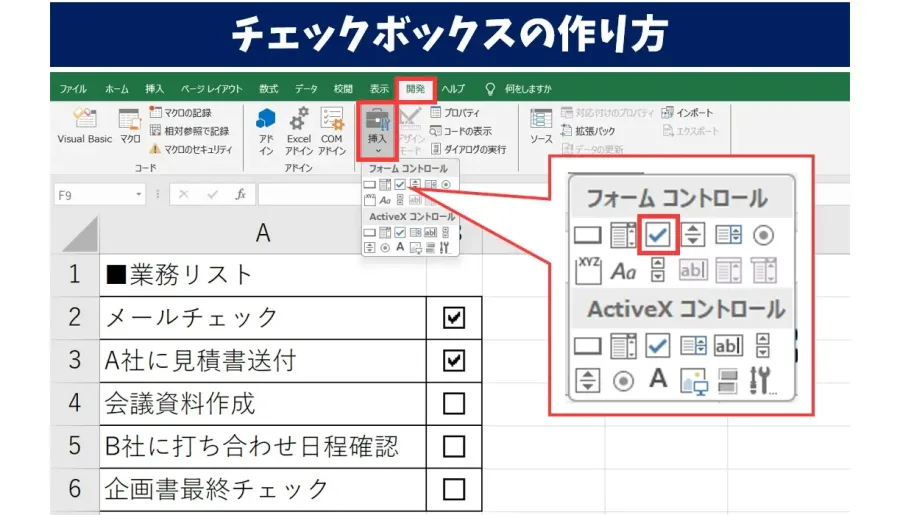
まずは、最も簡単な作成方法から確認しましょう。Microsoft 365の対応環境では、セルそのものにチェックボックスを設定できる新しい機能が用意されています。従来のように、チェックボックスというオブジェクトを1個ずつ配置する必要はありません。
新しいチェックボックスを作成する手順チェックボックスを配置したいセルを選択します。
-
Excel上部の「挿入」タブを開きます。
-
「チェックボックス」を選択します。
-
セルに表示されたチェックボックスをクリックして、オン・オフを切り替えます。
これで基本的な設定は完了です。Microsoft Supportの「Using check boxes in Excel」でも、対象セルを選択して「Insert(挿入)」からチェックボックスを追加する手順が案内されています。
チェックボックスがオフのときはFALSE、オンのときはTRUEという値になります。この仕組みを利用すると、別のセルを用意してチェック状態を手動入力しなくても、関数による判定や集計が可能です。
チェックリストを複数セルに一括作成する方法複数行のタスク管理表を作るなら、セルを1個ずつ選択するよりも、まとめて設定するほうが効率的です。
チェックボックスを配置したいセル範囲を選択します。例として、B2からB20までを選択します。
-
「挿入」タブから「チェックボックス」を選びます。
-
選択したセルにチェックボックスが設定されたことを確認します。
これで、複数行のチェックリストをまとめて作成できます。たとえば、B列にチェックボックス、C列に「見積書作成」「資料確認」「メール送信」などのタスク名を配置すれば、実用的な進捗管理表になります。
なお、「挿入」タブにチェックボックスが表示されない場合は、利用中のExcelのバージョンや更新状況、アプリの種類を確認してください。従来型のフォームコントロールを使う場合は、次の方法で作成します。
【新旧バージョン比較】Excelのチェックボックスは何が違う?
Excelのチェックボックスは、見た目が似ていても内部の仕組みが異なります。作成手順を調べる際に混乱しやすいのは、新しいセル型の手順と、従来のフォームコントロール型の手順が同じものとして紹介されているケースです。
Microsoftのサポート情報では、新しいチェックボックス機能と従来のフォームコントロールが別々に案内されています。どちらを使うかは、使用環境だけでなく、セルとの連動方法や既存ファイルとの互換性も考慮して判断しましょう。
| 比較項目 | 新しいセル型 | 従来のフォームコントロール型 |
|---|---|---|
| 主な挿入場所 | 「挿入」タブの「チェックボックス」 | 「開発」タブの「挿入」内にあるフォームコントロール |
| データの扱い | チェックを設定したセル自体がTRUE・FALSEを持つ | コントロールを別のセルにリンクさせて状態を取得する |
| 複数作成 | セル範囲を選択して一括設定できる | 基本は1個ずつ挿入し、コピーして増やす |
| 集計方法 | COUNTIF関数などで対象セルを直接集計できる | リンク先のセル範囲を集計する |
| 主な用途 | タスク管理、進捗一覧、簡易チェックリスト | 既存の帳票、フォーム、従来型のコントロールを使う業務ファイル |
| 注意点 | 利用できるExcel環境か確認する | ブラウザー版での編集や旧形式との互換性に注意する |
新しいセル型は、チェック状態をそのままセルの値として扱える点が大きな特徴です。対して、従来型はチェックボックス本体とリンク先のセルを区別して管理します。
これから新しいチェックリストを作るなら、まずセル型を試すのがおすすめです。一方、以前から使っているExcelファイルにフォームコントロールが配置されている場合は、既存の仕組みを理解してから変更するほうが安全です。
【旧バージョン対応】開発タブを表示してチェックボックスを作る方法
「挿入」タブにチェックボックスが見つからない場合や、従来型のチェックボックスを使いたい場合は、「開発」タブからフォームコントロールを追加します。「開発」タブは初期状態では非表示になっていることがあるため、先に表示設定を行いましょう。
Windowsで開発タブを表示する「ファイル」をクリックし、「オプション」を開きます。
-
左側の「リボンのユーザー設定」を選択します。
-
「メインタブ」の一覧で「開発」にチェックを入れます。
-
「OK」をクリックします。
リボンに「開発」タブが追加されていれば準備完了です。Mac版では、Excelの設定または環境設定からリボンとツールバーのカスタマイズ画面を開き、「開発」タブを表示します。メニュー名はバージョンによって異なる場合があります。
フォームコントロールのチェックボックスを挿入する「開発」タブを開きます。
-
「挿入」をクリックします。
-
「フォームコントロール」にあるチェックボックスを選択します。
-
ワークシート上の配置したい場所をクリックします。
-
必要に応じて、チェックボックスの横に表示される初期テキストを編集します。
これで従来型のチェックボックスを配置できます。Microsoft Supportの「Form controls」でも、開発タブからフォームコントロールを選択する方法と、挿入後にコピーして増やす方法が説明されています。
セルと連動させる設定方法従来型のチェックボックスでは、配置しただけでは、指定したセルにチェック状態が表示される設定になっていない場合があります。チェック結果を数式で利用するには、リンク先のセルを設定します。
チェックボックスを右クリックします。
-
「コントロールの書式設定」を選択します。
-
「コントロール」タブを開きます。
-
「リンクするセル」に、状態を保存するセル番地を指定します。例としてD2を指定します。
-
「OK」をクリックし、チェックのオン・オフを切り替えて動作を確認します。
チェックを入れるとリンク先のセルがTRUE、外すとFALSEになります。複数のチェックボックスを作成する場合は、それぞれのリンク先が適切なセルになっているかを確認してください。同じセルにリンクすると、個々の項目の状態を別々に管理できなくなります。
【実務で役立つ】セル連動・TRUE/FALSE・COUNTIFで集計する方法
チェックボックスの本当の便利さは、チェックを付けること自体よりも、その状態を数式で利用できる点にあります。完了したタスクの数を自動で数えたり、チェック状態に応じてメッセージを表示したりすれば、手作業での集計を減らせます。
チェック状態に応じて文字を表示する新しいセル型のチェックボックスをB2に設定した場合、別のセルに次の数式を入力します。
=IF(B2,"完了","未完了")
B2にチェックが入っていれば「完了」、入っていなければ「未完了」と表示されます。従来型のフォームコントロールでも、B2などのセルに正しくリンクしていれば同じ考え方で処理できます。
この仕組みは、提出物の確認、書類の承認状況、備品の点検結果など、状態に応じて表示を切り替えたい場面で役立ちます。
COUNTIF関数でチェック数をカウントするB2からB20までにチェックボックスがある場合、チェック済みの数は次の数式で集計できます。
=COUNTIF(B2:B20,TRUE)
COUNTIF関数は、指定した範囲から条件に一致するセルの個数を数える関数です。上の例では、TRUEになっているセルの数が表示されます。新しいセル型ならチェックボックスを設定したセル範囲を、従来型なら各チェックボックスのリンク先セル範囲を指定します。
未チェックの数を数える場合は、次の数式を使います。
=COUNTIF(B2:B20,FALSE)
また、全20項目のうち何項目が完了したかを割合で示したいなら、次の数式が使えます。
=IFERROR(COUNTIF(B2:B20,TRUE)/COUNTA(C2:C20),0)
この例では、C列にタスク名が入力されていることを前提に、チェック済みの項目数をタスク数で割っています。結果を表示するセルの表示形式を「パーセンテージ」に変更すると、進捗率を確認しやすくなります。
Microsoft SupportのCOUNTIF関数の解説でも、指定した範囲と条件を組み合わせて該当するセル数を数える方法が案内されています。チェックボックスを使った集計でも、この基本的な仕組みを利用できます。
なお、チェックボックスが設定されているセル範囲に空白セルやタスク名などの文字列が混在している場合は、集計範囲を見直してください。チェック状態を保存するセルと、項目名を保存するセルを分けておくと、数式の管理が簡単になります。
【コピー・削除・印刷】チェックボックスを効率よく管理するコツ
一度作成したチェックボックスは、必要に応じてコピーしたり、不要なものだけ削除したりできます。ただし、新しいセル型と従来型では操作が異なるため、種類を確認してから作業することが大切です。
チェックボックスをコピーして増やす新しいセル型の場合は、追加したいセル範囲を選択して「挿入」タブからチェックボックスを設定する方法が簡単です。すでに設定済みのチェックボックスをコピーする場合は、コピー先のセルや既存の値を上書きしないように注意してください。
従来のフォームコントロール型の場合は、チェックボックスを右クリックして「コピー」を選び、貼り付け先に配置します。複数の項目を作る場合は、最初の1個を適切なサイズと表示テキストに整えてからコピーすると、レイアウトを統一しやすくなります。
コピー後は、各コントロールの「コントロールの書式設定」を開き、リンク先セルが正しく設定されているかを確認しましょう。コピーしたチェックボックス同士で同じセルを参照していると、集計結果が意図どおりにならない原因になります。
チェックボックスを削除する新しいセル型の場合は、チェックボックスが設定されたセルを選択し、Deleteキーを押して削除します。ただし、Microsoft Supportの案内では、チェック済みのボックスが含まれる場合、最初のDelete操作でチェックが外れ、もう一度Deleteキーを押すとボックスが削除される動作が説明されています。
チェックボックスの表示だけを取り除き、TRUE・FALSEの値を残したい場合は、「ホーム」タブの「クリア」から「書式のクリア」を使う方法もあります。ただし、ほかの書式設定も消えるため、対象範囲をよく確認してください。
従来型の場合は、チェックボックス本体を右クリックして選択し、Deleteキーを押します。セル内のデータを消す操作と、シート上のコントロールを削除する操作を混同しないようにしましょう。
チェックボックスを印刷するチェックボックスを紙のチェックリストとして使う場合は、印刷プレビューで表示を確認することが欠かせません。
新しいセル型では、セルの配置や列幅、行の高さ、印刷範囲、拡大縮小の設定を確認します。チェックボックスが小さすぎる場合は、セルのサイズや表全体のレイアウトを調整すると見やすくなります。
従来のフォームコントロール型では、コントロールを右クリックして「コントロールの書式設定」を開き、「プロパティ」などにある印刷関連の設定を確認します。オブジェクトを印刷する設定が無効になっていると、画面上では見えていても印刷結果に反映されない場合があります。
最後に「ファイル」から「印刷」を開き、プレビューでチェックボックスの位置や大きさ、改ページを確認してください。特に複数ページにまたがる帳票では、項目名とチェック欄が別ページに分かれていないかも確認しておくと安心です。
【チェックボックスができない】よくある原因と対処法
チェックボックスを挿入できない、クリックしても反応しない、集計結果がおかしいといったトラブルは、機能の違いと設定の不一致が原因になっていることがあります。次のポイントを順に確認しましょう。
「挿入」タブにチェックボックスが表示されない新しいセル型のチェックボックスは、対応するExcel環境で利用できる機能です。使用中のバージョンや更新状況を確認し、「挿入」タブに該当する項目があるかを調べてください。
見つからない場合は、従来型のフォームコントロールを利用する方法があります。Windowsでは「ファイル」から「オプション」、「リボンのユーザー設定」の順に進み、「開発」タブを表示してください。
チェックボックスをクリックできないシートが保護されている場合や、別のオブジェクトを選択している場合などは、想定した操作ができないことがあります。シートの保護設定や選択状態を確認し、必要な操作が許可されているかを見直してください。
従来型のチェックボックスでは、右クリックによる設定変更と、通常のクリックによるオン・オフの切り替えを使い分ける必要があります。操作がうまくいかない場合は、まずチェックボックス本体を正しく選択できているか確認しましょう。
Excelのブラウザー版で編集できない従来型のフォームコントロールは、Microsoftのサポート情報上、Excel for the webでの利用に制限があります。既存のブックにこうしたコントロールが含まれている場合、ブラウザー上で編集すると、オブジェクトが失われるおそれもあります。
フォームコントロールを含む重要なファイルは、デスクトップ版Excelで開いて作業するのが安全です。新しいセル型のチェックボックスについては、利用環境の「挿入」タブに機能が表示されるか確認してください。
COUNTIF関数の結果が合わないチェック済みの数が正しく表示されない場合は、数式の範囲がチェックボックスのセルと一致しているか、条件にTRUEまたはFALSEを指定しているかを確認します。
従来型では、リンク先セルが空欄のままになっていたり、複数のチェックボックスが同じセルにリンクしていたりする可能性があります。チェックボックスを1つずつ切り替え、対応するセルの値が変化するかを確認すると、問題の箇所を特定しやすくなります。
また、Excelのチェックボックスをコピーした後にリンク先が意図しないセルへ変わっている場合もあります。見た目が正しくても、セル連動の設定まで確認が必要です。
【エクセルチェックボックス作り方】に関するよくある質問(FAQ)
Q1:Excelでチェックボックスを作るには、開発タブが必須ですか? A1:必須ではありません。対応するMicrosoft 365の新しいセル型なら、「挿入」タブから追加できます。従来のフォームコントロール型を使う場合は、開発タブを表示して操作します。
Q2:チェックボックスのチェック数を自動で数えるにはどうすればよいですか? A2:チェック状態がTRUE・FALSEとして保存されているセル範囲に、COUNTIF関数を使います。たとえばB2からB20までのチェック済み数は、=COUNTIF(B2:B20,TRUE)で集計できます。
Q3:チェックボックスを一括で作成することはできますか? A3:対応する新しいセル型なら、対象のセル範囲を選択してから「挿入」タブの「チェックボックス」を選ぶことで、一括設定できます。従来型は基本的に1個ずつ挿入し、コピーして増やします。
Q4:チェックボックスを削除したのに、TRUEやFALSEが残るのはなぜですか? A4:チェックボックスの表示形式とセルの値は、必ずしも同じものではないためです。新しいセル型では、書式を消して値を残す操作ができます。従来型では、チェックボックス本体とリンク先セルが別々に存在するため、必要に応じてそれぞれを確認してください。
Q5:チェックボックスが印刷されない場合はどうすればよいですか? A5:まず印刷プレビューで表示を確認します。従来型ではコントロールの印刷設定、新しいセル型ではセルの大きさや印刷範囲、ページ設定を確認してください。
Excelのチェックボックス作成方法は、大きく分けて新しいセル型と従来のフォームコントロール型の2種類です。対応するMicrosoft 365で新規のチェックリストを作るなら、「挿入」タブから追加できるセル型が便利です。一方、既存の帳票や従来型の仕組みを引き継ぐなら、「開発」タブからフォームコントロールを追加する方法が適しています。
【プロの結論】選び方の基準は、作成の手軽さだけではありません。複数項目を一括で設定したい、TRUE・FALSEを直接集計したい、進捗率を自動計算したいなら、新しいセル型を優先しましょう。既存ファイルとの互換性や、従来型のコントロールを使った帳票の維持が必要なら、フォームコントロール型を選ぶ理由があります。
どちらの方式でも、チェック状態をセルの値として正しく扱えるようにすれば、IF関数による完了表示やCOUNTIF関数による件数集計が可能です。コピー後のリンク先、削除時の値の扱い、印刷プレビューまで確認すれば、日常のタスク管理から業務用の確認表まで、実用的なチェックリストを作成できます。