Excelでチェックリストやタスク管理表を作るなら、チェックボックスを使うと、作業の完了状況をひと目で確認できます。Microsoft 365では、セルに直接チェックボックスを挿入できる新機能が利用でき、従来の[開発]タブから追加する方法も引き続き選択肢になります。
2026年10月現在、押さえておきたいのは、チェックボックスの作り方が1つではないことです。新しい方法は設定が簡単で、TRUE・FALSEを使った数式や集計と相性がよく、従来のフォームコントロールはリンクするセルを指定する仕組みが特徴です。使用中のExcelのバージョンや、作成したい表の用途によって適した方法が変わります。
【2026年最新】Excelのチェックボックスは新旧2種類!対応バージョンを比較
Excelのチェックボックスには、大きく分けて「セル内チェックボックス」と「フォームコントロールのチェックボックス」があります。見た目が似ていても、挿入方法やデータの扱い方が異なります。
Microsoftの公式サポート情報では、新しいセル内チェックボックスの対象としてExcel for Microsoft 365とExcel for Microsoft 365 for Macが案内されています。一方、従来のフォームコントロールについては、Excel 2024、Excel 2021、Excel 2019、Excel 2016などが対象に含まれています。
この違いは、操作方法を選ぶうえで重要です。買い切り版のExcelを使っている場合や、会社のパソコンで更新が制限されている場合は、新機能が表示されないことがあります。
| 比較項目 | 新しいセル内チェックボックス | 従来のフォームコントロール |
|---|---|---|
| 主な挿入場所 | [挿入]タブ | [開発]タブの[挿入] |
| 対応バージョンの目安 | Microsoft 365、Microsoft 365 for Mac | Microsoft 365、Excel 2024・2021・2019・2016など |
| チェックボックスの配置 | セル内に表示 | シート上に配置するオブジェクト |
| 状態の保存 | セルの値がTRUEまたはFALSE | リンクするセルに状態を返せる |
| 大量作成 | 複数セルを選択して一括挿入できる | コピー・貼り付けなどで複製する |
| 集計との連携 | セルを直接参照して数式を作れる | リンク先のセルを数式で参照する |
| おすすめの用途 | タスク管理、進捗表、チェックリスト | 既存の帳票、操作用フォーム、従来方式との互換性が必要な表 |
新しいチェックボックスは、Microsoft 365の機能として2024年にInsider向けに紹介され、その後一般向けにも展開されました。Microsoft 365 Insider Blogでは、セルにチェックボックスを表示してTRUE・FALSEを扱えることや、セルの範囲を選択して追加する使い方が説明されています。
なお、Microsoft 365という製品名だけで、新機能が必ず表示されるとは限りません。更新チャネルや組織の管理設定、利用しているビルドなども関係します。まずは[挿入]タブに[チェックボックス]があるか確認し、見つからなければ従来方式を試すのが実用的です。
【方法1】Microsoft 365なら[挿入]タブからチェックボックスを作る
最も手軽なのは、Microsoft 365の新しいセル内チェックボックスを使う方法です。チェックボックスを置くために図形のようなオブジェクトを1つずつ描画する必要がなく、対象セルをまとめて選択できます。
手順1:チェックボックスを置くセルを選ぶ最初に、Excelでチェックリストを作成します。例えば、A列に作業内容、B列にチェックボックスを配置するなら、A2からA10に作業名を入力し、B2からB10を選択します。
チェックボックスを挿入するセルは、空白セルにするのがおすすめです。作業名が入っているセルをそのまま選択すると、チェックボックス用の値を扱う際に既存のデータと干渉することがあるため、作業内容とチェック欄は別の列に分けておくと管理しやすくなります。
手順2:[挿入]タブからチェックボックスを追加する次の手順で操作します。
- チェックボックスを配置したいセル、またはセル範囲を選択します。
- リボンの[挿入]タブをクリックします。
- [チェックボックス]を選択します。
- 選択したセルにチェックボックスが表示されたことを確認します。
これで基本設定は完了です。チェックボックスをクリックすれば、チェックのオン・オフを切り替えられます。複数のチェックボックスを選択している場合は、Spaceキーでも状態を切り替えられます。
手順3:チェックボックスとセルの値を確認する新しいチェックボックスは、セルの値そのものを利用する仕組みです。チェックを入れるとTRUE、外すとFALSEになります。チェック欄を別のセルにリンクさせる設定は、通常必要ありません。
この仕様により、チェックボックスの状態をIF関数やCOUNTIF関数から直接参照できます。例えば、B2がチェック済みならC2に「完了」と表示したい場合は、次の数式を入力します。
=IF(B2,"完了","未完了")
B2の状態が変わると、C2の表示も自動的に切り替わります。チェックリストを単なる記録表で終わらせず、進捗管理に活用できる点が新機能のメリットです。
注意点:文字や数値が入ったセルには、そのまま挿入しないMicrosoft 365 Insider Blogの説明では、チェックボックスの書式は論理値と空白セルを対象とし、文字列や数値などの別の値はチェックボックスとして扱われません。チェックボックスを配置する列をあらかじめ用意しておけば、こうした問題を避けやすくなります。
【方法2】[開発]タブのフォームコントロールで作成する
[挿入]タブにチェックボックスが見つからない場合や、従来型の帳票を編集する場合は、[開発]タブからフォームコントロールを追加する方法が便利です。
手順1:[開発]タブを表示するWindows版Excelでは、初期設定で[開発]タブが表示されていないことがあります。次の操作で表示できます。
- [ファイル]をクリックします。
- [オプション]を選択します。
- [リボンのユーザー設定]を開きます。
- [メインタブ]の一覧から[開発]にチェックを入れます。
- [OK]をクリックします。
これでリボンに[開発]タブが表示されます。Microsoftの公式サポートでも、フォームコントロールを使用する際の手順として、この設定方法が案内されています。
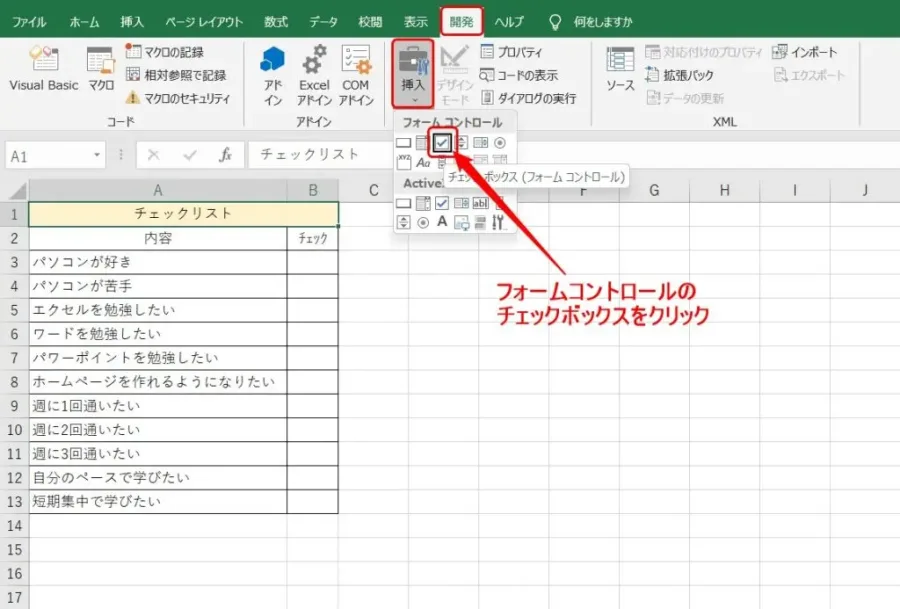
手順2:フォームコントロールのチェックボックスを挿入する- [開発]タブを開きます。
- [挿入]をクリックします。
- [フォームコントロール]の中からチェックボックスを選択します。
- ワークシート上で配置したい場所をクリックするか、ドラッグして配置します。
チェックボックスの横に初期設定の文字が表示される場合は、チェックボックスを右クリックし、[テキストの編集]などからラベルを変更できます。「資料確認」「承認済み」「発送完了」など、操作する人が判断しやすい文字にしておくと便利です。
手順3:リンクするセルを設定する従来方式では、チェックボックスの状態を別のセルに出力するために「リンクするセル」を設定できます。チェックボックスを右クリックして[コントロールの書式設定]を開き、[コントロール]タブの[リンクするセル]にセル番地を指定します。
例えば、チェックボックスをD2に配置し、状態をH2に返す場合は、リンクするセルにH2を指定します。チェックを入れるとH2がTRUE、外すとFALSEになります。
以後は、H2を参照する数式を作成すれば、チェックボックスの状態に応じて別のセルの表示や計算結果を変えられます。新しいセル内チェックボックスと違い、チェックボックスの配置場所と状態を保存するセルを分けられるのが特徴です。
ただし、フォームコントロールはセル内の値ではなく、ワークシート上に配置するオブジェクトです。行の高さや列の幅を変更した際の位置関係、コピーした際のリンク先などを確認しておく必要があります。
Mac版Excelの場合Excel for Microsoft 365 for Macでは、新しいセル内チェックボックスを利用できます。また、対応するMac版Excelでは、従来のフォームコントロールも使用できます。
Macで[開発]タブが表示されていない場合は、Excelの[設定]または[環境設定]から[リボンとツールバー]を開き、[開発]を有効にします。メニューの表記はバージョンによって異なる場合があります。
なお、Windows向けのActiveXコントロールと、フォームコントロールは別の仕組みです。Macで同じ手順が使えない場合は、どちらの種類を使おうとしているかを確認してください。
【実践編】TRUE・FALSEとCOUNTIF関数でチェック状況を集計する
チェックボックスを使う大きな利点は、チェックの有無を数式で判定できることです。TRUEとFALSEは単なる表示ではなく、Excelが計算に利用できる論理値です。この性質を利用すると、完了件数の集計や進捗表示を自動化できます。
チェック済みの件数を数える例えば、B2からB20にチェックボックスを配置している場合、チェック済みの件数はCOUNTIF関数で集計できます。
=COUNTIF(B2:B20,TRUE)
この数式は、B2からB20のうちTRUEになっているセルの数を返します。新しいセル内チェックボックスなら、そのままチェック欄のセルを指定できます。従来方式の場合は、チェックボックスに設定したリンク先のセル範囲を指定します。
未完了の件数を数えるFALSEのセルを数えれば、未完了の件数を把握できます。
=COUNTIF(B2:B20,FALSE)
ただし、集計対象にチェックボックスが設定されていない空白セルなどが混ざっている場合は、意図した結果にならないことがあります。チェック欄の範囲を統一し、集計対象を明確にしておくことが大切です。
完了率をパーセントで表示するA列に作業名、B列にチェックボックスがある場合、作業名が入力されている件数を分母として、完了率を計算できます。
=IFERROR(COUNTIF(B2:B20,TRUE)/COUNTA(A2:A20),0)
数式を入力したセルの表示形式をパーセンテージに設定すれば、進捗率を割合で表示できます。作業名が未入力の行はCOUNTA関数の集計対象にならないため、空白行を含む管理表でも扱いやすい方法です。
すべての作業が完了したら「完了」と表示するチェック済みの件数が作業数と一致した場合に、完了メッセージを表示することもできます。
=IF(COUNTIF(B2:B20,TRUE)=COUNTA(A2:A20),"完了","作業中")
ただし、A2:A20に作業名が1件も入力されていない場合、両方の件数が0となり「完了」と表示されます。空の表では「未登録」と表示したいなら、次のように条件を追加します。
=IF(COUNTA(A2:A20)=0,"未登録",IF(COUNTIF(B2:B20,TRUE)=COUNTA(A2:A20),"完了","作業中"))
このように、チェックボックスをTRUE・FALSEとして扱えば、単純なチェックリストから、完了件数・完了率・ステータスを自動表示する進捗管理表まで発展させられます。
【時短テクニック】チェックボックスの一括作成・コピー・貼り付け・削除方法
チェックボックスを大量に配置する場合、1つずつ追加する必要はありません。新しいセル内チェックボックスと従来のフォームコントロールでは操作が異なるため、使っている方式に合わせて作業するのがコツです。
新しいチェックボックスを一括作成するMicrosoft 365の新機能なら、チェックボックスを設定したいセル範囲をまとめて選択し、[挿入]タブから[チェックボックス]を選択します。これだけで選択範囲に一括して設定できます。
例えば、B2からB101までの100セルにチェックボックスを設置する場合も、対象範囲をまとめて選択すれば一度の操作で追加できます。タスク管理表や備品点検表など、同じ形式の行が続く表に適しています。
チェックボックスをコピー・貼り付けする新しいセル内チェックボックスは、チェックボックスが設定されたセルをコピーし、貼り付け先に複製する方法も使えます。貼り付け後は、各セルのチェック状態が想定どおりか確認してください。数式がある場合は、参照先も確認する必要があります。
従来のフォームコントロールでは、チェックボックスというオブジェクト自体を選択してコピー・貼り付けします。複製後は、右クリックして[コントロールの書式設定]を開き、リンクするセルが複製先に合っているか確認してください。コピーした複数のチェックボックスが同じセルにリンクしていると、意図した集計ができないことがあります。
チェックボックスを削除する新しいセル内チェックボックスは、削除時の動作に注意が必要です。Microsoftの公式サポートによると、チェックが入っている状態でDeleteキーを押すと、まずチェックが外れます。チェックが外れた状態で再度Deleteキーを押すと、チェックボックスが削除されます。
チェックボックスの見た目だけを取り除き、TRUE・FALSEの値を残したい場合は、対象範囲を選択し、[ホーム]タブの[クリア]から[書式のクリア]を選択します。ただし、この操作はチェックボックスだけでなく、対象セルのほかの書式もクリアするため、実行前に確認してください。
フォームコントロールの場合は、チェックボックスの枠をクリックしてオブジェクトとして選択し、Deleteキーで削除します。セルの値を消したいのか、チェックボックスのオブジェクトだけを消したいのかを区別して操作しましょう。
【トラブル解決】Excelのチェックボックスが表示されない・使えない場合の対処法
チェックボックスが見つからない、表示されない、クリックしても反応しないといった問題は、機能の対応状況、シートの設定、Officeの描画上の問題など、原因によって対処法が変わります。
原因1:[挿入]タブにチェックボックスがない最初に確認したいのは、Excelのエディションと更新状態です。新しいセル内チェックボックスは、Microsoftの公式サポートではMicrosoft 365向けの機能として案内されています。Excel 2024やExcel 2021などの買い切り版では、同じ機能が表示されない場合があるため、[開発]タブのフォームコントロールを試してください。
Microsoft 365を使用している場合は、Windows版なら[ファイル]から[アカウント]を開き、製品情報やバージョンを確認します。更新できる環境であれば、[更新オプション]から[今すぐ更新]を実行してください。会社のパソコンで更新が管理されている場合は、管理者への確認も必要です。
原因2:チェックボックスはあるのに、画面に表示されない2026年には、Excelのデスクトップ版でセル内チェックボックスが見えなくなり、セルのTRUE・FALSEの値は残っているという症状がMicrosoft Q&Aの利用者から報告されています。2026年7月の報告では、ブラウザー版ではチェックボックスが表示される一方、特定のデスクトップ版では表示されないケースが紹介されました。
このような場合、チェックボックスを削除して作り直す前に、次の順番で確認してください。
- チェックボックスが設定されているセルを選択し、数式バーなどでTRUE・FALSEの値が残っているか確認する。
- ファイルのバックアップを保存する。
- Excelのバージョンとビルド番号を確認し、利用可能な更新を適用する。
- 新しいセル内チェックボックスであれば、ブラウザー版Excelで表示を確認する。
- デスクトップ版で症状が続く場合は、Officeの修復や管理者への相談を検討する。
ブラウザー版での確認は、セル内チェックボックスを対象にした切り分け方法です。従来のフォームコントロールやActiveXコントロールはブラウザー版での対応が異なります。特に、フォームコントロールを含むファイルをブラウザー上で編集・保存する場合は、オブジェクトの互換性に注意してください。
原因3:チェックボックスがグレーアウトしている、クリックできないシートが保護されていると、セルやコントロールを変更できない場合があります。[校閲]タブからシート保護の状態を確認し、必要に応じて適切な権限で保護を解除してください。
従来のフォームコントロールの場合、オブジェクトの選択状態や、ほかのオブジェクトとの重なりによって操作しづらくなることもあります。選択しにくいときは、ズーム倍率を上げたり、[ホーム]タブの[検索と選択]から[オブジェクトの選択]や[選択ウィンドウ]を利用したりすると、対象を見つけやすくなります。
原因4:コピーしたチェックボックスが同じ状態になる従来のフォームコントロールでは、複製したチェックボックスのリンク先が同じセルのままになっている可能性があります。各チェックボックスの[コントロールの書式設定]を開き、リンクするセルを個別に指定してください。
新しいセル内チェックボックスの場合は、各チェックボックスの値がそれぞれのセルに保存されます。チェック欄の列を分けて管理し、集計式が正しい範囲を参照しているか確認すると、コピー後のトラブルを減らせます。
原因5:チェックボックスを削除したのにTRUE・FALSEが残るこれは、新しいセル内チェックボックスの仕様に沿った動作です。チェックボックスの書式を削除しても、セルの値を残すことができます。見た目だけを消したい場合は[書式のクリア]、値も含めて削除したい場合は、対象セルの内容や書式を確認してから適切なクリア操作を選んでください。
【プロの結論】チェックボックスの作り方は用途と互換性で選ぶ
Excelのチェックボックスを使いこなす要点は、見た目の違いだけで方式を選ばないことです。新しいセル内チェックボックスは、設定の簡単さと数式との連携に優れています。一方、フォームコントロールは、リンクするセルを設定する従来型の帳票や、既存の仕組みを維持したい場面に向いています。
選び方の目安は次のとおりです。
- Microsoft 365で新しいチェックリストを作る人:[挿入]タブのセル内チェックボックスがおすすめです。設定が簡単で、一括作成やCOUNTIF関数との連携も容易です。
- Excel 2024・2021・2019・2016などで作業する人:[開発]タブのフォームコントロールを候補にします。利用環境で使える機能を確認して選んでください。
- 既存の帳票やマクロ連携を維持したい人:現在のチェックボックスの種類とリンク先を確認してから変更します。方式を一括で切り替えると、数式や既存の操作に影響する可能性があります。
- Macで作業する人:Microsoft 365の新機能を利用できるか確認し、従来方式が必要な場合はMac版で対応しているコントロールを選びます。
- チェック済みの数や進捗率を管理したい人:チェック状態をTRUE・FALSEとして扱い、COUNTIF関数やIF関数と組み合わせます。
特に、複数人で共有する管理表では、作成者のExcelだけでなく、実際に使用する人の環境でも表示や操作を確認することが大切です。新しい機能を使えることと、共有先で問題なく動作することは別の条件です。
【エクセルチェックボックスの作り方】に関するよくある質問(FAQ)
Q1:Excelのチェックボックスは無料版でも作れますか?
A1:利用しているExcelの種類や機能によって異なります。新しいセル内チェックボックスはMicrosoft 365向けの機能として案内されています。新機能が見つからない場合は、使用中のバージョンを確認し、対応していれば[開発]タブのフォームコントロールを利用してください。
Q2:チェックボックスを入れたらTRUE・FALSEと表示されるのはなぜですか?
A2:チェックボックスの状態がセルの論理値として保存されているためです。チェック済みはTRUE、未チェックはFALSEを表します。セル内チェックボックスでは値と表示が同じセルにあり、フォームコントロールではリンクするセルに状態を返す設定ができます。
Q3:Excelでチェックボックスを一括作成するにはどうすればよいですか?
A3:新しいセル内チェックボックスなら、設定したいセル範囲を選択して[挿入]タブの[チェックボックス]をクリックします。フォームコントロールの場合は、コピー・貼り付けで複製できますが、複製後にリンクするセルが正しく設定されているか確認してください。
Q4:チェックボックスが表示されない場合、作り直す必要がありますか?
A4:必ずしも作り直す必要はありません。セルにTRUE・FALSEが残っているなら、描画やバージョンに関する問題の可能性があります。先にバックアップを保存し、Excelの更新状態やブラウザー版での表示を確認してください。
Q5:チェックボックスを削除すると、入力した値も消えますか?
A5:新しいセル内チェックボックスでは、[書式のクリア]を利用すると、チェックボックスの表示を取り除きながらTRUE・FALSEの値を残せます。チェックが入っている状態でDeleteキーを押すと、先にチェックが外れる場合があるため、削除したい対象と操作を確認してください。
エクセルのチェックボックスの作り方は、Microsoft 365の新しいセル内チェックボックスと、[開発]タブの従来のフォームコントロールに分けて考えるとわかりやすくなります。
新機能が利用できるなら、[挿入]タブから対象範囲を選択して一括作成する方法が手軽です。チェック状態をTRUE・FALSEとして扱えば、COUNTIF関数による件数集計や、IF関数による完了表示も簡単に設定できます。
一方、従来のフォームコントロールは、リンクするセルを設定したい場合や、既存の帳票を維持したい場合に適しています。表示されない、クリックできないといった問題が発生したときは、すぐに削除・再作成するのではなく、バージョン、シート保護、リンク先、描画状態を順番に確認しましょう。
まずは自分のExcelで[挿入]タブに[チェックボックス]があるか確認すること。それが、2026年のExcelで最も効率よくチェックリストを作り、集計まで自動化するための第一歩です。