読み方がわからない漢字を見つけたとき、読みを入力できないために検索を諦めた経験はありませんか。人名や地名、古い書籍、仕事の書類などには、普段使わない漢字や旧字体が登場することがあります。そんなときに便利なのが、文字の形をそのまま書いて探せる「漢字検索の手書き入力」です。
2026年10月時点では、スマホやパソコンのブラウザから利用できる無料の漢字検索サイトに加え、WindowsのIMEパッドやスマホ向けの漢字辞典アプリなど、複数の選択肢があります。ただし、手書き認識の精度、収録されている漢字、読み方や意味の詳しさはサービスによって異なります。自分の端末と調べたい漢字に合った方法を選ぶことが、最短で正解にたどり着くコツです。
【まず結論】読み方がわからない漢字は手書きで検索できる?
答えは、検索できます。 手書き入力に対応した漢字辞典の検索画面に、指やマウスで文字を書けば、形の似た漢字が候補として表示されます。読み方を知らなくても検索を始められるため、難読漢字を調べる際に役立ちます。
代表的な選択肢のひとつが、漢字検索サイト「モジナビ」の手書き検索機能です。公式の「漢字手書き検索」ページでは、手書きした文字をAIで認識し、類似する漢字候補を表示する仕組みを案内しています。スマホやタブレットのタッチ操作だけでなく、パソコンのクリック操作にも対応しています。
調べたい漢字が見つかったら、候補を選択して詳細情報を確認します。読み方だけでなく、意味、部首、画数、熟語などを調べたい場合は、漢字辞典の詳細ページまで確認すると便利です。
ただし、手書き検索は、書いた形と辞書データを照合する仕組みです。字形が崩れていたり、珍しい異体字だったりすると、目的の漢字が最初から表示されない場合もあります。手書き検索だけで解決しないときは、部首や画数による検索に切り替えるのが効果的です。
【無料サイト比較】漢字手書き検索におすすめのサービスは?
漢字検索サイトを選ぶ際は、手書き入力に対応しているかだけでなく、候補を見つけた後にどこまで詳しく調べられるかも確認しましょう。読み方だけを知りたい人と、古い文献の漢字を調べたい人では、使いやすいサービスが異なります。
2026年10月に確認できる各サービスの公式案内・アプリストア掲載情報をもとに、用途別の特徴を整理しました。
| サービス・方法 | 料金・利用環境 | 主な特徴 | 向いている人 |
|---|---|---|---|
| モジナビ | 無料で利用できるWeb検索サービス。スマホ・PC対応 | 手書き入力から類似する漢字候補を検索できる | アプリを入れず、すぐに漢字を調べたい人 |
| 漢字辞典オンライン | Webサイト。無料で閲覧できる情報あり | 部首・画数・読み方・筆順・意味などを確認できる。2026年10月時点で収録漢字数32,293字と掲載 | 漢字の詳細情報や難読読み、熟語まで調べたい人 |
| Windows IMEパッド | 対応するWindows環境で利用可能 | マウスで漢字を書き、候補から選んで文字を入力できる | Wordやメモ帳などに漢字を入力したい人 |
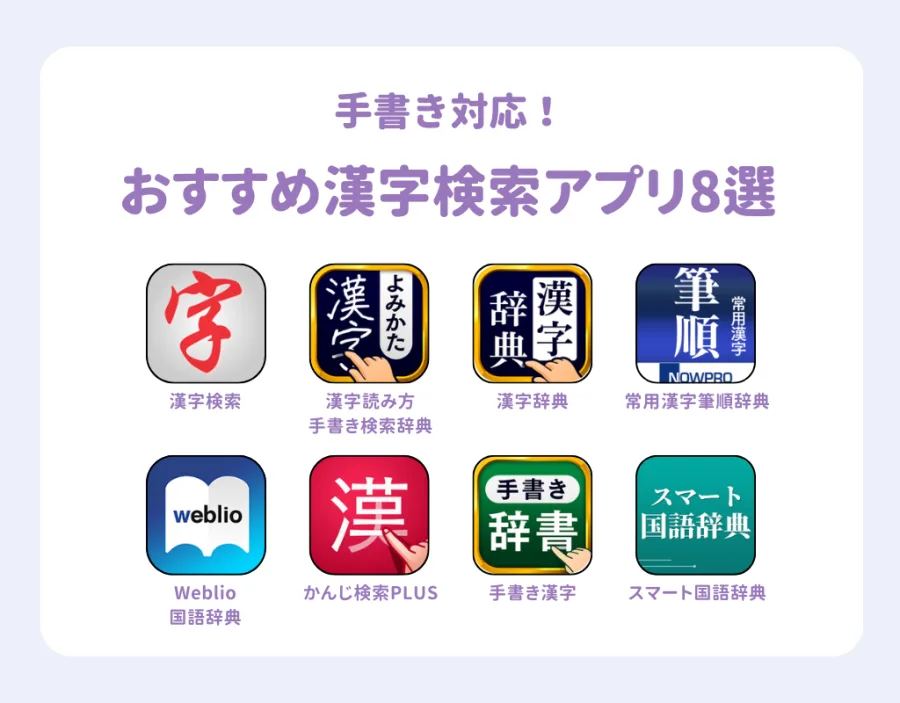
| 漢字検索プラス | iPhone・iPad向け。無料アプリ | 手書き・読み・部首・画数などで検索でき、旧字体や異体字にも対応 | 複数の検索方法を備えた辞書アプリを使いたい人 |
| 漢字読み方手書き検索辞典 | iPhone・iPad向け。無料アプリ | 漢字や熟語の読み方を手書きで調べられる | 単漢字だけでなく、熟語の読みも知りたい人 |
モジナビは、ブラウザで手書き検索をすぐに試したい場合の有力な選択肢です。一方、漢字辞典オンラインは、候補となる文字がわかった後に、部首や画数、意味、熟語などを調べる用途に適しています。両者は同じ機能を競うというより、検索と詳細確認を補い合う関係にあります。
漢字辞典オンラインの収録数は、同サイトが2026年10月時点で公表している数値です。収録数はサービスごとに集計基準が異なるため、数字だけで検索性能を比較するのではなく、探している文字が収録されているかも確認しましょう。
また、アプリストアの掲載情報によると、「漢字検索プラス」は手書きだけでなく部首・画数・読み方からも検索でき、旧字体や異体字にも対応しています。「漢字読み方手書き検索辞典」は、漢字に加えて熟語の読み方を調べたい場合に便利です。アプリは無料表記でも広告やアプリ内購入の条件が異なる場合があるため、インストール前に最新の説明を確認してください。
【スマホ別】Android・iPhoneで漢字を手書き検索する方法
スマホで漢字を検索する方法は、大きく分けてブラウザ上の手書き検索と、キーボードや辞書アプリを使う方法があります。読み方を調べるだけなら、まずはブラウザから始めると、アプリのインストールや設定変更をせずに済みます。
Android:ブラウザ検索とGboardを使い分けるAndroidでは、Chromeなどのブラウザでモジナビの手書き検索画面を開き、入力欄に指で漢字を書いて検索できます。候補を選択したら、表示された辞書情報から読み方や意味を確認します。
もうひとつの方法は、Googleのキーボードアプリ「Gboard」です。Googleの公式ヘルプでは、対応言語について手書き入力用のレイアウトを有効にする手順が案内されています。ただし、手書き入力の対応状況は言語によって異なり、すべての言語で同じ機能が使えるわけではありません。
Gboardを使う場合は、キーボードの設定から「言語」を開き、対象言語に手書きレイアウトが表示されるかを確認してください。日本語の手書き検索が目的なら、利用中の環境で対応しているかを確認したうえで、専用の漢字検索サイトを使う方法も検討しましょう。
iPhone:標準キーボードにこだわらず検索サイトを利用するiPhoneでは、日本語の標準キーボードで通常の読みを入力する方法が基本です。読み方がまったくわからない漢字を指で書いて探したい場合は、ブラウザ上の手書き検索サイトを使うと手軽です。
Safariなどでモジナビの手書き検索画面を開き、入力枠に指で文字を書きます。表示された候補から目的の漢字を選び、読み方や意味を確認してください。利用するのはブラウザ上の検索機能なので、専用アプリを追加しなくても始められます。
iPhone向けには、手書き漢字検索に対応した辞書アプリもあります。たとえば、App Storeの「漢字検索」や「漢字検索プラス」などは、手書きによる検索機能を備えています。使用頻度が高い場合や、書き順・熟語・旧字体まで調べたい場合は、アプリの機能と料金体系を比較して選ぶとよいでしょう。
スマホで候補を選んだ後に確認したいこと手書き検索で漢字が見つかっても、候補の表示だけで調査を終えるのは早計です。特に人名や地名、古い書籍の文字は、似た形の別字や異体字である可能性があります。辞書に掲載された読み方や用例を確認し、文章全体の意味と照らし合わせると、誤読を防ぎやすくなります。
【パソコン別】Windows IMEパッドと手書き検索サイトの使い方
パソコンで漢字を調べる場合は、Webサイトで検索する方法と、Windowsに搭載された入力機能を利用する方法があります。前者は辞書情報を確認しやすく、後者は調べた漢字をそのまま文書に入力したいときに便利です。
Windows IMEパッドで漢字を書く手順Windows 10やWindows 11では、環境やIMEのバージョンに応じて、Microsoft IMEの「IMEパッド」から手書き入力を利用できます。NEC LAVIEやdynabookのサポート案内でも、読み方がわからない漢字をマウスで描き、候補一覧から選ぶ手順が紹介されています。
- メモ帳やWordなど、文字を入力できるアプリを開きます。
- 画面右下の通知領域にある「あ」または「A」のIMEアイコンを右クリックします。
- メニューに「IMEパッド」が表示されていれば選択します。
- IMEパッドの手書き機能を開き、入力枠にマウスで漢字を書きます。
- 候補一覧から目的の文字を選択し、必要に応じて読み方を確認します。
IMEパッドの利点は、文字を探すだけでなく、選択した漢字を編集中の文書に入力できることです。読み方がわからない人名や専門用語を、報告書やメールに入力したいときにも役立ちます。
なお、画面の表示やメニューの位置は、Windowsの更新状況やIMEの設定によって異なる場合があります。右クリックメニューにIMEパッドが見当たらない場合は、利用中のWindowsのバージョンに対応したメーカーのサポート情報を確認してください。
Webサイトで検索する方法が向いているケース漢字の読み方や意味を詳しく知りたい場合は、Web上の漢字辞典も便利です。手書き検索で候補を見つけた後、漢字辞典オンラインなどで部首・画数・筆順・熟語を確認すれば、文字の意味や使い方まで把握できます。
MacやWindowsなど、複数のパソコンを使う人にも、ブラウザで利用できる漢字検索サイトは選びやすい方法です。OS固有の入力機能に慣れていなくても、対応するWebサービスがあれば、同じような手順で検索できます。
【候補が出ない】手書き漢字を認識できないときの対処法
手書き検索で目的の漢字が出ない場合、必ずしも辞書に登録されていないとは限りません。文字の書き方や入力欄の使い方によって、認識される候補が変わることがあります。次の順番で試すと、原因を切り分けやすくなります。
1. 一度消して、文字をゆっくり書き直す最初に試したいのは、入力欄を消去して、文字を一画ずつ書き直すことです。線を重ねすぎたり、画と画の間隔が詰まりすぎたりすると、別の漢字として認識されることがあります。
WindowsのIMEパッドでは、メーカーの操作案内でも、二度書きを避け、はねを必要以上に付けずに書く方法が紹介されています。手書き認識では、正確な書道のような字形よりも、各画の位置関係が判別しやすい書き方を意識するとよいでしょう。
2. 部品ごとに分けて形を確認する複雑な漢字は、左側・右側・上側・下側の構成を意識して書き直します。たとえば、似た形の部品を取り違えると、別の文字が候補に表示されることがあります。どこに何本の線があるか、点やはねの位置はどこかを見直してください。
一度に正しい形を書けない場合は、文字を見ながら部品ごとに整理し、認識しやすい形に近づけることがポイントです。
3. 画数や部首から検索する手書き認識がうまくいかない場合は、画数から漢字を検索する方法に切り替えます。おおよその画数がわかれば候補を絞り込めますし、部首が判別できる場合は、部首から漢字を探す方法も使えます。
ただし、部首の判断に迷う文字もあります。辞書によって部首の表示や分類の確認方法が異なるため、部首だけで見つからないときは、画数や構成部品など、別の条件を組み合わせてください。
4. 旧字体・異体字の可能性を確認する古い戸籍資料、歴史書、寺社の案内板、古い新聞などに登場する文字は、現在よく使われる字体と異なる場合があります。新字体で検索しても見つからない場合は、旧字体や異体字を収録している辞書を使うと、候補を見つけられる可能性があります。
ただし、旧字体と異体字はすべて同じ扱いになるわけではありません。形が似ていても、文字としての扱いや意味が異なるケースがあります。特に人名や正式な書類では、一般的な字体に置き換えず、原資料の表記を確認することが大切です。
5. 別の検索サービスでも試す手書き認識の方式や辞書の収録範囲は、サービスごとに異なります。モジナビで候補が見つからなければ、別の漢字辞典や、部首・画数で検索できるサービスを試してください。アプリによっては、手書きに加えて読み方、熟語、カメラなどの検索機能を備えています。
それでも見つからない場合は、文字の前後にある文章や、掲載されていた書籍・資料の情報も手掛かりになります。漢字単体では判断しにくくても、文脈から候補を絞れる場合があります。
【検索方法の選び方】部首・画数・読み方・アプリをどう使い分ける?
漢字検索では、手書き入力だけに頼る必要はありません。文字の一部分がわかるのか、読み方の見当がつくのか、熟語の中に登場するのかによって、最適な検索方法は変わります。
手書き検索:文字の形がわかるとき漢字の形を見て書き写せるなら、手書き検索が最も始めやすい方法です。読み方を入力する必要がなく、難読漢字や初めて見る専門用語にも対応しやすいのが利点です。ただし、似た文字が多い場合や、字形が崩れている場合は、複数の候補を見比べる必要があります。
部首から検索:一部分しか判別できないとき部首から漢字を検索する方法は、文字全体を正確に書けないときに向いています。たとえば、左側の部品はわかるものの、右側がつぶれて読めない場合などです。部首を選択した後、総画数などの条件を組み合わせると、候補をさらに絞り込めます。
画数から検索:形は見えるが、部首がわからないとき画数から漢字を検索する方法は、文字の線を数えられる場合に便利です。特に、手書き文字が不鮮明で部首を判別しにくいときに役立ちます。ただし、印刷のかすれや筆記体では画数を数え間違えることもあるため、最初はおおよその画数で探し、候補を見ながら調整するとよいでしょう。
読み方・意味・部首をまとめて確認したいとき漢字を特定した後は、辞書の詳細情報を確認します。音読み・訓読み、意味、部首、総画数、筆順、熟語などを調べると、単に文字を入力するだけでなく、正しい使い方まで理解できます。人名や地名の場合は、一般的な読み方と固有名詞としての読み方が異なることもあるため、文脈を重視してください。
漢字検索アプリを比較するときの基準日常的に漢字を調べるなら、アプリの便利さだけでなく、次の条件を比較しましょう。
- 検索方法: 手書きだけでなく、部首・画数・読み方・熟語でも探せるか。
- 収録範囲: 旧字体や異体字、難読漢字など、必要な文字が収録されているか。
- 辞書情報: 読み方だけでなく、意味、用例、筆順まで確認できるか。
- 利用料金: 無料で使える機能、広告表示、アプリ内購入の有無はどうか。
- 操作性: 手書き欄の大きさや候補の見やすさ、検索のやり直しやすさは十分か。
アプリを入れたくない人や、年に数回だけ漢字を調べる人には、無料のオンライン漢字辞典が向いています。反対に、仕事や学習で頻繁に使う人、書き順や熟語まで調べたい人には、辞書アプリのほうが便利な場合があります。無料か有料かだけでなく、実際に必要な機能が揃っているかを基準に選ぶと、無駄なインストールを減らせます。
【漢字検索手書き】に関するよくある質問(FAQ)
Q1:読み方がまったくわからない漢字でも無料で検索できますか?
A1:できます。モジナビなどの手書き検索サイトでは、漢字の形を指やマウスで書き、表示された候補から目的の文字を探せます。候補が見つかったら、辞書の詳細情報で読み方や意味を確認してください。
Q2:iPhoneの標準機能だけで漢字を手書き検索できますか?
A2:iPhoneの標準的な日本語キーボードには、一般的な漢字検索サイトのような専用の手書き検索欄はありません。Safariなどのブラウザで手書き検索サイトを利用するか、手書き入力に対応した辞書アプリを使う方法が手軽です。
Q3:手書き検索で候補が出ない漢字はどうすればいいですか?
A3:入力欄を消去してゆっくり書き直し、部首や画数からの検索も試してください。古い資料にある文字なら、旧字体・異体字に対応した辞書も確認しましょう。別のサービスを利用すると、収録範囲や認識方式の違いによって見つかることがあります。
読み方がわからない漢字を調べるなら、まずは無料の手書き検索サイトを使い、文字の形から候補を探すのが近道です。モジナビはスマホとパソコンの両方で手書き検索を利用でき、漢字辞典オンラインでは部首・画数・読み方・意味・筆順などを確認できます。
Windowsを使っているならIMEパッド、スマホで頻繁に調べるなら手書き検索対応アプリも選択肢になります。AndroidのGboardは手書きレイアウトの対応状況を確認し、iPhoneではブラウザ検索を活用するとスムーズです。
検索候補が出ないときは、書き直し、部首検索、画数検索、旧字体・異体字の確認という順に方法を変えてみてください。文字の形だけで判断せず、辞書の読み方や意味、実際に使われている文脈まで確かめることが、正しい漢字を見つけるための確実な方法です。