「Twitterでセンシティブな画像や動画が表示されない」「設定画面が英語なので、どこを変更すればよいのかわからない」——そんなときに確認したいのが、X(旧Twitter)のセンシティブ設定です。2026年10月現在も、投稿のメディア表示に関する設定と検索結果のフィルターは別々に管理されており、片方だけを変更しても目的の投稿が見つからない場合があります。
英語表示で操作する際の重要な項目は、「Display media that may contain sensitive content」です。この記事では、PCブラウザ・iPhone・Androidそれぞれの設定手順、検索設定との違い、解除できない場合の原因と確認方法まで、Xヘルプセンターの案内を踏まえて解説します。
【基本編】英語表示でセンシティブ設定を解除する方法
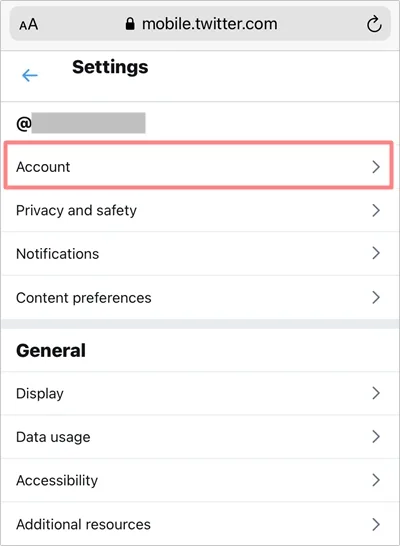
センシティブな内容を表示したい場合、最初に確認するのは「Display media that may contain sensitive content」という項目です。日本語では「センシティブな内容を含む可能性のあるメディアを表示する」という意味です。
英語表示のXでは、次のメニューを順番に開いてください。ここでは、PCやスマートフォンのブラウザから操作する方法を紹介します。
- ブラウザでXにログインする。
- メニューから「More」を選択する。
- 「Settings and privacy」を開く。
- 「Privacy and safety」を選択する。
- 「Content you see」を開く。
- 「Display media that may contain sensitive content」のチェックボックスをオンにする。
これで、アカウントの設定上、センシティブな可能性のある画像や動画を表示するための基本設定ができます。変更後は対象の投稿に戻り、ページを再読み込みして表示を確認してください。
なお、アプリのバージョンや画面構成によっては、項目が「Content you see」ではなく「Safety」などのセクション内に表示される場合があります。メニュー名が見当たらないときは、同じ「Privacy and safety」内を確認しましょう。
ここで注意したいのは、設定をオンにすることと、すべての投稿を無条件に閲覧できることは同じではない点です。年齢制限や地域ごとの規制、投稿そのものに適用された制限などは、別途影響する場合があります。
【端末別】iPhone・Android・PCブラウザの設定手順
センシティブ設定は、使用している端末によって操作方法が異なります。特にiPhoneでは、アプリ内の設定画面だけを探し続けると、該当項目が見つからずに迷うことがあります。
iPhoneでセンシティブ設定を変更する方法iPhoneでは、Xのブラウザ版から設定する方法が確実です。Xヘルプセンターも、iOS利用者に対して、ブラウザからXにログインして設定を変更する方法を案内しています。
- SafariなどのブラウザでXを開く。
- アプリと同じアカウントにログインする。
- 「More」→「Settings and privacy」を開く。
- 「Privacy and safety」→「Content you see」に進む。
- 「Display media that may contain sensitive content」をオンにする。
- Xアプリに戻り、対象の投稿を再確認する。
iPhoneの「設定」アプリにある「プライバシーとセキュリティ」を変更しても、Xアカウントのセンシティブ設定を直接変更することにはなりません。Apple側のセンシティブコンテンツに関する警告機能と、X側の表示設定は別の仕組みです。
また、Xの設定を変更しても、iOSアプリ上で個別のセンシティブ警告を解除できない投稿が残る場合があります。その場合は、ブラウザ版Xで対象の投稿を確認してください。
Androidでセンシティブ設定を変更する方法Androidでは、Xアプリから設定できる場合があります。基本的な手順は次のとおりです。
- Xアプリを開き、プロフィールアイコンまたはナビゲーションメニューをタップする。
- 「Settings and privacy」を選択する。
- 「Privacy and safety」を開く。
- 「Safety」などの表示項目から「Display media that may contain sensitive content」を探す。
- チェックボックスまたは切り替えスイッチをオンにする。
設定項目が見当たらない場合は、アプリの表示にこだわらず、ブラウザ版Xから同じアカウントでログインして操作してみましょう。アプリの更新状況や画面構成によって、メニューの位置が異なることがあります。
PCブラウザでセンシティブ設定を変更する方法PCでは、ブラウザ版Xのメニューから操作できます。設定項目を見つけやすく、検索設定も続けて確認できるため、解除できない場合の切り分けにも適しています。
- Xにログインし、左側メニューの「More」をクリックする。
- 「Settings and privacy」をクリックする。
- 「Privacy and safety」を開く。
- 「Content you see」を選択する。
- 「Display media that may contain sensitive content」をオンにする。
通常、この設定を変更するために別の保存ボタンを探す必要はありません。変更が反映されない場合は、ページの再読み込みや再ログインを試し、正しいアカウントで操作しているかも確認してください。
【比較表】Content you seeとSearch settingsの違い
センシティブ設定を変更したのに、検索結果から目的の投稿が消えたままになっている。そんなときに見直したいのが、「Content you see」と「Search settings」の違いです。
前者は投稿に含まれるメディアの表示に関する設定、後者は検索結果からセンシティブな可能性のあるコンテンツを除外するかどうかを調整する設定です。目的に応じて、別々に確認する必要があります。
| 設定項目 | 英語表記 | センシティブな内容を表示したい場合 |
|---|---|---|
| メディア表示設定 | Display media that may contain sensitive content | チェックをオンにする |
| 検索設定のメニュー | Search settings | 検索結果のフィルターを開く |
| 検索結果の除外設定 | Hide sensitive content | チェックをオフにする |
| ミュート・ブロックアカウントの除外 | Remove blocked and muted accounts | 必要に応じて別途確認する |
| 自分の投稿のセンシティブ設定 | Mark media you post as containing material that may be sensitive | 閲覧設定とは別の項目として扱う |
検索結果にセンシティブな可能性のある投稿が表示されない場合は、ブラウザ版Xで検索設定を確認します。
- Xの検索欄から任意のキーワードを検索する。
- 検索結果画面の「More」などのメニューを開く。
- 「Search settings」を選択する。
- 「Hide sensitive content」のチェックを外す。
- 必要に応じて検索をやり直す。
Xヘルプセンターによると、セーフサーチの設定は、検索結果からセンシティブな可能性のあるコンテンツや、ミュート・ブロックしたアカウントを除外するための機能です。ウェブ版で変更した検索設定は、iOSアプリやAndroidアプリでの検索にも適用されます。
ただし、検索設定を変更しても、すべての投稿が検索結果に表示されるとは限りません。検索対象外になっている投稿や、アカウント・年齢・地域などに関する制限は別に作用する可能性があります。
【原因別】Twitterのセンシティブ設定を解除できないときの確認手順
設定を変更したのに警告が消えない場合、単純な操作ミスとは限りません。原因を順番に切り分けると、同じ操作を繰り返さずに対処しやすくなります。
原因1:メディア表示設定だけを変更している画像や動画は表示されるようになったのに、検索結果に投稿が出てこない場合は、「Hide sensitive content」がオンのままになっている可能性があります。「Content you see」と「Search settings」の両方を確認してください。
原因2:iPhoneアプリだけで操作しているiPhoneでは、アプリ内に目的の設定が見当たらないことがあります。Safariなどからブラウザ版Xにログインし、「Display media that may contain sensitive content」を変更してください。設定後も個別の投稿が開けない場合は、その投稿をブラウザ版で確認します。
原因3:生年月日や年齢確認の条件を満たしていないXでは、成人向けコンテンツなど一部のセンシティブなメディアについて、年齢に応じたアクセス制限を設けています。プロフィールに生年月日が登録されていない場合や、年齢を確認できない場合にも、閲覧が制限されることがあります。
Xの「Age Assurance on X」に関する公式案内では、適用される法令に応じて年齢の推定・確認を行い、18歳未満と判定された利用者などにはセンシティブメディアへのアクセス制限を適用すると説明されています。対象地域では、メールアドレスや電話番号による推定のほか、必要に応じて顔による年齢推定や本人確認書類による確認が案内される場合もあります。
プロフィールの生年月日が正しく登録されているかを確認し、年齢確認を求められた場合はXの案内に従ってください。実際の年齢と異なる生年月日を登録して制限を回避しようとする方法はおすすめできません。
原因4:投稿自体に警告や閲覧制限が適用されている「Display media that may contain sensitive content」をオンにしても、すべての投稿の警告が消えるわけではありません。投稿者によるセンシティブ設定、Xによるメディアの判定、年齢制限、地域ごとの制限などが関係する場合があります。
また、センシティブな内容を含む画像や動画が、Xのルールに違反している場合もあります。閲覧設定は、削除された投稿や、アカウントに適用された制限を解除する機能ではありません。
原因5:別のアカウントで設定を変更しているブラウザとアプリで複数のアカウントを使い分けている場合、変更したアカウントと閲覧しているアカウントが一致していないことがあります。プロフィールアイコンやアカウント名を確認し、同じアカウントでログインしているかを確かめてください。
解除できないときのチェックリスト- 「Display media that may contain sensitive content」がオンになっている。
- 検索結果に表示されない場合、「Hide sensitive content」がオフになっている。
- ブラウザとアプリで同じアカウントにログインしている。
- 生年月日が正しく登録され、必要な年齢確認を完了している。
- ページを再読み込みし、必要に応じて再ログインしている。
- 個別の投稿に適用された警告や制限が原因ではないか確認している。
これらを確認しても解決しない場合は、Xのヘルプセンターで年齢確認やメディア表示に関する案内を確認し、必要に応じてサポートに問い合わせましょう。
【投稿者向け】Mark media you post as containing material that may be sensitiveとは?
センシティブ設定には、自分が閲覧する内容を調整する機能だけでなく、自分の投稿に警告を付けるための機能もあります。英語表記は「Mark media you post as containing material that may be sensitive」です。
これは、自分が投稿する画像や動画にセンシティブな内容が含まれる可能性があることを示す設定です。他人の投稿を表示するための「Display media that may contain sensitive content」とは、目的が異なります。
自分の投稿に関する設定を確認する場合は、次の手順で進みます。
- Xにログインする。
- 「Settings and privacy」を開く。
- 「Privacy and safety」を選択する。
- 「Your posts」を開く。
- 「Mark media you post as containing material that may be sensitive」を確認する。
この項目をオンにすると、自分のアカウントがセンシティブな内容を含む可能性があることを示す警告が、プロフィールを訪れた人などに表示される場合があります。
また、個別の画像や動画だけに警告を付けたい場合は、投稿の作成時にメディア編集画面の旗アイコンから、該当する内容を指定する方法もあります。Xヘルプセンターでは、「Nudity」「Violence」「Sensitive」などの選択肢を案内しています。
投稿に警告を付ける設定をオフにしても、すでにセンシティブと判定された個別の画像や動画のラベルまで必ず解除されるわけではありません。閲覧者向けの設定と投稿者向けの設定を混同しないことが大切です。
【プロの結論】センシティブ設定は目的に応じて使い分ける
センシティブ設定で迷ったときは、「タイムラインなどで画像・動画を表示したいのか」「検索結果に投稿を表示したいのか」「自分の投稿に警告を付けたいのか」を最初に整理してください。この3つを分けるだけで、設定を探す時間を大幅に減らせます。
閲覧したい人は「Display media that may contain sensitive content」をオンにし、検索結果に表示されない場合は「Search settings」の「Hide sensitive content」をオフにする。この2段階が基本です。一方、自分の投稿に警告を付ける「Mark media you post as containing material that may be sensitive」は、閲覧設定とは別に管理します。
ただし、設定の変更は、年齢制限や地域ごとの規制、投稿そのものに適用された制限を取り除くものではありません。センシティブな可能性のあるメディアを表示することには、暴力的な画像や成人向けコンテンツなどを目にする可能性が伴います。仕事用・家族共用の端末では、利用環境も考慮して設定を選びましょう。
設定を変更する前に、まずブラウザ版Xで基本設定を確認する。検索結果に問題が残るなら検索設定を確認する。それでも表示されない場合は、年齢・アカウント・投稿自体の制限を調べる。この順番で進めるのが、2026年時点での実用的な確認方法です。
【Twitterのセンシティブ解除方法(英語表示)】に関するよくある質問(FAQ)
Q1:英語表示でセンシティブな内容を表示する項目はどれですか? A1:「Display media that may contain sensitive content」です。「Privacy and safety」内の「Content you see」などから該当項目を探し、チェックをオンにします。
Q2:iPhoneでセンシティブ解除の設定が見つからない場合はどうすればよいですか? A2:SafariなどのブラウザでXにログインし、ブラウザ版から設定を変更してください。変更後も特定の投稿が開けない場合は、ブラウザ版でその投稿を確認します。
Q3:「Display media that may contain sensitive content」をオンにしたのに検索結果に表示されません。なぜですか? A3:検索設定が別に管理されているためです。「Search settings」を開き、「Hide sensitive content」のチェックを外してください。それでも表示されない場合は、年齢制限や投稿自体の制限などを確認します。
Q4:「Hide sensitive content」はオンとオフのどちらにすればよいですか? A4:検索結果でセンシティブな可能性のある投稿を表示したい場合は、チェックを外します。反対に、検索結果からそうした投稿を除外したい場合は、チェックをオンにします。
Q5:センシティブ設定を解除すれば、すべての投稿を閲覧できますか? A5:いいえ。設定を変更しても、年齢確認、地域ごとの制限、投稿の削除、アカウントの状態などによって閲覧できない場合があります。
Q6:「Mark media you post as containing material that may be sensitive」は解除すべき設定ですか? A6:自分の投稿を閲覧するための設定ではありません。自分が投稿する画像や動画にセンシティブな内容が含まれる可能性を示す機能なので、投稿内容に応じて判断してください。
X(旧Twitter)のセンシティブ解除方法を英語表示で確認するなら、最初に「Display media that may contain sensitive content」を探しましょう。PCブラウザでは「More」から「Settings and privacy」へ進み、「Privacy and safety」内の表示設定を確認します。Androidではアプリから操作できる場合があり、iPhoneではブラウザ版を使う方法が確実です。
検索結果に投稿が表示されない場合は、「Search settings」の「Hide sensitive content」も確認してください。メディアの表示設定と検索フィルターは別々に管理されているため、目的に応じて両方を見直す必要があります。
それでも解除できない場合は、正しいアカウントで操作しているか、生年月日や年齢確認に問題がないか、個別の投稿に制限が適用されていないかを順番に確認しましょう。設定の意味を理解して使い分けることが、不要な操作を繰り返さずにXを利用するためのポイントです。
参照した公式資料: